Как развернуть Dell Command Update с помощью портала управления Dell
Summary: Узнайте, как опубликовать Dell Command Update в Microsoft Intune с помощью портала управления Dell Management Portal (DMP).
This article applies to
This article does not apply to
This article is not tied to any specific product.
Not all product versions are identified in this article.
Instructions
ИТ-администратор может опубликовать Dell Command Update в Microsoft Intune с помощью портала управления Dell.
Затронутое программное обеспечение:
- Dell Command Update
- Портал управления Dell
- Microsoft Intune
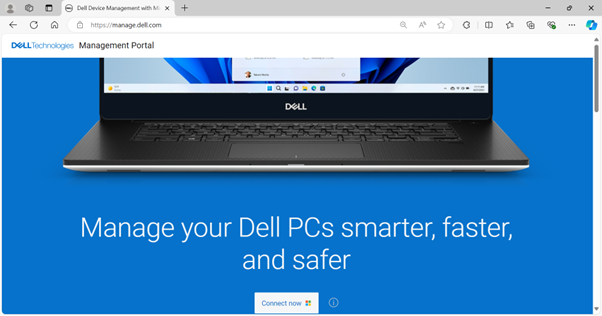
- В браузере перейдите на портал управления Dell.
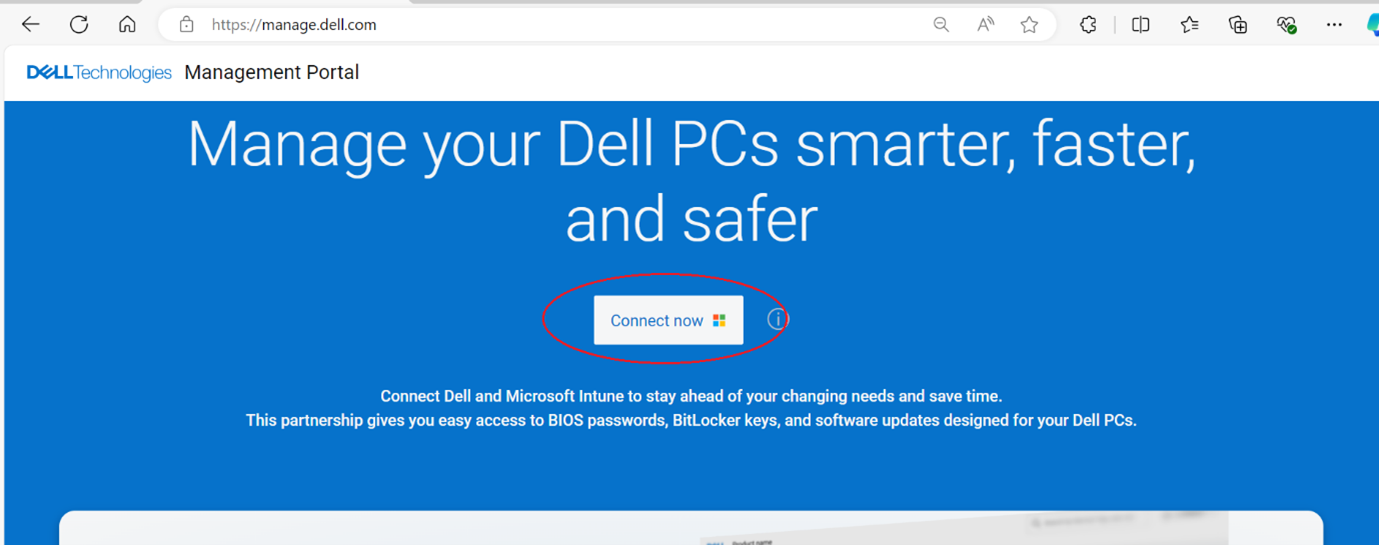
- Нажмите кнопку Connect Now .
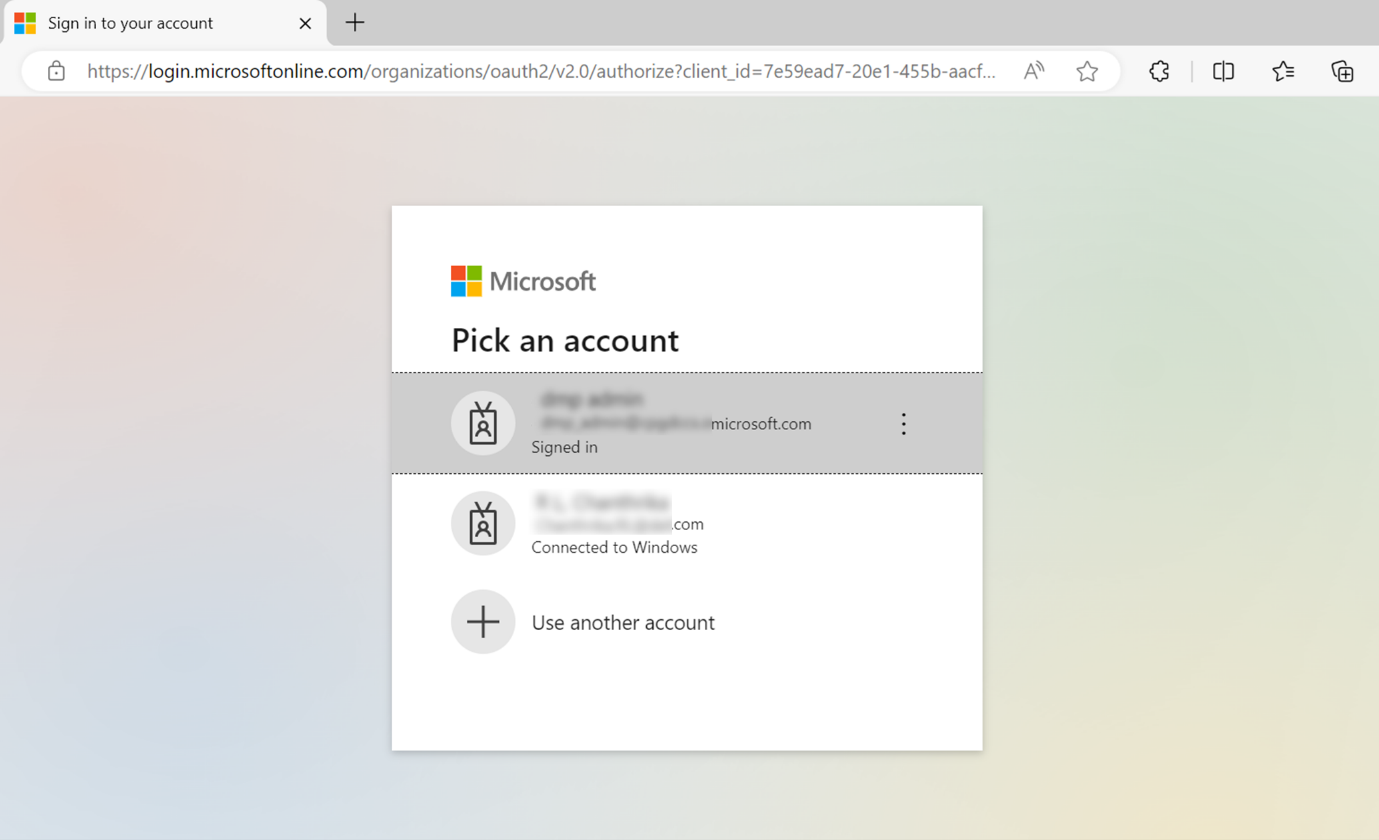
- Войдите в систему с помощью учетной записи Microsoft 365.
Примечание.- Для активации портала управления Dell требуется действительная подписка на Microsoft 365 с лицензией Intune. Дополнительные сведения о подписках и лицензировании Microsoft Intune см. в статье Лицензирование
Microsoft Intune.
- Если вы впервые используете портал управления Dell, вам будет предложено принять разрешение для вашей организации. Дополнительные сведения о разрешениях и процессе активации портала управления Dell см. в статье Подключение портала управления Dell к Microsoft Intune.
- Для активации портала управления Dell требуется действительная подписка на Microsoft 365 с лицензией Intune. Дополнительные сведения о подписках и лицензировании Microsoft Intune см. в статье Лицензирование
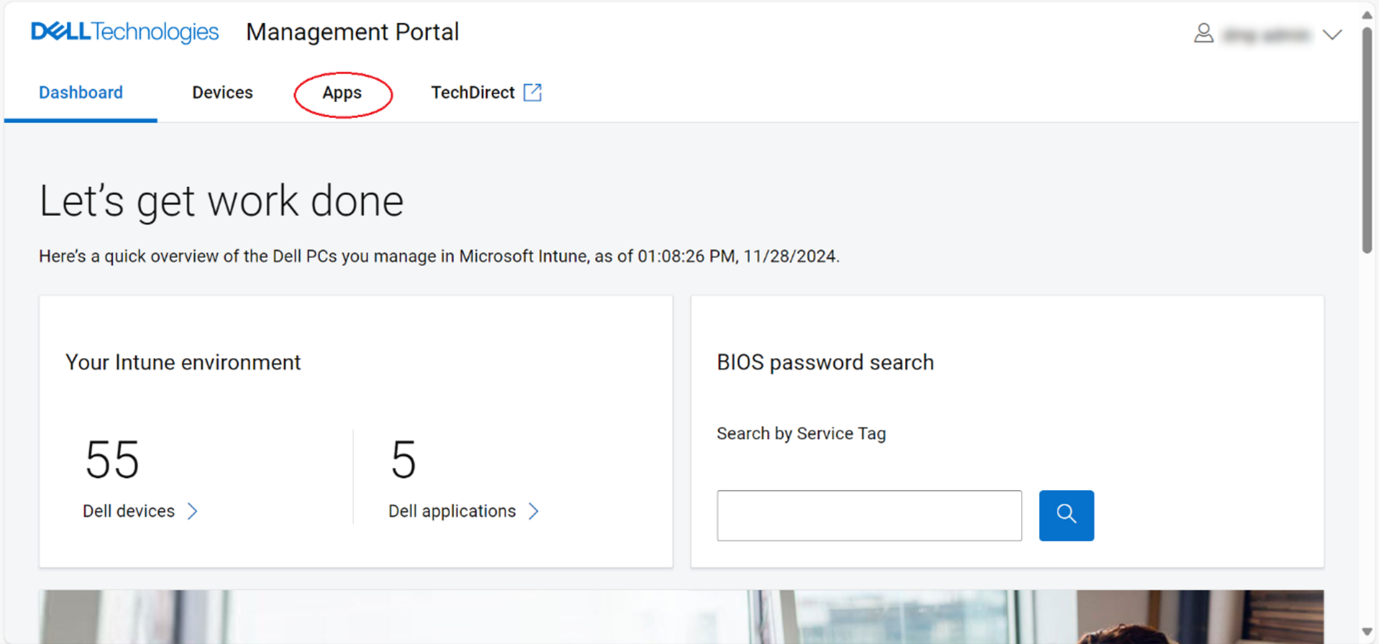
- После входа в систему откроется страница Панель управления . Перейдите на вкладку Приложения .
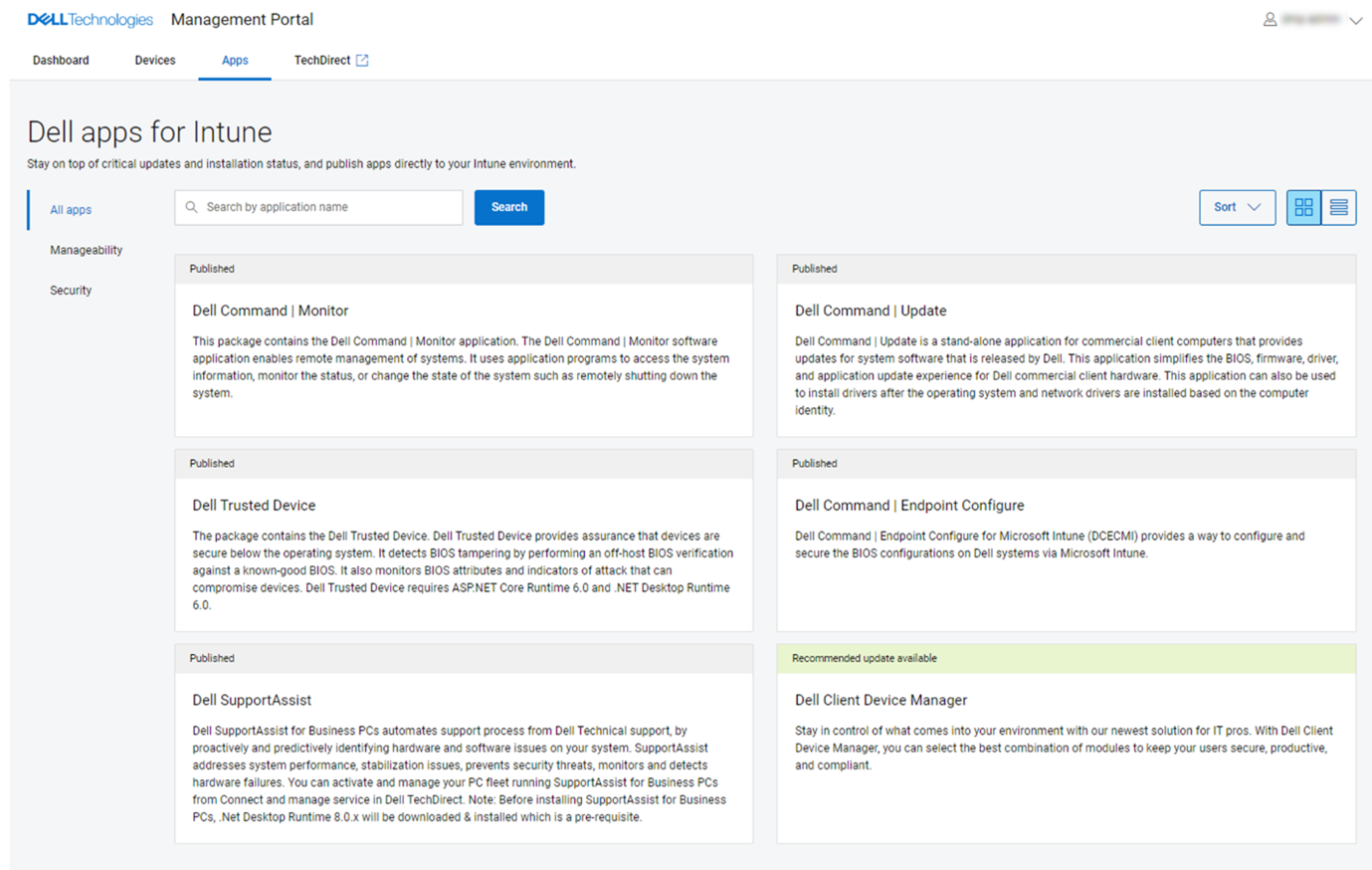
- На странице «Приложения » нажмите Dell Command | Обновите из списка доступных приложений.
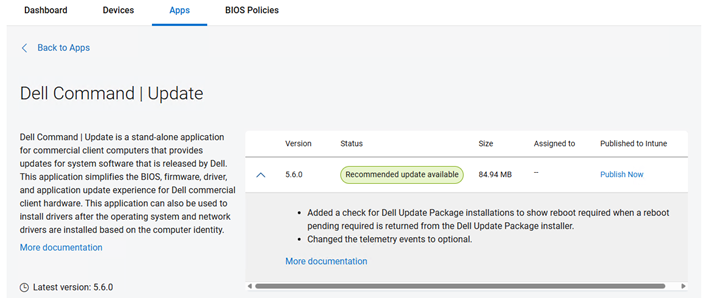
- Нажмите кнопку Опубликовать сейчас.
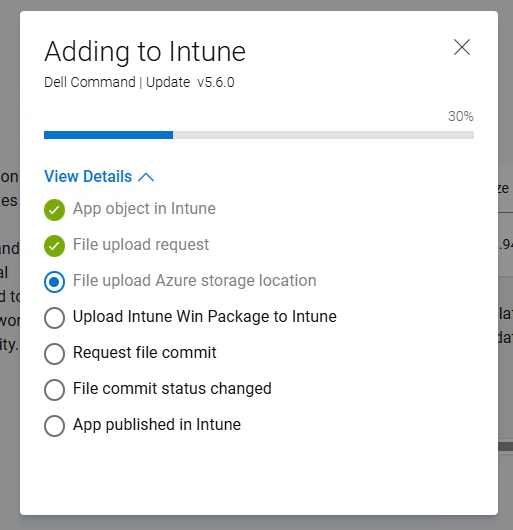
- Начинается процесс публикации приложения Dell Command Update. При необходимости проверьте ход выполнения, нажав View Details.
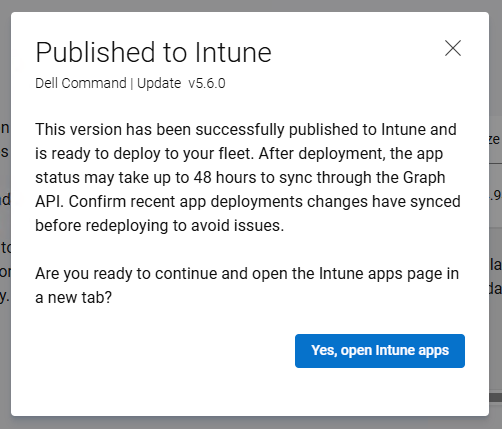
- Сводка отображается после успешной публикации приложения Dell Command Update в Microsoft Intune. Нажмите Да, открыть приложения Intune, чтобы перейти на страницу Intune и просмотреть опубликованное приложение.
- Отобразятся сведения об опубликованном приложении Dell Command Update в Intune.
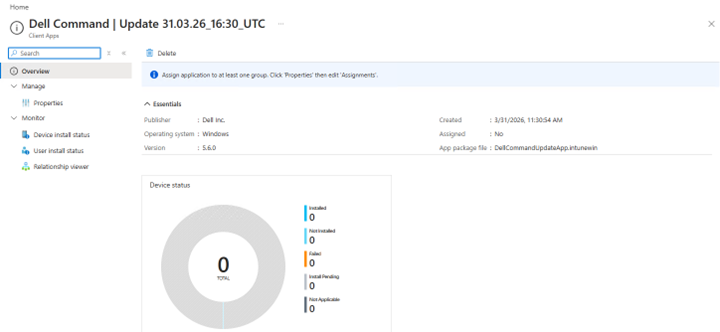
- Нажмите Свойства, чтобы просмотреть дополнительные сведения.
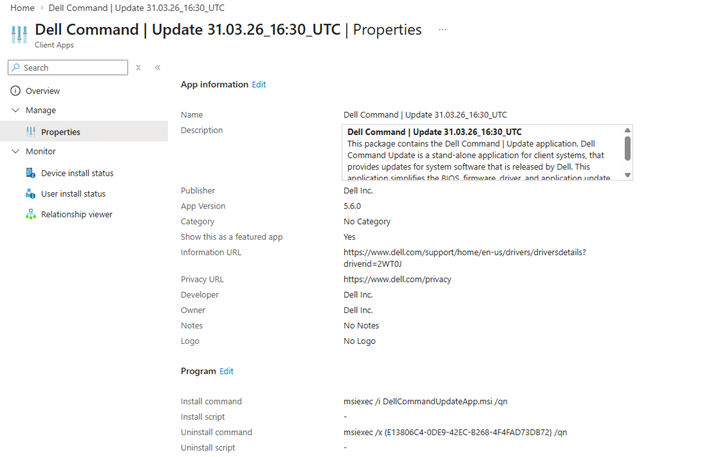
- Нажмите кнопку Edit в разделе Assignments в нижней части страницы Properties , чтобы изменить назначения устройства или пользователя.
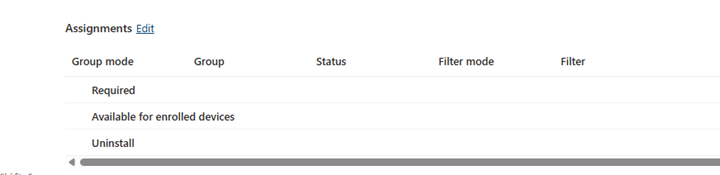
- Нажмите Добавить группу , чтобы выбрать устройство или группу пользователей, которым необходимо назначить приложение Dell Command Update. Доступные устройства или группы пользователей определяются параметрами Обязательные или Доступные, а также требованиями ИТ-администратора.

Примечание. Дополнительные сведения о назначении приложений см. в статье Назначение приложений группам с помощью Microsoft Intune
Affected Products
Dell Command | UpdateArticle Properties
Article Number: 000447089
Article Type: How To
Last Modified: 24 May 2026
Version: 2
Find answers to your questions from other Dell users
Support Services
Check if your device is covered by Support Services.