Apparaatbeheer openen in Windows 10 en 11 met snelkoppelingen en CMD-opdrachten
Summary: Meer informatie over het openen van Apparaatbeheer met behulp van snelkoppelingen, opdrachten en CMD. Behandelt snelkoppeling voor apparaatbeheer, opdracht voor apparaatbeheer en hoe u naar Apparaatbeheer gaat in Windows 11 en Windows 10. ...
This article applies to
This article does not apply to
This article is not tied to any specific product.
Not all product versions are identified in this article.
Instructions
Opmerking: Microsoft beëindigt de ondersteuning voor Windows 10 op 14 oktober 2025. Zie onze aankondiging van het einde van de ondersteuning voor Microsoft Windows 10 voor meer informatie.
Achtergrond apparaatbeheer
Apparaatbeheer is een configuratiescherm-applet in Microsoft Windows die u kunt gebruiken om de hardware die op de computer is aangesloten weer te geven en te beheren. Als drivers niet correct zijn geïnstalleerd, wordt het apparaat mogelijk niet weergegeven in de lijst Apparaatbeheer. Problemen met drivers kunnen ook worden gemarkeerd in Apparaatbeheer.
Opmerking: Er zijn veel methoden om toegang te krijgen tot Apparaatbeheer, maar dit artikel bevat de eenvoudigste methoden.
Run Box-methode
De volgende methode zou moeten werken met Windows 10 en 11.
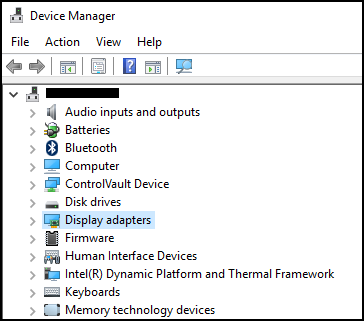
- Open Apparaatbeheer. Druk op de toets met het Windows-logo en de R-toets. Als het goed is, wordt nu een Run Box geopend.

- Typ:
devmgmt.msc - Klik op OK of druk op Enter .
- Open Apparaatbeheer.
Opdrachtpromptmethode
Als uw toetsenbord geen toets met het Windows-logo heeft. Het gebruik van de opdrachtprompt is een alternatieve methode.
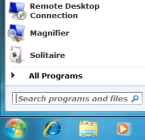
- Klik op het menu Start of op de zoekbalk.

- Type
CMDen dit zou een opdrachtprompt moeten oproepen.

- Type
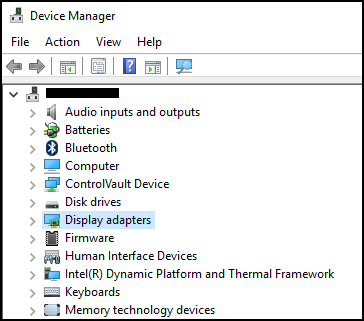
devmgmt.msc - Druk op de <Enter>-toets.
- Open Apparaatbeheer.
Affected Products
Alienware, Dell All-in-One, Dell Pro All-in-One, Inspiron, OptiPlex, Vostro, XPS, G Series, G Series, Alienware, Dell Plus, Dell Pro, Dell Pro Max, Dell Pro Plus, Dell Pro Premium, Inspiron, Latitude, Dell Pro Rugged, Vostro, XPS, Fixed Workstations
, Mobile Workstations
...
Article Properties
Article Number: 000123570
Article Type: How To
Last Modified: 18 Aug 2026
Version: 13
Find answers to your questions from other Dell users
Support Services
Check if your device is covered by Support Services.