Miten viedä Windowsin tapahtumalokeja
Summary: Katso, miten voit viedä Tapahtumienvalvonnan lokit Windows 11:ssä tai Windows 10:ssä. Tässä oppaassa kerrotaan, miten lokit tallennetaan Tapahtumienvalvonnan avulla.
This article applies to
This article does not apply to
This article is not tied to any specific product.
Not all product versions are identified in this article.
Instructions
- Paina Windows-näppäintä.
- Kirjoita
Event Viewerja valitse sitten luettelosta Tapahtumienvalvonta . - Valitse vasemmasta ruudusta vietävän lokin tyyppi.
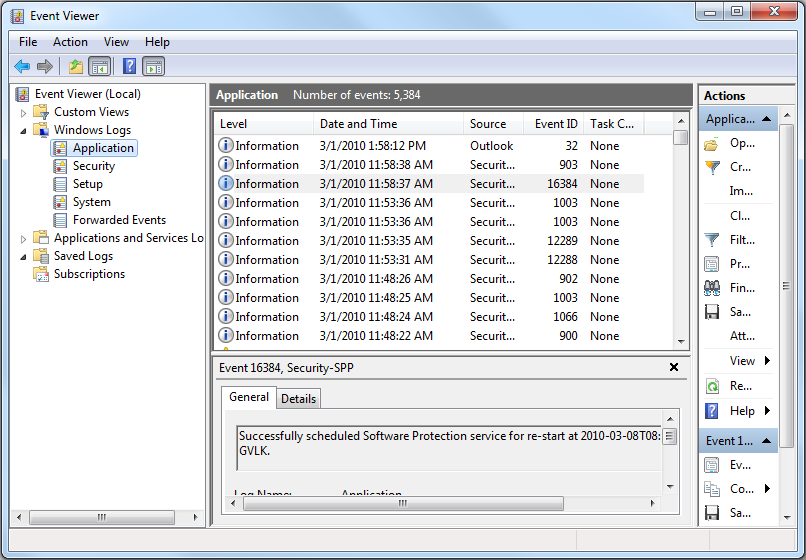
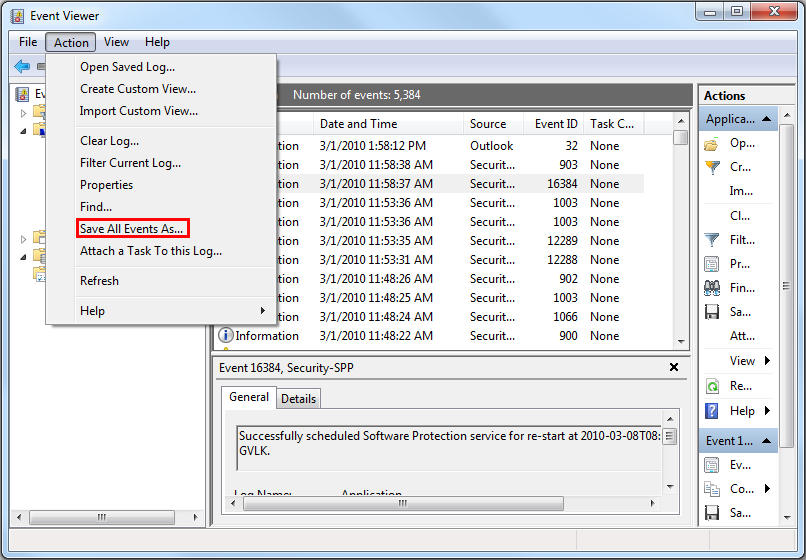
- Tallenna loki valitsemalla Toiminto ja valitsemalla sitten Tallenna kaikki tapahtumat nimellä.
Lisätietoja on kohdassa Tapahtumalokien tallentaminen
Lisätietoja Dell-kannettavien BIOS-tapahtumalokeista on ohjeaiheissa BIOS-tapahtumalokit ja Dell-kannettavien diagnostiikan lokikirjaus.
Additional Information
Suositellut artikkelit
Seuraavassa on aiheeseen liittyviä suositeltuja artikkeleita, jotka saattavat kiinnostaa sinua.
Affected Products
Alienware, Dell All-in-One, Dell Pro All-in-One, Dell Pro Max Micro, Dell Pro Max Slim, Dell Pro Max Tower, Dell Pro Micro, Dell Pro Slim, Dell Pro Tower, Dell Slim, Dell Tower, Inspiron, Legacy Desktop Models, OptiPlex, Vostro, XPS, G Series
, G Series, Alienware, Dell Plus, Dell Pro, Dell Pro Max, Dell Pro Plus, Dell Pro Premium, Inspiron, Latitude, Dell Pro Rugged, Vostro, XPS, Legacy Laptop Models, Fixed Workstations, Mobile Workstations, Dell Pro Max Micro XE FCM2250, Dell Pro Max Slim XE FCS1250, Dell Pro Max Tower T2 XE FCT2250, Dell Pro Max 16 XE MC16250, Dell Pro Micro Plus XE QBM1250, Dell Pro Slim Plus XE5 QBS1250, Dell Pro Tower Plus XE5 QBT1250
...
Article Properties
Article Number: 000124382
Article Type: How To
Last Modified: 12 Jan 2026
Version: 8
Find answers to your questions from other Dell users
Support Services
Check if your device is covered by Support Services.