Anleitung zum Konfigurieren der 2FA-Authentifizierung (Zwei-Faktor-Authentifizierung) für die CrowdStrike Falcon Console
Summary: Erfahren Sie, wie Sie die Zwei-Faktor-Authentifizierung (2FA) für die CrowdStrike Falcon Console konfigurieren, indem Sie diese Anweisungen für Windows, Mac oder Linux befolgen.
Symptoms
Dieser Artikel behandelt die Anforderungen an die 2FA (Zwei-Faktor-Authentifizierung) und die Konfiguration für die CrowdStrike Falcon Console.
Die Zwei-Faktor-Authentifizierung (2FA) ist eine Art der Multifaktor-Authentifizierung (MFA). MFA wird verwendet, um von einem Nutzer zu verlangen, seine Identität anhand mehrerer Faktoren zu bestätigen. Bei der 2FA werden zwei Faktoren verwendet, um den Nutzer zu identifizieren. Da mehrere Faktoren für die Authentifizierung eines Nutzers erforderlich sind, können geschützte Informationen vor bösartigen Bedrohungsakteuren geschützt werden. CrowdStrike erfordert standardmäßig 2FA und kann nicht deaktiviert werden, um Ihre Umgebung zu schützen.
Betroffene Produkte:
- CrowdStrike
Betroffene Betriebssysteme:
- Windows
- Mac
- Linux
Cause
Nicht zutreffend
Resolution
2FA Client-Unterstützung
Die CrowdStrike Falcon Console sollte mit jedem RFC 6238 (https://tools.ietf.org/html/rfc6238 
Beispiele für RFC 6238 TOTP-Clients:
| 2FA Client | iOS | Android | Windows | Mac | Linux | Internet Browser |
|---|---|---|---|---|---|---|
| Google Authenticator | Ja | Ja | Nein | Nein | Nein | Keine |
| 1Password | Ja | Ja | Ja | Ja | Nein | Keine |
| Duo | Ja | Ja | Nein | Nein | Nein | Keine |
| Authy | Ja | Ja | Ja | Ja | Nein | Chrome |
| Token2 | Ja | Ja | Nein | Nein | Nein | Keine |
| Wikid | Ja | Ja | Ja | Ja | Ja | Chrome |
| Microsoft Authenticator | Nein | Nein | Nein | Nein | Nein | Keine |
| Oathgen | Nein | Nein | Ja | Ja | Nein | Keine |
| Authenticator | Nein | Nein | Ja | Ja | Nein | Chrome |
| Firekey | Nein | Nein | Nein | Nein | Nein | Chrome |
Erfahren Sie mehr über das CrowdStrike 2FA-Setup oder erfahren Sie, wie Sie CrowdStrike 2FA zurücksetzen . Klicken Sie auf den entsprechenden Prozess für weitere Informationen.
- Navigieren Sie in einem Google Chrome- oder Microsoft Edge-Browser zur Anmelde-URL der Falcon-Konsole.
- Falcon US-1: https://falcon.crowdstrike.com/login/
- Falcon US-2: https://falcon.us-2.crowdstrike.com/login/
- Falcon EU-1: https://falcon.eu-1.crowdstrike.com/login/
- Falcon US-GOV-1: https://falcon.laggar.gcw.crowdstrike.com/login/
- Falcon US-1: https://falcon.crowdstrike.com/login/
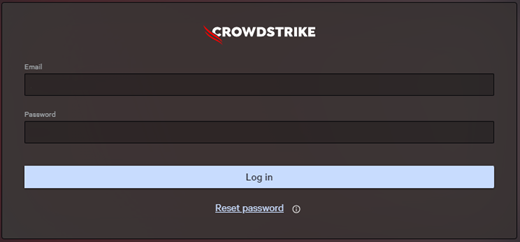
- Füllen Sie die Zugangsdaten des CrowdStrike-Kontoinhabers aus und klicken Sie dann auf Anmelden, um sich bei der Falcon Console anzumelden.
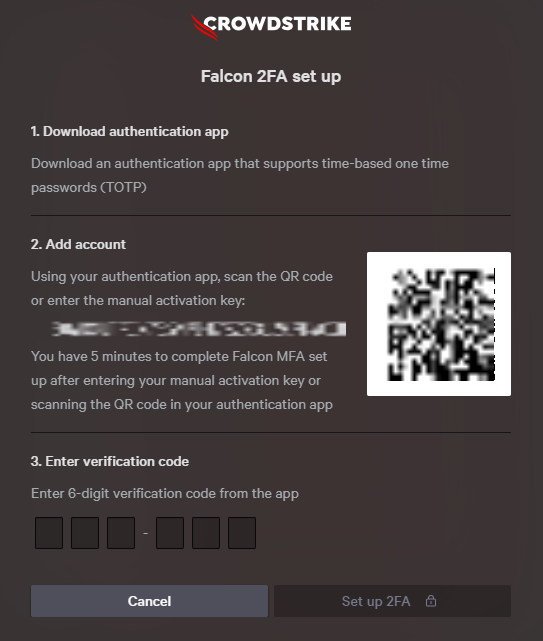
- Scannen Sie den QR-Code mit Ihrem TOTP-Client (Time-based One-Time Password).
- Dokumentieren Sie im TOTP-Client den Verifizierungscode.
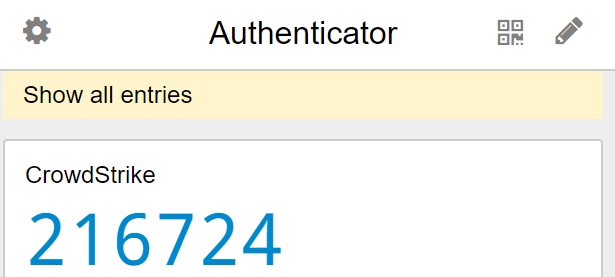
- Das TOTP-Client-Layout kann in Ihrer Umgebung anders ausfallen.
- In dem Beispiel ist 216726 der Verifizierungscode.
- Der Verifizierungscode kann auch als CrowdStrike 2FA-Code bezeichnet werden.
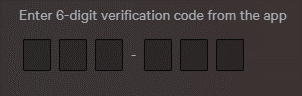
- Geben Sie in der Benutzeroberfläche der CrowdStrike Falcon Console den Verifizierungscode ein und klicken Sie dann auf Done (Fertig).
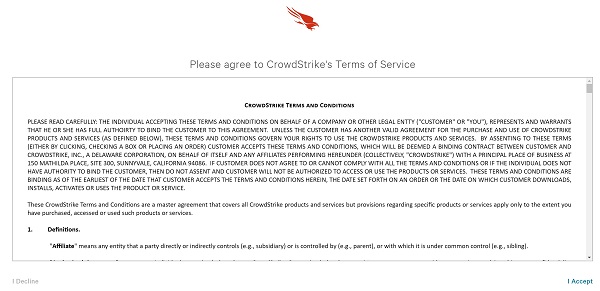
- Akzeptieren Sie die Servicebedingungen von CrowdStrike.
- Administratorzugriff auf die CrowdStrike Falcon Console ist erforderlich, um den 2FA eines Benutzers zurückzusetzen.
- Wenn kein Administrationszugriff möglich ist, wenden Sie sich an den Dell Support. Weitere Informationen finden Sie unter den internationalen Support-Telefonnummern von Dell Data Security.
- Navigieren Sie in einem Google Chrome- oder Microsoft Edge-Browser zur Anmelde-URL der Falcon-Konsole.
- Falcon US-1: https://falcon.crowdstrike.com/login/
- Falcon US-2: https://falcon.us-2.crowdstrike.com/login/
- Falcon EU-1: https://falcon.eu-1.crowdstrike.com/login/
- Falcon US-GOV-1: https://falcon.laggar.gcw.crowdstrike.com/login/
- Falcon US-1: https://falcon.crowdstrike.com/login/
- Füllen Sie die Zugangsdaten des CrowdStrike-Kontoinhabers aus und klicken Sie dann auf Anmelden, um sich bei der Falcon Console anzumelden.
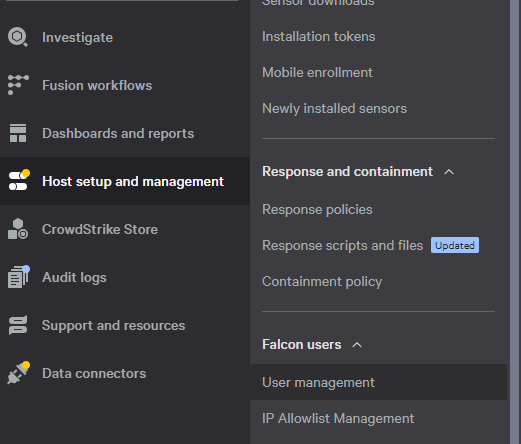
- Klicken Sie in der CrowdStrike Falcon Console oben links auf das Symbol mit den drei Balken, klicken Sie auf Host-Setup und -Management und wählen Sie dann die App User management aus.
- Suchen Sie den Nutzer, klicken Sie auf die fünfpolige Schaltfläche und wählen Sie dann Multifaktor-Authentifizierung zurücksetzen aus.

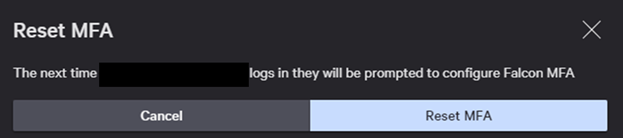
- Klicken Sie auf Reset MFA.
- Lassen Sie den Benutzer die Registerkarte Setup durchlaufen.