La rete Ethernet non funziona sui dock Dell WD19S, WD19DCS e WD22TB4
Summary: L'articolo seguente fornisce informazioni su un problema di rete Ethernet su alcuni dock Dell USB Type-C. Ciò si verifica sui dock Dell WD19S, WD19DCS e WD22TB4.
Symptoms
Driver del controller Ethernet mancante in Gestione dispositivi per dock Dell WD19S, WD19DCS e WD22TB4
Gli utenti di dispositivi mobili come notebook e tablet potrebbero riscontrare interruzione della connessione di rete Ethernet quando si collegano a uno dei seguenti dock Dell:
- Dell Dock (WD19S)
- Dock Dell Performance (WD19DCS)
- Dell Thunderbolt Dock (WD22TB4)
L'utilità Gestione dispositivi non elenca i dispositivi LAN (Local Area Network) su notebook e tablet con sistema operativo Windows: (controller della famiglia Realtek Gigabit Ethernet (GBE))
| Controller Ethernet dock mancante | Controller Ethernet dock presente |
|---|---|
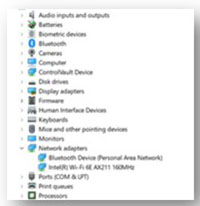 Figura 1. |
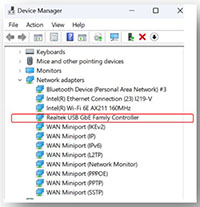 Figura 2. |
Cause
Questa sezione non è rilevante per questo articolo.
Resolution
-
L'esecuzione dell'aggiornamento più recente del firmware Realtek USB Ethernet sul dispositivo risolve il problema. Per scaricare e installare l'utilità del firmware più recente, attenersi alla procedura riportata di seguito:
-
Accedere alla pagina dei driver per la docking station appropriata:
-
Selezionare il sistema operativo in esecuzione sul notebook o tablet Dell.
-
In Categoria, lasciare il valore Tutti.
-
Individuare la versione più recente di Realtek USB GBE Ethernet Controller Firmware Utility. (Versione 1.2, A02.)
-
Cliccare su Scarica e salvare il file sul notebook o tablet.
-
Aprire Esplora file e accedere alla cartella di download in cui viene salvato il file di download.
-
Estrarre il file di download DellFW_UPGRADE_UTILITY_v1.2.zip installazione e seguire le istruzioni nel file di guide_v1.2.pdf di installazione dello strumento di riparazione LAN di Dell Dock scaricato per completare il processo di installazione.
-
-
Scollegare il cavo docking USB Type-C dal notebook o dal dispositivo mobile. (non rimuovere l'adattatore CA dalla docking station.)
-
Attendere almeno 15 secondi dopo aver scollegato il cavo di docking prima di passare al punto tre.
-
Ricollegare il cavo della docking station al notebook o al dispositivo mobile.
-
Aprire l'applicazione Gestione dispositivi dalla funzione di ricerca del menu Start.
-
Il dispositivo Ethernet dalla docking station è visibile nella finestra Gestione dispositivi?
-
No, non è visibile. Eseguire nuovamente i passaggi da uno a tre.
-
Sì, è visibile. Eseguire nuovamente l'aggiornamento del firmware.
-