NRE 17.x: Java-cache wissen, Java-console inschakelen en foutopsporing
Summary: Dit artikel bevat een overzicht van het wissen van de Java-cache, het inschakelen van de Java-console en het configureren van Java-foutopsporing op Microsoft Windows-systemen met behulp van NetWorker Runtime Environment (NRE) voor toegang tot de NetWorker Management Console (NMC). ...
Instructions
NetWorker Runtime Environment (NRE) biedt de Java Runtime Environment (JRE) die wordt gebruikt door de NetWorker-verificatieservice en NetWorker Management Console (NMC).
Termen die worden gebruikt om systemen te onderscheiden:
- NMC Server: het systeem waarop het NMC serverpakket is geïnstalleerd en
gstdservice wordt uitgevoerd. - NMC Client: een host die wordt gebruikt om toegang te krijgen tot de NMC.
Dit artikel kan worden onderverdeeld in de volgende secties:
- Foutopsporing in NMC Service. Wanneer te gebruiken:
- NMC server (
gstd) kan de service niet worden gestart. - Bewerkingen binnen het NMC leveren onverwachte fouten op.
- De standaard logboekregistratieniveaus geven geen uitsluitsel.
- NMC server (
- Java-logboekregistratie. Wanneer te gebruiken:
- Bewerkingen binnen het NMC leveren onverwachte fouten op.
- De standaard logboekregistratieniveaus geven geen uitsluitsel.
- Er worden problemen waargenomen op de NMC client.
- NetWorker Runtime Environment debugging:
- NMC serverservice is operationeel.
- NMC kan niet worden gestart op NMC client.
- Java Cache en Heap Diagnostic.
- NMC gedraagt zich abnormaal op NMC client (traag, afsluiten, onverwachte fouten).
Vouw de onderstaande gedeelten uit voor specifieke stappen voor probleemoplossing:
NMC Serverservice (GSTD) Foutopsporing
GSTD) FoutopsporingFoutopsporing kan worden ingeschakeld op de GST-service van de NMC. De gebruikte methode is afhankelijk van het type probleem.
Foutopsporingsniveaus en hun primaire gebruiksscenario's worden beschreven in: NetWorker: Informatieniveaus voor foutopsporing
Benadering één: NMC is niet toegankelijk, de NMC serverservice kan niet worden gestart.
Linux:
- Open op de NMC server een verhoogde shell.
- Maak een kopie van het NMC Service Control script:
cp /opt/lgtonmc/etc/gst_linux.sh /opt/lgtonmc/etc/gst_linux.sh.orig- Open het originele script met een teksteditor:
vi /opt/lgtonmc/etc/gst_linux.sh
- Zoek naar de
Starting GST. Toevoegen-D9na afloop van de$gstdin het startblok GST, voorbeeld:
   echo_n "Starting GST: "
      if [ -x "$gstd" ] ; then
          "$gstd" -D9
          code=$?
          echo "done."
- Start de NMC service met behulp van het opstartscript:
/opt/lgtonmc/etc/gst_linux.sh start- Verzamel en controleer de uitvoer.
Wanneer foutopsporing niet langer nodig is, keert u terug naar het oorspronkelijke bestand of verwijdert u -D9 van de Starting GST blok. Beheer de service met behulp van de normale systemctl of service commando's. Bijvoorbeeld systemctl start gst
Windows:
- Open op de NMC server een prompt met verhoogde bevoegdheden.
- Verander directory (cd) in de NMC bin-directory:
cd "C:\Program Files\EMC NetWorker\Management\GST\bin"- Start de service met foutopsporing ingeschakeld:
.\gstd.exe -D9- Verzamel en bekijk de output
Aanpak twee: NMC is toegankelijk en specifieke acties van NMC worden onderzocht:
- Klik in het scherm Enterprise van NMC op het tabblad Setup.
- Klik op het installatiemenu en selecteer Systeemopties.

- Stel vanuit Systeemopties het vereiste foutopsporingsniveau in, meestal 9.

- Er is geen herstart van de service vereist, acties uitvoeren vanuit NMC waarvoor foutopsporing is vereist.
- Render de
gstd.rawvan de NMC server.
Linux: /opt/lgtonmc/logs/gstd.raw
Windows (standaard): C:\Program Files\EMC NetWorker\Management\GST\logs\gstd.raw
Renderen .raw bestanden, zie artikel NetWorker: nsr_render_log gebruiken om .raw logbestanden weer te geven
- Verzamel de gerenderde
gstd.rawbestand van de NMC server.
Java Logging Option One - Enable Java Console
Java Logging Option One - Enable Java Console
Deze aanpak is handig voor wanneer u de Java Console-gebeurtenissen wilt observeren terwijl u acties rechtstreeks in de NMC uitvoert. Dit kan worden gebruikt voor aanhoudende problemen of een probleem dat op aanvraag kan worden gereproduceerd. Deze uitvoer kan ook worden gelogd op een bestand.
- Open Windows Verkenner en ga naar "
C:\Program Files\OpenWebStart" - Open itw-settings.exe (OpenWebStart console).
- Ga naar Logboekregistratie.
- Selecteer de volgende opties:
- Log Console: Show
- Uitgebreidheid van het logboek verhogen (debug)
- Log naar standaarduitvoer (logs naar de console)
- Logboek naar bestand (logboeken naar logboekbestand)
- Optioneel: Wijzig de locatie van de logboekmap. Als dit niet wordt gewijzigd, wordt de logboekuitvoer gelogd bij
C:\Users\USER-NAME\.config\icedtea-web\log.
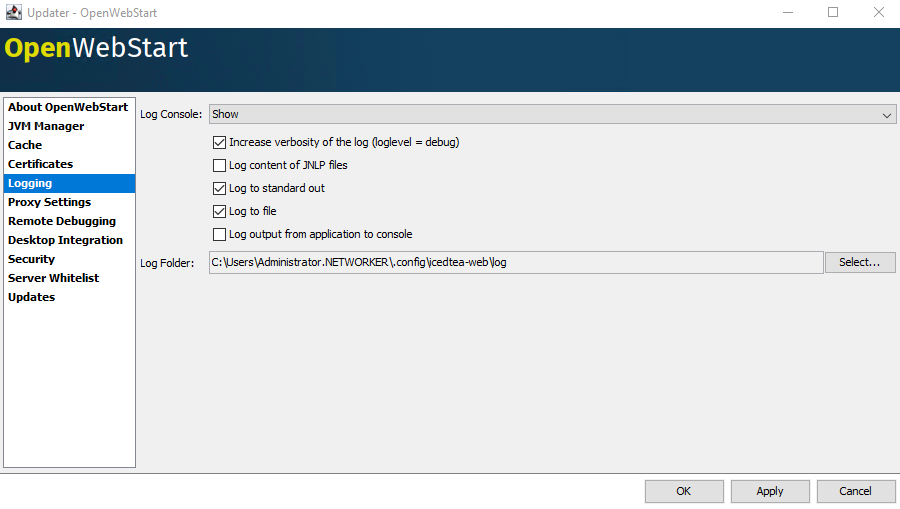
- Klik op 'Pas toe' en vervolgens op 'OK'.
Java Logging Option Two - Log in op een bestand
Java Logging Option Two - Log in op een bestand
Deze aanpak is handig wanneer u de Java-logboekconsole niet hoeft te openen, maar gebeurtenissen wilt vastleggen in een logboekbestand. Dit is handig voor terugkerende problemen of problemen die niet gemakkelijk op aanvraag kunnen worden gereproduceerd.
- Open op de NetWorker Management Console (NMC) server het pictogram
gconsole.jnlpbestand in een teksteditor.
- Linux:
/opt/lgtonmc/web/gconsole.jnlp - Windows (standaard): C:\Program Files\EMC NetWorker\Management\GST\web\gconsole.jnlp
- In de
application-descVoeg de volgende opties toe:
<argument>-f</argument>
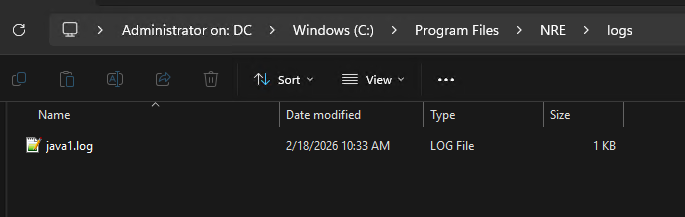
<argument>C:\\Program Files\\NRE\\logs\\java1.log</argument>
Voorbeeld:
<application-desc main-class="COM.legato.gwt.framework.LMainWindow">
		<argument>-g</argument>
		<argument>IPADDR_REPLACE_AT_RUNTIME(fe80::d3e7:121a:e342:3332)</argument>
		<argument>-p</argument>
		<argument>gconsole</argument>
		<argument>-i</argument>
		<argument>false</argument>
		<argument>-s</argument>
		<argument>X_NO_SERVER_X</argument>
		<argument>-P</argument>
		<argument>X_NO_SERVER_PORT_X</argument>
		<argument>-t</argument>
		<argument>X_NO_TASK_X</argument>
		<argument>-h</argument>
		<argument>9000</argument>
		<argument>-n</argument>
		<argument>9001</argument>
		<argument>-b</argument>
		<argument>5432</argument>
		<argument>-A</argument>
		<argument>9090</argument>
		<argument>-d</argument>
		<argument>0</argument>
		<argument>-a</argument>
		<argument>X_NO_AUTH_X</argument>
		<argument>-m</argument>
		<argument>X_NO_ISSUER_X</argument>
		<argument>-f</argument>
		<argument>C:\\Program Files\\NRE\\logs\\java1.log</argument>
</application-desc>
- Download op de host die wordt gebruikt om toegang te krijgen tot de NMC een nieuwe
gconsole.jnlpVanuit een WE-browser:https://NMC_SERVER_ADDRESS:9000/gconsole.jnlp - Start de NMC met behulp van de nieuwe
gconsole.jnlpbestand. - Het
java1.logwordt gemaakt op de host die toegang heeft tot de NMC:
Java Logging - Java Debug inschakelen in de NMC console
- Schakel debug voor Java Console of Java-logboekbestand in volgens de bovenstaande secties.
- Start de NetWorker Management Console's (NMC)
gconsole.jnlpbestand. - Meld u aan bij de NMC.
- Vanuit het venster Enterprise,
CTRL+SHIFT+Right-Click - Klik op Save Debug Messages... en geef een uitvoerlocatie op.

- In het Enterprise-venster, opnieuw
- Selecteer in Set Debug Level het gewenste debug-niveau. Meestal, 7

- Voer acties uit binnen NMC waarvoor debug is vereist. Kopieer de uitvoer van de Java Console-sessie en verzamel het Java-uitvoerbestand dat in stap 5 is gemaakt.
- Als u foutopsporing wilt uitschakelen, herhaalt u het proces, maar stelt u foutopsporing uit.
NetWorker Runtime Environment (NRE)-foutopsporing inschakelen
NetWorker Runtime Environment (NRE)-foutopsporing inschakelen
Java-logboekregistratie inschakelen Optie twee
NRE-foutopsporing kan worden geconfigureerd in de NRE C:\Program Files\NRE\logs\logConfig.properties bestand. Het standaard foutopsporingsniveau voor logboeken is WAARSCHUWING.
De ondersteunde logboekniveaus van laag naar hoog zijn:
OFF
SEVERE
WARNING
INFO
CONFIG
FINE
FINER
FINEST
ALL
Javacache wissen
Javacache wissen
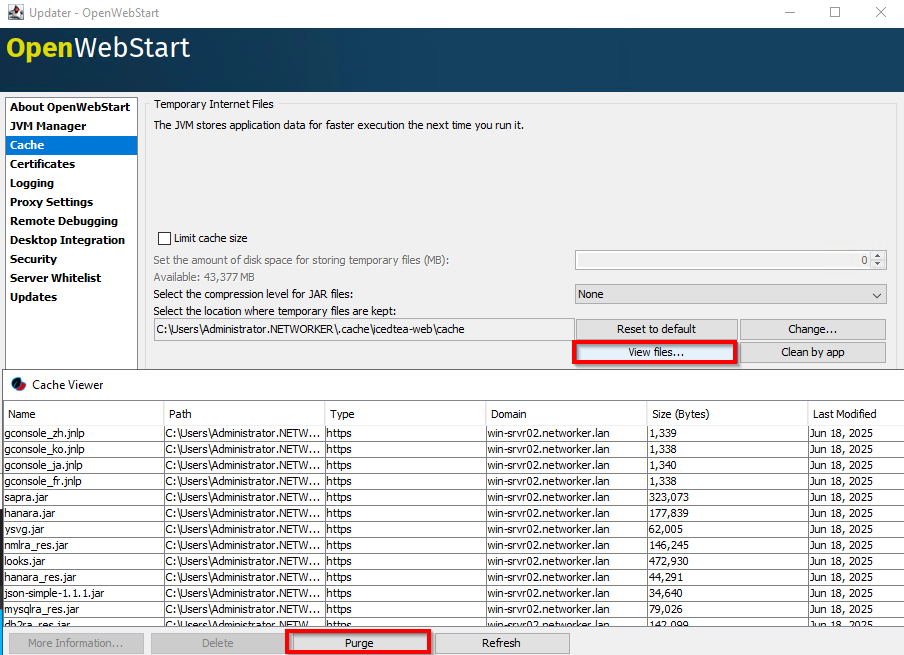
- Open Windows Verkenner en ga naar "
C:\Program Files\OpenWebStart" - Openen:
itw-settings.exe(OpenWebStart-console). - Ga naar Cache
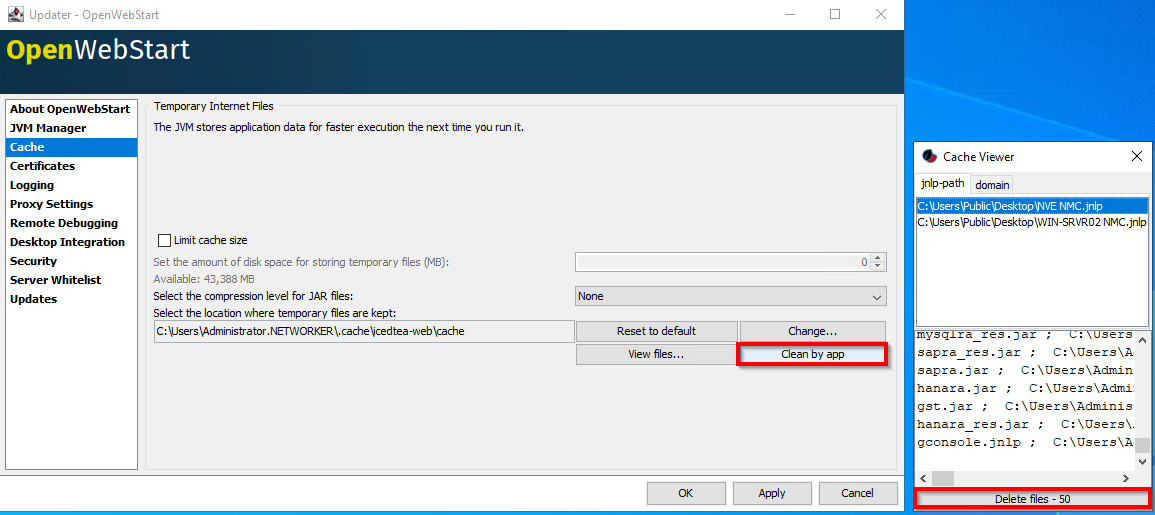
- Gebruik een van de volgende opties om alle bestanden te verwijderen (opschonen) of verwijder de bestanden voor een specifieke NMC serververbinding.
Optie één: Klik op View Files. Klik op Opschonen om alle Java-cachebestanden te verwijderen:
Optie twee: Klik in CacheViewer op Opschonen per app. Selecteer de NMC gconsole.jnlp voor een specifieke NMC server klikt u op Delete Files.
NMC Heap Diagnostic
NMC Heap Diagnostic
De NetWorker Management Console (NMC) gebruikt een Java-runtime op de host die toegang heeft tot de console. De console gebruikt het bestand gconsole.jnlp, die het downloadt van de NMC server. Mogelijk ziet u de fout "onvoldoende geheugen" of "Java heap space" in de NMC. De NMC heap-limiet is de toegewezen geheugenlimiet; Dat gezegd hebbende, kunnen deze fouten optreden, ook al heeft de host die toegang heeft tot de NMC nog steeds voldoende geheugen beschikbaar. Dit is normaal gedrag bij het uitvoeren van bepaalde bewerkingen in de NMC, met name in grotere omgevingen of omgevingen met veel data.
- Open een opdrachtprompt voor beheerders of PowerShell.
- Wijzig de directory in uw NetWorker Runtime Environment (NRE) Java bin-directory. Bijvoorbeeld:
PS C:\Users\administrator.AMER> cd "C:\Program Files\NRE\java\"
PS C:\Program Files\NRE\java> dir


    Directory: C:\Program Files\NRE\java


Mode                 LastWriteTime         Length Name
----                 -------------         ------ ----
d-----         1/19/2026   4:55 PM                jdk-17.0.17


PS C:\Program Files\NRE\java> cd .\jdk-17.0.17\bin
PS C:\Program Files\NRE\java\jdk-17.0.17\bin>
- Verkrijg de proces-ID (PID) van de
java.exeproces geassocieerd met OpenWebStart:
Get-CimInstance Win32_Process | Where-Object { $_.Name -like "*java*" } | Select-Object ProcessId, Name, CommandLine
Voorbeeld:
PS C:\Program Files\NRE\java\jdk-17.0.17\bin> Get-CimInstance Win32_Process | Where-Object { $_.Name -like "*java*" } | Select-Object ProcessId, Name, CommandLine

ProcessId Name       CommandLine
--------- ----       -----------
     1352 javaws.exe "C:\Program Files\OpenWebStart\javaws.exe" "C:\Users\administrator.AMER\Downloads\gconsole.jnlp"
     7644 java.exe   "C:\Program Files\NRE\java\jdk-17.0.17\bin\java.exe" "-Xbootclasspath/a:C:\Program Files\OpenWebStart\openwebstart.jar" "-Dicedtea-web.bin.location=C:\Program Files\OpenWebStart\javaws" -Xms512M -Xmx2048M -Djava.locale.providers=COMPAT -Djava.util.Arrays.useLegacyMergeSort=true --add-reads=java.base=ALL-UNNAMED,java.desktop --add-reads=java.d...
jcmd De instellingen en GC-details van de Java Virtual Machine (VM) controleren:
.\jcmd.exe PID VM.flags
.\jcmd.exe PID GC.heap_info
Voorbeeld:
PS C:\Program Files\NRE\java\jdk-17.0.17\bin> .\jcmd.exe 7644 VM.flags
7644:
-XX:CICompilerCount=2 -XX:ConcGCThreads=1 -XX:G1ConcRefinementThreads=2 -XX:G1EagerReclaimRemSetThreshold=8 -XX:G1HeapRegionSize=1048576 -XX:GCDrainStackTargetSize=64 -XX:InitialHeapSize=536870912 -XX:MarkStackSize=4194304 -XX:MaxHeapSize=2147483648 -XX:MaxNewSize=1287651328 -XX:MinHeapDeltaBytes=1048576 -XX:MinHeapSize=536870912 -XX:NonNMethodCodeHeapSize=5826188 -XX:NonProfiledCodeHeapSize=122916026 -XX:ProfiledCodeHeapSize=122916026 -XX:ReservedCodeCacheSize=251658240 -XX:+SegmentedCodeCache -XX:SoftMaxHeapSize=2147483648 -XX:+UseCompressedClassPointers -XX:+UseCompressedOops -XX:+UseFastUnorderedTimeStamps -XX:+UseG1GC -XX:-UseLargePagesIndividualAllocation

PS C:\Program Files\NRE\java\jdk-17.0.17\bin> .\jcmd.exe 7644 GC.heap_info
7644:
 garbage-first heap   total 524288K, used 112318K [0x0000000080000000, 0x0000000100000000)
  region size 1024K, 103 young (105472K), 2 survivors (2048K)
 Metaspace       used 22772K, committed 23168K, reserved 1114112K
  class space    used 2530K, committed 2752K, reserved 1048576K
| Metrisch | Waarde |
| Hoop gereserveerd (maximaal) | Tot 2 GB |
| Heap momenteel toegezegd (initieel) | 512 MB |
| Gebruikte hoop | ~110 MB |
| Metaruimte | ~22 MB |
Het bovenstaande jmcd Opdrachten moeten mogelijk met tussenpozen of naast NMC heap-fouten worden uitgevoerd om heap-condities te observeren. Het kan ook nodig zijn om de heap-condities met vaste tussenpozen te scripten en te bewaken om consistente patronen waar te nemen.