NRE 17.x:如何清除 Java 快取、啟用 Java 控制台和調試
Summary: 本文概述如何使用 NetWorker Runtime Environment (NRE) 存取 NetWorker Management Console (NMC) 以清除 Java 快取、啟用 Java 主控台,以及設定Microsoft Windows 系統上的 Java 偵錯。
Instructions
NetWorker Runtime Environment (NRE) 提供 NetWorker Authentication Service 和 NetWorker Management Console (NMC) 所使用的 Java Runtime Environment (JRE)。
用於區分系統的術語:
- NMC 伺服器:安裝 NMC 伺服器套件的系統,以及
gstd服務執行。 - NMC 用戶端:任何用於存取 NMC 的主機。
本文可分為以下幾個部分:
- NMC 服務調試。使用時機:
- NMC 伺服器 (
gstd) 服務無法啟動。 - NMC 內的作業產生未預期的錯誤。
- 默認日誌記錄級別不確定。
- NMC 伺服器 (
- Java 紀錄。使用時機:
- NMC 內的作業產生未預期的錯誤。
- 默認日誌記錄級別不確定。
- 在 NMC 用戶端上發現問題。
- NetWorker 執行時間環境除錯:
- NMC 伺服器服務正常運作。
- NMC 無法在 NMC 用戶端上啟動。
- Java 快取和堆積診斷。
- NMC 在 NMC 用戶端上行為異常 (緩慢、關閉、意外錯誤)。
展開以下各節以查看特定的故障診斷步驟:
NMC 伺服器服務 (GSTD) 除錯
GSTD) 除錯可以在 NMC 的 GST 服務上啟用調試。使用的方法取決於問題類型。
除錯層級及其主要使用案例概述如下: NetWorker:偵錯資訊層級
方法一:無法存取 NMC,NMC 伺服器服務無法啟動。
Linux:
- 在 NMC 伺服器上,打開一個提升的外殼。
- 建立 NMC 服務控制指令檔的複本:
cp /opt/lgtonmc/etc/gst_linux.sh /opt/lgtonmc/etc/gst_linux.sh.orig- 使用文字編輯器開啟原始文稿:
vi /opt/lgtonmc/etc/gst_linux.sh
- 搜尋
Starting GST.新增-D9之後$gstd在起始商品及服務稅區塊中,範例如下:
   echo_n "Starting GST: "
      if [ -x "$gstd" ] ; then
          "$gstd" -D9
          code=$?
          echo "done."
- 使用啟動指令檔啟動 NMC 服務:
/opt/lgtonmc/etc/gst_linux.sh start- 收集並檢閱輸出結果。
不再需要除錯時,請還原到原始檔或刪除 -D9 從 Starting GST 塊。使用正常方式管理服務 systemctl 或 service 命令。例如 systemctl start gst
Windows :
- 在 NMC 伺服器上,開啟提升權限的提示字元。
- 將目錄 (cd) 變更至 NMC bin 目錄:
cd "C:\Program Files\EMC NetWorker\Management\GST\bin"- 在啟用除錯的情況下啟動服務:
.\gstd.exe -D9- 收集並檢閱輸出結果
方法二:NMC是可訪問的,正在研究NMC的具體行動:
- 在 NMC 的企業畫面中,按一下設定標籤。
- 按一下設定功能表 ,然後選取系統選項。

- 在「系統 選項」中,根據需要設置 調試級別 ,通常為 9。

- 不需要重新啟動服務,從需要除錯的 NMC 執行動作。
- 渲染
gstd.raw從 NMC 伺服器。
Linux: /opt/lgtonmc/logs/gstd.raw
Windows (預設): C:\Program Files\EMC NetWorker\Management\GST\logs\gstd.raw
要渲染 .raw 檔,請參閱文章 NetWorker:如何使用 nsr_render_log 呈現.raw紀錄檔
- 收集渲染
gstd.raw檔。
Java 紀錄記錄選項一 - 啟用 Java 主控台
Java 紀錄記錄選項一 - 啟用 Java 主控台
當您想要在直接在 NMC 中執行操作時觀察 Java 控制台事件時,此方法非常有用。這可用於持續性問題,或可按需重現的問題。此輸出也可以記錄到檔中。
- 開啟 Windows 檔案總管,並前往「
C:\Program Files\OpenWebStart」 - 開啟 itw-settings.exe (OpenWebStart 主控台)。
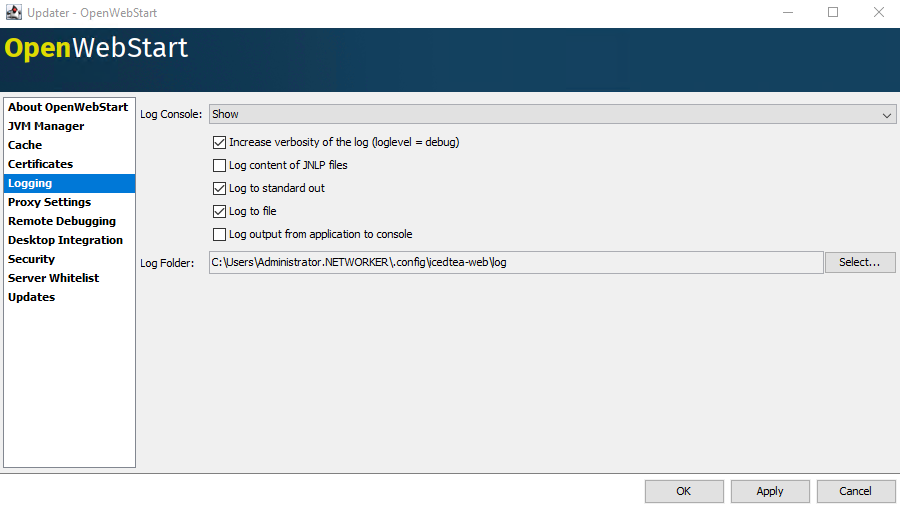
- 轉到 日誌記錄。
- 選取下列選項:
- 記錄主控台:Show
- 增加記錄的詳細程度 (除錯)
- 記錄至標準輸出 (記錄至主控台)
- 記錄至檔案 (記錄到記錄檔案)
- 可選取:變更記錄資料夾的位置。如果未變更,記錄輸出會記錄到
C:\Users\USER-NAME\.config\icedtea-web\log.
- 按一下套用,然後按一下確定。
Java 紀錄選項二 - 記錄到檔案
Java 紀錄選項二 - 記錄到檔案
當您不需要打開 Java 日誌記錄控制台但希望將事件捕獲到日誌檔時,此方法非常有用。這對於間歇性問題或無法按需輕鬆重現的問題非常有用。
- 在 NetWorker Management Console (NMC) 伺服器上,開啟
gconsole.jnlp檔。
- Linux:
/opt/lgtonmc/web/gconsole.jnlp - Windows (預設):C:\Program Files\EMC NetWorker\Management\GST\web\gconsole.jnlp
- 在
application-desc部分中,添加以下選項:
<argument>-f</argument>
<argument>C:\\Program Files\\NRE\\logs\\java1.log</argument>
範例:
<application-desc main-class="COM.legato.gwt.framework.LMainWindow">
		<argument>-g</argument>
		<argument>IPADDR_REPLACE_AT_RUNTIME(fe80::d3e7:121a:e342:3332)</argument>
		<argument>-p</argument>
		<argument>gconsole</argument>
		<argument>-i</argument>
		<argument>false</argument>
		<argument>-s</argument>
		<argument>X_NO_SERVER_X</argument>
		<argument>-P</argument>
		<argument>X_NO_SERVER_PORT_X</argument>
		<argument>-t</argument>
		<argument>X_NO_TASK_X</argument>
		<argument>-h</argument>
		<argument>9000</argument>
		<argument>-n</argument>
		<argument>9001</argument>
		<argument>-b</argument>
		<argument>5432</argument>
		<argument>-A</argument>
		<argument>9090</argument>
		<argument>-d</argument>
		<argument>0</argument>
		<argument>-a</argument>
		<argument>X_NO_AUTH_X</argument>
		<argument>-m</argument>
		<argument>X_NO_ISSUER_X</argument>
		<argument>-f</argument>
		<argument>C:\\Program Files\\NRE\\logs\\java1.log</argument>
</application-desc>
- 在用於存取 NMC 的主機上,下載新的
gconsole.jnlp從 WE 瀏覽器:https://NMC_SERVER_ADDRESS:9000/gconsole.jnlp - 使用新的 啟動 NMC
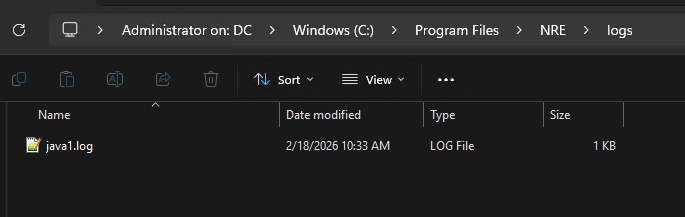
gconsole.jnlp檔案。 - 可使用
java1.log是在存取 NMC 的主機上建立:
Java 紀錄 - 在 NMC 主控台啟用 Java 偵錯
- 根據上述各節啟用 Java 主控台 或 Java 記錄檔 偵錯。
- 啟動 NetWorker Management Console (NMC)
gconsole.jnlp檔案。 - 登入 NMC。
- 從「Enterprise」視窗,
CTRL+SHIFT+Right-Click - 按一下儲存 除錯訊息... ,並指定輸出位置。

- 再次在「Enterprise」視窗中
- 從 設定除錯層級中,選取想要的除錯層級。通常, 7

- 在 NMC 內執行需要偵錯的動作。複製 Java 控制台會話中的輸出並收集在步驟 5 中創建的 Java 輸出檔。
- 若要停用除錯,請重複此程序,但請設定 「除錯關閉」。
啟用 NetWorker 執行時間環境 (NRE) 除錯
啟用 NetWorker 執行時間環境 (NRE) 除錯
啟用 Java 紀錄選項二
NRE 偵錯可在 NRE 內部設定 C:\Program Files\NRE\logs\logConfig.properties 檔案。預設記錄除錯層級為警告。
支援的紀錄層級從低到高為:
OFF
SEVERE
WARNING
INFO
CONFIG
FINE
FINER
FINEST
ALL
清除 Java 快取
清除 Java 快取
- 開啟 Windows 檔案總管,並前往「
C:\Program Files\OpenWebStart」 - 開啟
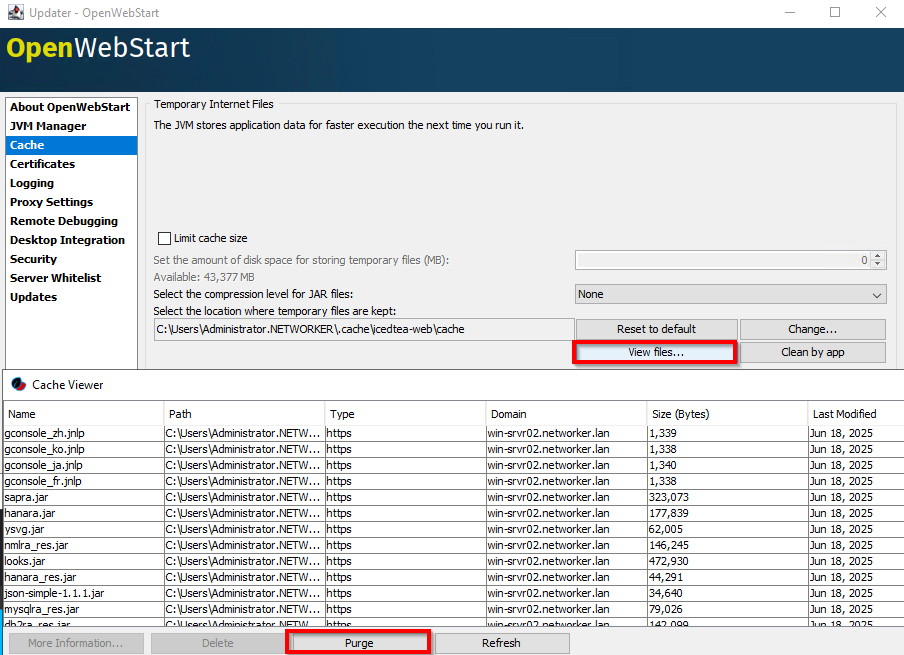
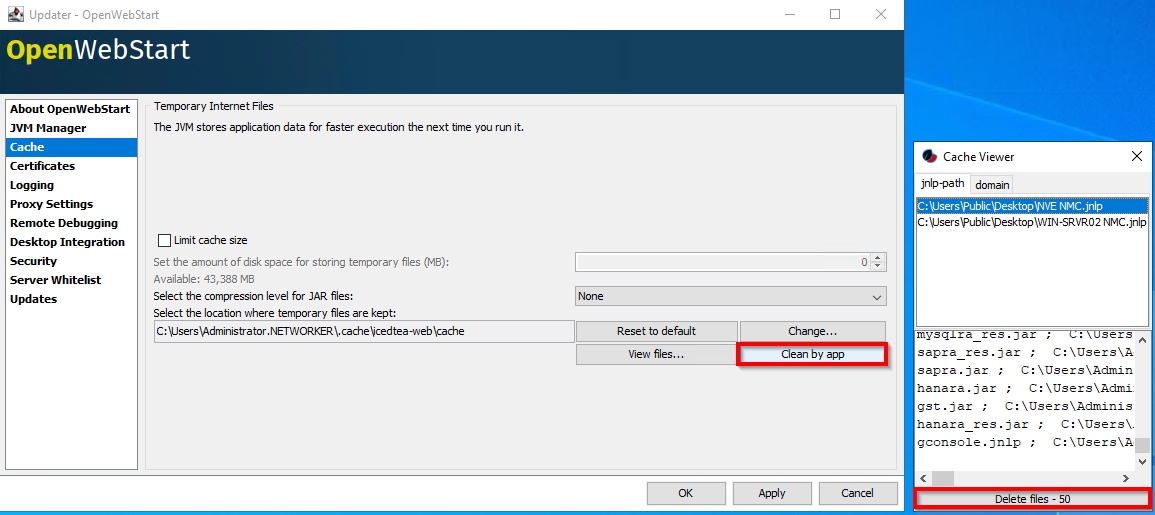
itw-settings.exe(OpenWebStart 主控台)。 - 前往 快取
- 使用下列其中一個選項移除所有檔案 (清除),或移除特定 NMC 伺服器連線的檔案。
選項一: 按一下 檢視檔案。按 一下清除 以移除所有 java 快取檔案:
選項二: 從 快取檢視器中,按一下 依應用程式清除。選取 NMC gconsole.jnlp 特定 NMC 伺服器,請按一下 刪除檔案。
NMC 堆積診斷
NMC 堆積診斷
NetWorker Management Console (NMC) 會在存取主控台的主機上使用 Java 執行階段。主控台使用該檔案 gconsole.jnlp,它會從 NMC 伺服器下載。您可能會在 NMC 中發現「記憶體不足」或「Java 堆積空間」錯誤。NMC 堆限制是分配的記憶體限制;也就是說,即使存取 NMC 的主機仍有足夠的可用記憶體,仍可能會出現這些錯誤。這是在 NMC 中執行某些操作時的預期行為,尤其是在較大的環境中或具有大量數據的環境中。
- 開啟系統管理員命令提示字元或 PowerShell。
- 將目錄變更為您的 NetWorker Runtime Environment (NRE) java bin 目錄。例如:
PS C:\Users\administrator.AMER> cd "C:\Program Files\NRE\java\"
PS C:\Program Files\NRE\java> dir


    Directory: C:\Program Files\NRE\java


Mode                 LastWriteTime         Length Name
----                 -------------         ------ ----
d-----         1/19/2026   4:55 PM                jdk-17.0.17


PS C:\Program Files\NRE\java> cd .\jdk-17.0.17\bin
PS C:\Program Files\NRE\java\jdk-17.0.17\bin>
- 取得
java.exe與 OpenWebStart 相關的程序:
Get-CimInstance Win32_Process | Where-Object { $_.Name -like "*java*" } | Select-Object ProcessId, Name, CommandLine
範例:
PS C:\Program Files\NRE\java\jdk-17.0.17\bin> Get-CimInstance Win32_Process | Where-Object { $_.Name -like "*java*" } | Select-Object ProcessId, Name, CommandLine

ProcessId Name       CommandLine
--------- ----       -----------
     1352 javaws.exe "C:\Program Files\OpenWebStart\javaws.exe" "C:\Users\administrator.AMER\Downloads\gconsole.jnlp"
     7644 java.exe   "C:\Program Files\NRE\java\jdk-17.0.17\bin\java.exe" "-Xbootclasspath/a:C:\Program Files\OpenWebStart\openwebstart.jar" "-Dicedtea-web.bin.location=C:\Program Files\OpenWebStart\javaws" -Xms512M -Xmx2048M -Djava.locale.providers=COMPAT -Djava.util.Arrays.useLegacyMergeSort=true --add-reads=java.base=ALL-UNNAMED,java.desktop --add-reads=java.d...
jcmd 若要檢查 Java 虛擬機器 (VM) 設定和 GC 詳細資料:
.\jcmd.exe PID VM.flags
.\jcmd.exe PID GC.heap_info
範例:
PS C:\Program Files\NRE\java\jdk-17.0.17\bin> .\jcmd.exe 7644 VM.flags
7644:
-XX:CICompilerCount=2 -XX:ConcGCThreads=1 -XX:G1ConcRefinementThreads=2 -XX:G1EagerReclaimRemSetThreshold=8 -XX:G1HeapRegionSize=1048576 -XX:GCDrainStackTargetSize=64 -XX:InitialHeapSize=536870912 -XX:MarkStackSize=4194304 -XX:MaxHeapSize=2147483648 -XX:MaxNewSize=1287651328 -XX:MinHeapDeltaBytes=1048576 -XX:MinHeapSize=536870912 -XX:NonNMethodCodeHeapSize=5826188 -XX:NonProfiledCodeHeapSize=122916026 -XX:ProfiledCodeHeapSize=122916026 -XX:ReservedCodeCacheSize=251658240 -XX:+SegmentedCodeCache -XX:SoftMaxHeapSize=2147483648 -XX:+UseCompressedClassPointers -XX:+UseCompressedOops -XX:+UseFastUnorderedTimeStamps -XX:+UseG1GC -XX:-UseLargePagesIndividualAllocation

PS C:\Program Files\NRE\java\jdk-17.0.17\bin> .\jcmd.exe 7644 GC.heap_info
7644:
 garbage-first heap   total 524288K, used 112318K [0x0000000080000000, 0x0000000100000000)
  region size 1024K, 103 young (105472K), 2 survivors (2048K)
 Metaspace       used 22772K, committed 23168K, reserved 1114112K
  class space    used 2530K, committed 2752K, reserved 1048576K
| 計量 | 值 |
| 堆保留(最大值) | 最多 2 GB |
| 堆目前已提交(初始) | 512 MB |
| 使用的堆 | ~110 MB |
| 元空間 | ~22 MB |
以上 jmcd 命令可能需要間歇性執行,或與 NMC 堆積錯誤一起執行,以觀察堆積條件。可能還需要以設定的時間間隔編寫腳本並監視堆條件,以觀察任何一致的模式。