Sådan bruges Dell Command Update Blocklist-funktionen
Summary: Denne artikel indeholder oplysninger om brug af Dell Command | Opdater blokeringslistefunktionen (DCU) for at blokere opdateringer, firmware og programmer.
This article applies to
This article does not apply to
This article is not tied to any specific product.
Not all product versions are identified in this article.
Instructions
Berørte produkter:
- Dell Command | Update
Indholdsfortegnelse:
- Sådan findes SWB en på Dells supportside
- Sådan findes SWB i Dell Command | Opdater aktivitetslog
- Blokering ved hjælp af ADMX-skabelon
- Lokalt ved hjælp af dcu-cli.exe
Fra v5.7 og nyere kan du bruge blokeringslistefunktionen til at udelukke opdateringer fra at blive installeret, kunder skal finde softwarepakke-id'et (SWB), der skal føjes til blokeringslisten.
ID'et er en alfanumerisk værdi på fem eller seks tegn, der kan findes ved at finde den pågældende driver på Dells supportside eller ved at søge i DCU-aktivitetsloggen, hvis en computer allerede har forsøgt at installere en driver, du vil blokere.
Sådan findes SWB en på Dells supportside
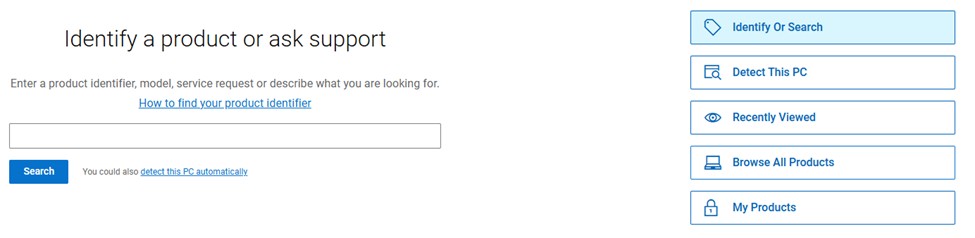
- Gå til https://www.dell.com/support , indtast servicekoden, og klik på Søg, eller brug klik på Gennemse alle produkter.
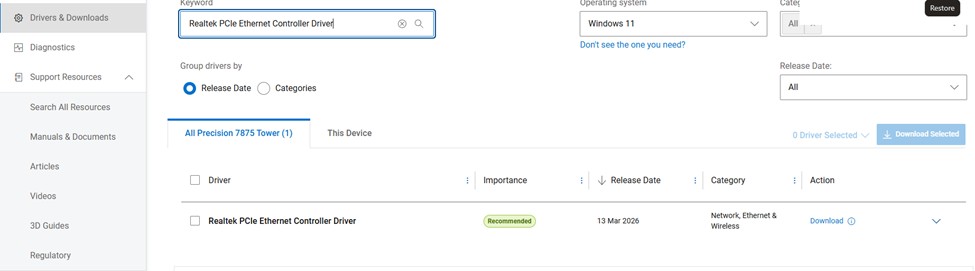
- Klik på Drivere &; Download , og brug søgefunktionen til at finde driveren
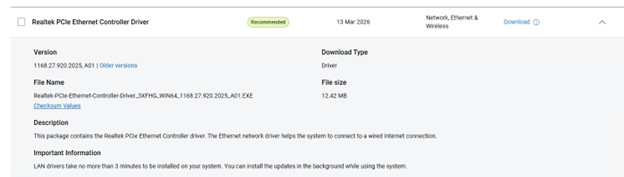
- Klik på rullepilen ud for driveren for at se flere oplysninger.
- SWB er før platformtypen i filnavnet, i dette eksempel er det 3XFHG
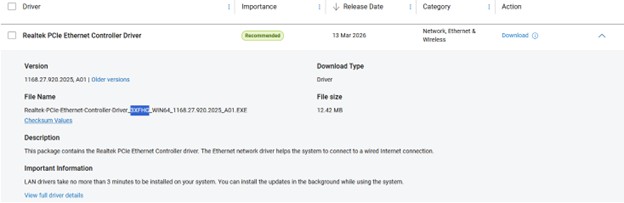
Bemærk: Hvis du leder efter en ældre driver, kan du klikke på linket til ældre versioner for at få vist driveroplysninger for den pågældende version.
Sådan findes SWB i Dell Command | Opdater aktivitetslog
Bemærk: Enheden skal allerede have forsøgt at installere den driver, du vil blokere, før den vises i aktivitetsloggen.
- Åbn en kommandoprompt som administrator , og skriv:
notepad.exe c:\programdata\dell\updateservice\log\activity.log
- Du kan derefter søge efter drivernavnet eller efter <navnet> , der viser drivernavnet med udgivelses-id'et over det.
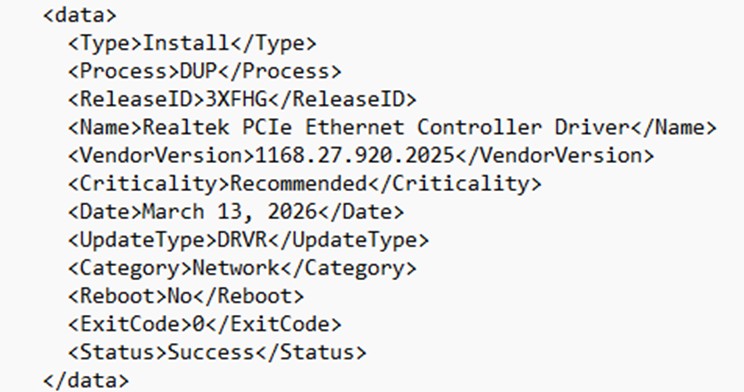
Når du har hentet den SWB, som du kan gennemtvinge blokken ved hjælp af skabelonen Administrativ XML-baseret fil (ADMX) ved hjælp af Intune og domæne-GPO, eller du kan også tilføje denne blok lokalt ved hjælp afdcu-cli.exe.
Blokering ved hjælp af ADMX-skabelon
Indstillingen for den lokalt låste SWB-liste findes i den nye ADMX-skabelon, der følger med DCU v5.7 og nyere.
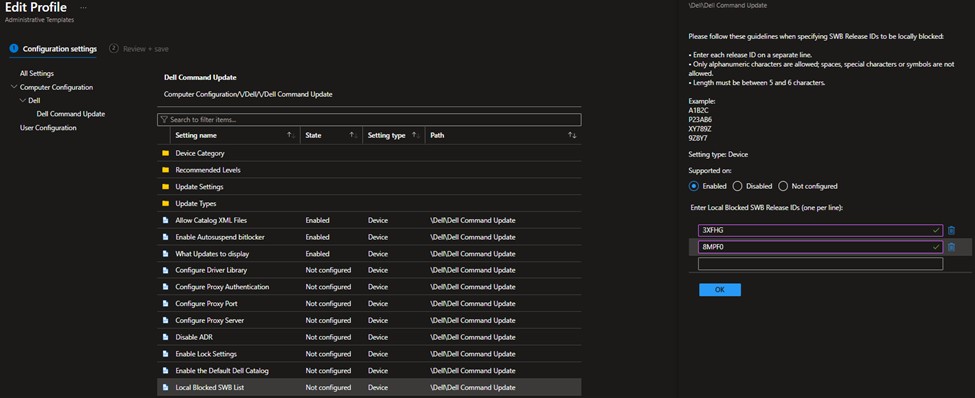
Lokalt ved hjælp af dcu-cli.exe
Bemærk:
Dcu-cli.exe understøtter tilføjelse af flere SWB'er adskilt af semikolon. Denne CLI er additiv. Hvis du kører det mere end én gang, føjes outputtet fra hver kørsel til de eksisterende værdier. Eksisterende data bevares.
- Åbn en kommandoprompt som administrator , og skriv:
CD c:\ProgramFiles\Dell\commandupdate
- Skriv derefter:
dcu-cli.exe /configure -localblockedswb=
Affected Products
Dell Command | UpdateArticle Properties
Article Number: 000458889
Article Type: How To
Last Modified: 02 Jul 2026
Version: 4
Find answers to your questions from other Dell users
Support Services
Check if your device is covered by Support Services.