Come utilizzare la funzione Dell Command Update Blocklist
Summary: Questo articolo fornisce informazioni sull'utilizzo di Dell Command | Funzione di blocco degli aggiornamenti (DCU) per impedire l'aggiornamento di driver, firmware e applicazioni.
This article applies to
This article does not apply to
This article is not tied to any specific product.
Not all product versions are identified in this article.
Instructions
Prodotti interessati:
- Dell Command | Update
Sommario:
- Individuazione dell'SWB nella pagina del supporto Dell
- Individuazione del file SWB in Dell Command | Aggiorna registro attività
- Blocco tramite modello ADMX
- Localmente utilizzando dcu-cli.exe
A partire dalla versione 5.7 è possibile utilizzare la funzione Blocklist per escludere l'installazione degli aggiornamenti. I clienti devono individuare l'ID del pacchetto software (SWB) da aggiungere all'elenco di blocco.
L'ID è un valore alfanumerico di cinque o sei caratteri che può essere individuato individuando il driver in questione nella pagina del supporto Dell o eseguendo una ricerca nel registro delle attività DCU se un computer ha già tentato di installare un driver che si desidera bloccare.
Individuazione dell'SWB nella pagina del supporto Dell
- Accedere al https://www.dell.com/support e immettere il codice di matricola, quindi cliccare su Cerca oppure cliccare su Visualizza tutti i prodotti.
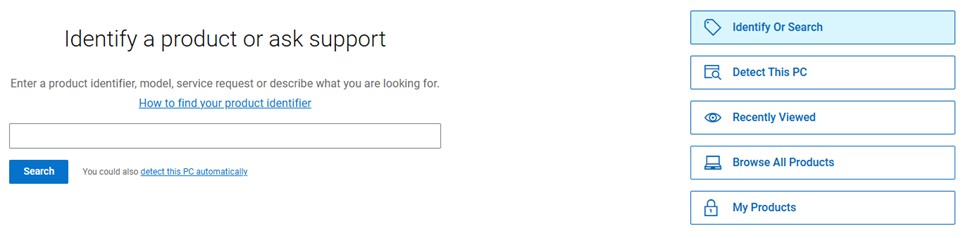
- Fare clic su Driver e download e utilizzare la funzione di ricerca per trovare il driver
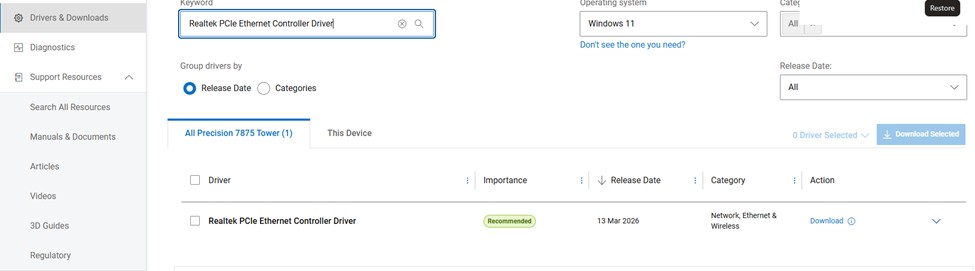
- Cliccare sulla freccia a discesa accanto al driver per visualizzare ulteriori dettagli.
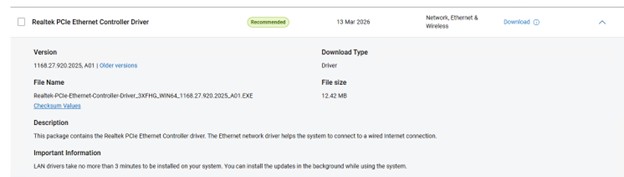
- Il file SWB precede il tipo di piattaforma nel nome del file; in questo esempio è 3XFHG
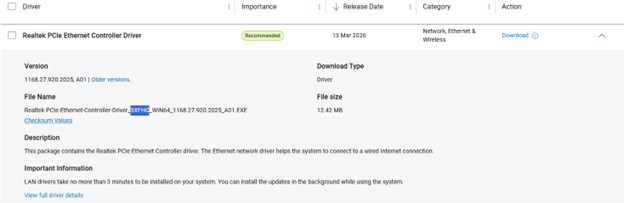
Nota: Se si sta cercando un driver precedente, è possibile cliccare sul collegamento alle versioni precedenti per visualizzare i dettagli del driver per tale versione.
Individuazione del file SWB in Dell Command | Aggiorna registro attività
Nota: Il dispositivo deve aver già tentato di installare il driver che si desidera bloccare prima che venga visualizzato nel registro attività.
- Aprire un prompt dei comandi come amministratore e digitare:
notepad.exe c:\programdata\dell\updateservice\log\activity.log
- È quindi possibile cercare il nome del driver o <cercare un nome> che mostri il nome del driver con l'ID della versione sopra di esso.
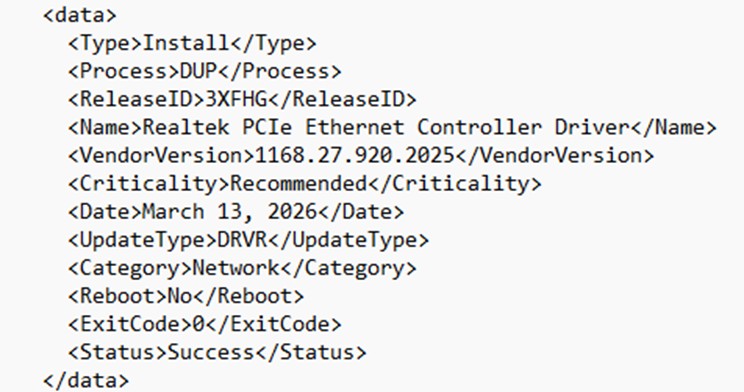
Una volta ottenuto il SWB, è possibile applicare il blocco utilizzando il modello ADMX ( Administrative Template XML-based file ) utilizzando Intune e l'oggetto Criteri di gruppo del dominio, oppure è possibile aggiungere questo blocco anche localmente utilizzandodcu-cli.exe.
Blocco tramite modello ADMX
L'opzione Elenco SWB bloccato locale è disponibile nel nuovo modello ADMX incluso in DCU v5.7 e versioni successive.
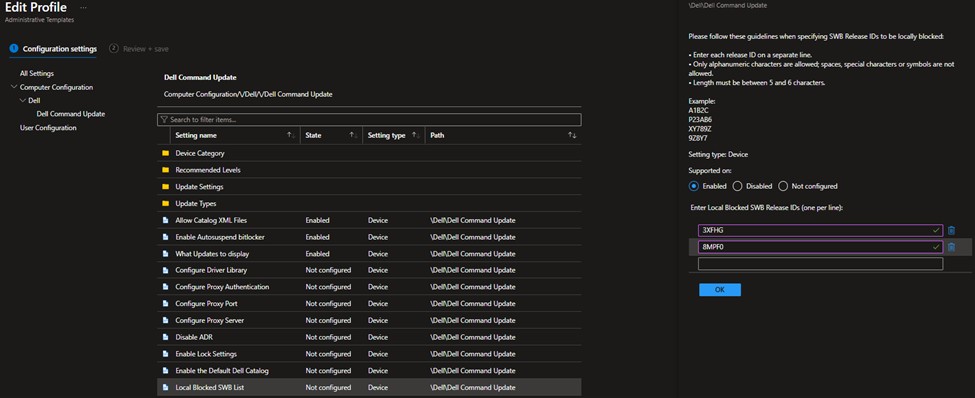
Localmente utilizzando dcu-cli.exe
Nota:
Dcu-cli.exe supporta l'aggiunta di più SWB separati da punti e virgola. Questa CLI è additiva. Se si esegue più di una volta, l'output di ogni esecuzione viene aggiunto ai valori esistenti. I dati esistenti vengono conservati.
- Aprire un prompt dei comandi come amministratore e digitare:
CD c:\ProgramFiles\Dell\commandupdate
- Quindi, digitare:
dcu-cli.exe /configure -localblockedswb=
Affected Products
Dell Command | UpdateArticle Properties
Article Number: 000458889
Article Type: How To
Last Modified: 02 Jul 2026
Version: 4
Find answers to your questions from other Dell users
Support Services
Check if your device is covered by Support Services.