Korzystanie z funkcji listy zablokowanych aplikacji Dell Command Update
Summary: Ten artykuł zawiera informacje na temat korzystania z aplikacji Dell Command | Funkcja aktualizacji (DCU) listy zablokowanych w celu zablokowania aktualizacji sterowników, oprogramowania wewnętrznego i aplikacji. ...
This article applies to
This article does not apply to
This article is not tied to any specific product.
Not all product versions are identified in this article.
Instructions
Dotyczy produktów:
- Aplikacja Dell Command | Update
Spis treści:
- Znajdowanie SWB na stronie pomocy technicznej firmy Dell
- Lokalizowanie SWB w aplikacji Dell Command | Aktualizowanie dziennika aktywności
- Blokowanie za pomocą szablonu ADMX
- Lokalnie przy użyciu dcu-cli.exe
Począwszy od wersji 5.7 i nowszych można użyć funkcji listy zablokowanych w celu wykluczenia aktualizacji z instalacji, klienci muszą zlokalizować identyfikator pakietu oprogramowania (SWB), aby dodać go do listy zablokowanych.
Identyfikator jest pięcio- lub sześcioznakową wartością alfanumeryczną, którą można zlokalizować, wyszukując dany sterownik na stronie pomocy technicznej firmy Dell lub przeszukując dziennik aktywności jednostki DCU, jeśli na komputerze podjęto już próbę zainstalowania sterownika, który chcesz zablokować.
Znajdowanie SWB na stronie pomocy technicznej firmy Dell
- Przejdź do https://www.dell.com/support i wprowadź kod Service Tag i kliknij przycisk wyszukiwania lub użyj opcji Przeglądaj wszystkie produkty.
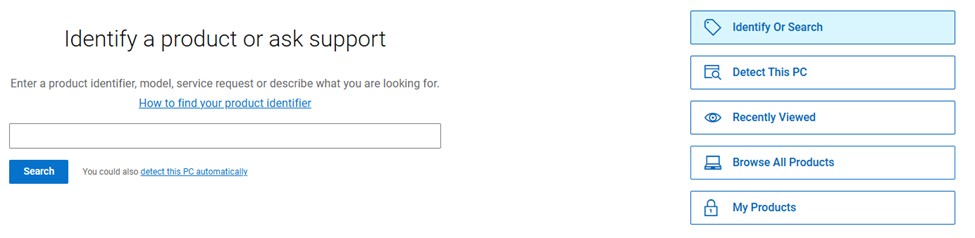
- Kliknij opcję Sterowniki i pobieranie , a następnie użyj funkcji wyszukiwania, aby znaleźć sterownik
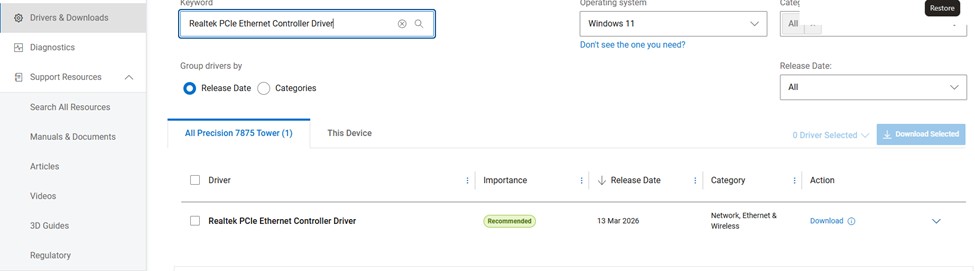
- Kliknij strzałkę listy rozwijanej obok sterownika, aby wyświetlić więcej szczegółów.
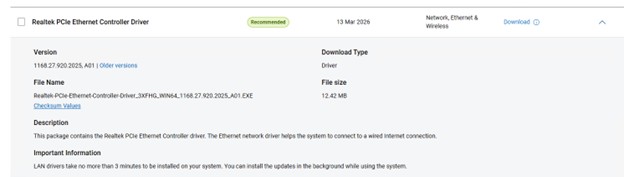
- SWB znajduje się przed typem platformy, w nazwie pliku, w tym przykładzie jest to 3XFHG
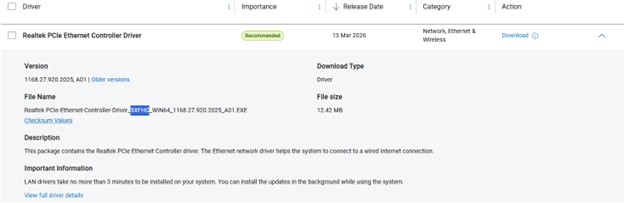
Uwaga: Jeśli szukasz starszego sterownika, możesz kliknąć łącze starsze wersje, aby wyświetlić szczegóły sterownika dla tej wersji.
Lokalizowanie SWB w aplikacji Dell Command | Aktualizowanie dziennika aktywności
Uwaga: Urządzenie musiało już podjąć próbę zainstalowania sterownika, który chcesz zablokować, zanim zostanie on wyświetlony w dzienniku aktywności.
- Otwórz wiersz polecenia jako administrator i wpisz:
notepad.exe c:\programdata\dell\updateservice\log\activity.log
- Następnie można wyszukać nazwę sterownika lub nazwę>, która <wyświetla nazwę sterownika z identyfikatorem wydania powyżej.
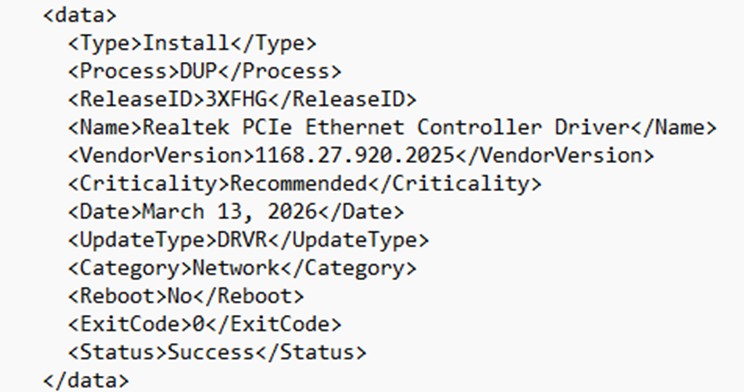
Po uzyskaniu SWB można wymusić blok przy użyciu szablonu pliku opartego na formacie XML szablonu administracyjnego (ADMX) przy użyciu Intune i obiektu zasad grupy domeny lub można również dodać ten blok lokalnie przy użyciudcu-cli.exe.
Blokowanie za pomocą szablonu ADMX
Opcja lokalnej listy zablokowanych SWB znajduje się w nowym szablonie ADMX dołączonym do jednostki DCU w wersji 5.7 i nowszych.
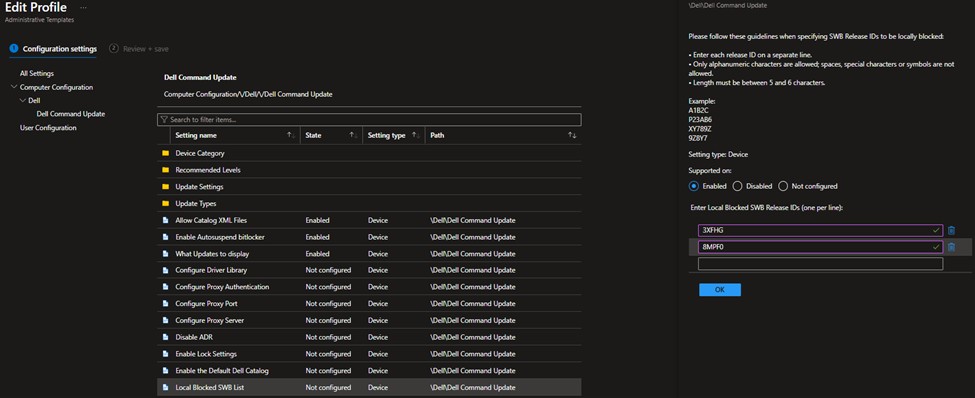
Lokalnie przy użyciu dcu-cli.exe
Uwaga:
Dcu-cli.exe obsługuje dodawanie wielu SWB oddzielonych średnikami. Ten interfejs wiersza poleceń jest addytywny. Jeśli uruchomisz go więcej niż raz, dane wyjściowe z każdego uruchomienia zostaną dołączone do istniejących wartości. Istniejące dane są zachowywane.
- Otwórz wiersz polecenia jako administrator i wpisz:
CD c:\ProgramFiles\Dell\commandupdate
- Następnie wpisz:
dcu-cli.exe /configure -localblockedswb=
Affected Products
Dell Command | UpdateArticle Properties
Article Number: 000458889
Article Type: How To
Last Modified: 02 Jul 2026
Version: 4
Find answers to your questions from other Dell users
Support Services
Check if your device is covered by Support Services.