Como usar o recurso Dell Command Update Blocklist
Summary: Este artigo apresenta informações sobre como usar o Dell Command | Recurso de lista de bloqueio de atualização (DCU) para bloquear a atualização de drivers, firmware e aplicativos.
This article applies to
This article does not apply to
This article is not tied to any specific product.
Not all product versions are identified in this article.
Instructions
Produtos afetados:
- Dell Command | Update
Sumário:
- Localizando o SWB na página de suporte da Dell
- Localizando a SWB no Dell Command | Atualizar registro de atividades
- Bloqueio usando o modelo ADMX
- Usando localmente o dcu-cli.exe
A partir da v5.7, você pode usar o recurso de lista de bloqueios para impedir que atualizações sejam instaladas, os clientes devem localizar o SWB (Software Bundle ID , ID do pacote de software) para adicioná-lo à lista de bloqueios.
O ID é um valor alfanumérico de cinco ou seis caracteres que pode ser localizado localizando o driver em questão na página de suporte da Dell ou pesquisando o log de atividades do DCU se um computador já tiver tentado instalar um driver que você deseja bloquear.
Localizando o SWB na página de suporte da Dell
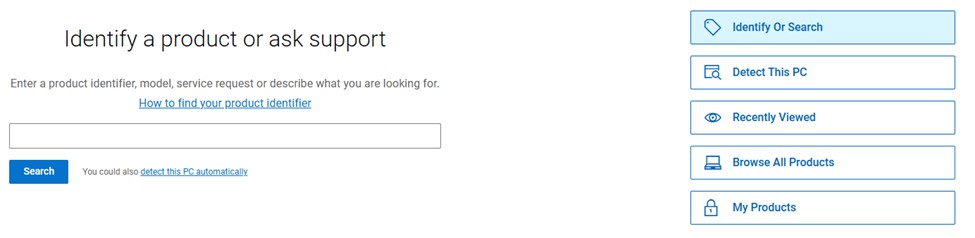
- Acesse a https://www.dell.com/support , digite a etiqueta de serviço e clique em Pesquisar ou use o botão Procurar todos os produtos.
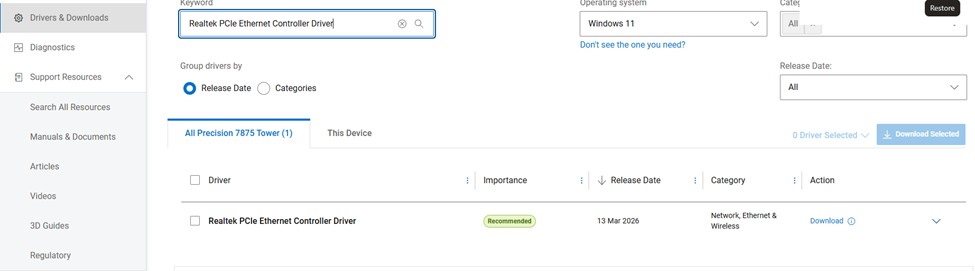
- Clique em Drivers & Download e use o recurso de pesquisa para encontrar o driver
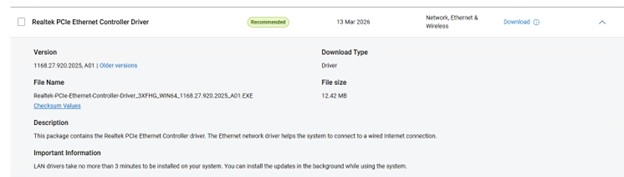
- Clique na seta suspensa ao lado do driver para visualizar mais detalhes.
- O SWB é antes do tipo de plataforma no nome do arquivo. Neste exemplo, ele é 3XFHG
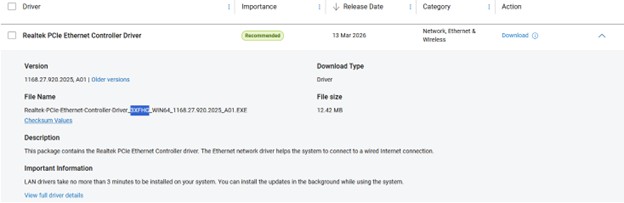
Nota: Se você estiver procurando por um driver mais antigo, você pode clicar no link versões mais antigas para visualizar os detalhes do driver para essa versão.
Localizando a SWB no Dell Command | Atualizar registro de atividades
Nota: O dispositivo já deve ter tentado instalar o driver que você deseja bloquear antes que ele seja exibido no registro de atividades.
- Abra um prompt de comando como administrador e digite:
notepad.exe c:\programdata\dell\updateservice\log\activity.log
- Em seguida, você pode pesquisar o nome do driver ou procurar <o nome> que exibe o nome do driver com o ID da versão acima dele.
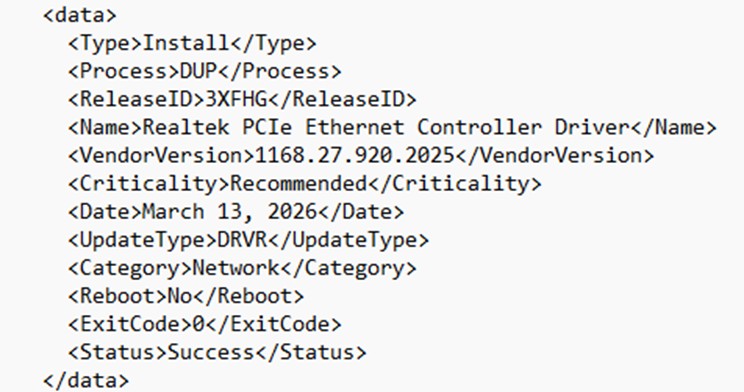
Depois de obter o SWB que você pode impor o bloqueio usando o modelo de arquivo baseado em XML de modelo administrativo (ADMX) usando o Intune e o GPO de domínio ou, você também pode adicionar esse bloco localmente usandodcu-cli.exe.
Bloqueio usando o modelo ADMX
A opção de lista SWB local bloqueada está no novo modelo ADMX incluído no DCU v5.7 e posterior.
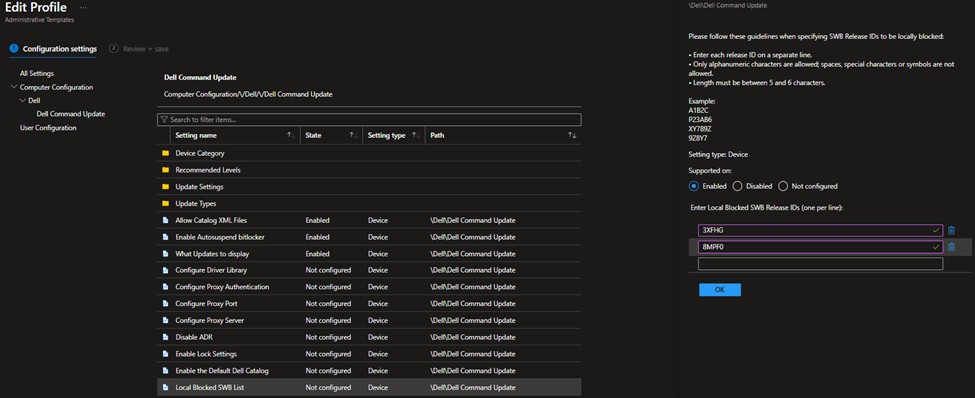
Usando localmente o dcu-cli.exe
Nota:
Dcu-cli.exe Suporta a adição de vários SWBs separados por ponto-e-vírgula. Essa CLI é aditiva. Se você executá-lo mais de uma vez, o resultado de cada execução será acrescentado aos valores existentes. Os dados existentes são preservados.
- Abra um prompt de comando como administrador e digite:
CD c:\ProgramFiles\Dell\commandupdate
- Em seguida, digite:
dcu-cli.exe /configure -localblockedswb=
Affected Products
Dell Command | UpdateArticle Properties
Article Number: 000458889
Article Type: How To
Last Modified: 02 Jul 2026
Version: 4
Find answers to your questions from other Dell users
Support Services
Check if your device is covered by Support Services.