Dell Command Update Engellenenler Listesi Özelliğini Kullanma
Summary: Bu makalede, Dell Command | Sürücülerin, bellenimin ve uygulamaların güncellenmesini engellemek için Güncelleme (DCU) engellenenler listesi özelliği.
This article applies to
This article does not apply to
This article is not tied to any specific product.
Not all product versions are identified in this article.
Instructions
Etkilenen Ürünler:
- Dell Command | Update
İçindekiler:
- Dell in destek sayfasında SWB'yi bulma
- Dell Command | Etkinlik günlüğünü güncelleme
- ADMX şablonunu kullanarak engelleme
- Yerel olarak dcu-cli.exe kullanarak
Sürüm 5.7 ve sonraki sürümlerden başlayarak, güncellemelerin yüklenmesini hariç tutmak için engellenenler listesi özelliğini kullanabilirsiniz. Müşterilerin, engellenenler listesine eklenecek Yazılım Paketi Kimliğini (SWB) bulması gerekir.
Kimlik, ilgili sürücüyü dell destek sayfasında bularak veya bir bilgisayar engellemek istediğiniz sürücüyü yüklemeyi denemişse DCU Etkinlik Günlüğü'nde arama yaparak bulunabilen beş veya altı karakterli alfasayısal bir değerdir.
Dell in destek sayfasında SWB'yi bulma
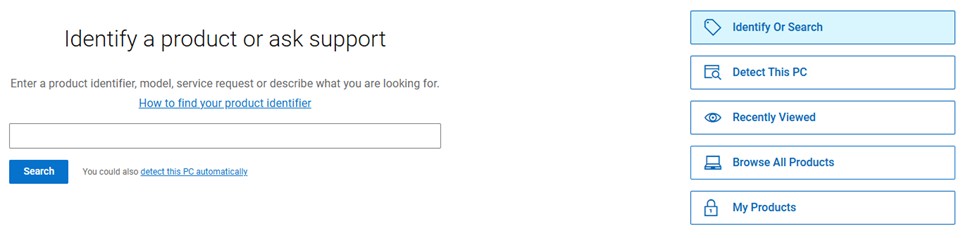
- https://www.dell.com/support gidin, servis etiketini girin ve ara öğesine tıklayın veya Tüm Ürünlere Gözat öğesine tıklayın.
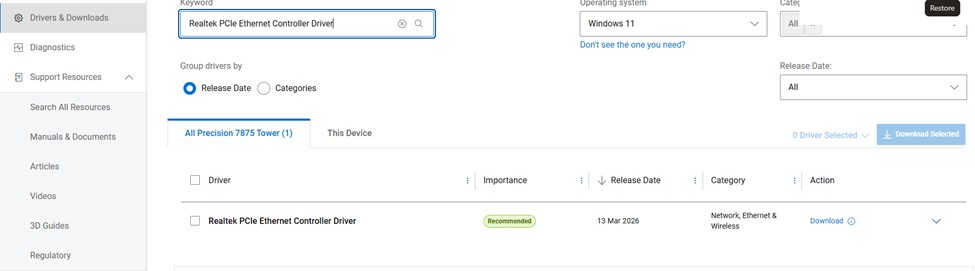
- Sürücüler ve İndir öğesine tıklayın ve sürücüyü bulmak için arama özelliğini kullanın
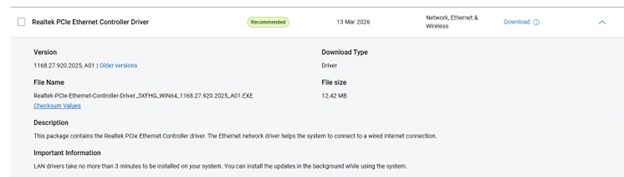
- Daha fazla ayrıntı görüntülemek için sürücünün yanındaki açılır oka tıklayın.
- SWB, bu örnekte dosya adında platform türünden öncedir ve 3XFHG'dir
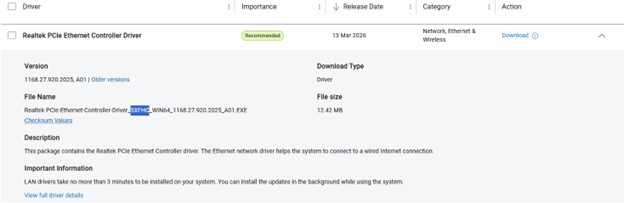
Not: Daha eski bir sürücü arıyorsanız bu sürümün sürücü ayrıntılarını görüntülemek için eski sürümler bağlantısına tıklayabilirsiniz.
Dell Command | Etkinlik günlüğünü güncelleme
Not: Aygıt, engellemek istediğiniz sürücüyü etkinlik günlüğünde gösterilmeden önce yüklemeyi denemiş olmalıdır.
- Yönetici olarak bir Komut İstemi açın ve şunu yazın:
notepad.exe c:\programdata\dell\updateservice\log\activity.log
- Daha sonra sürücü adını veya üzerinde sürüm kimliği ile sürücü adını görüntüleyen adı> arayabilirsiniz<.
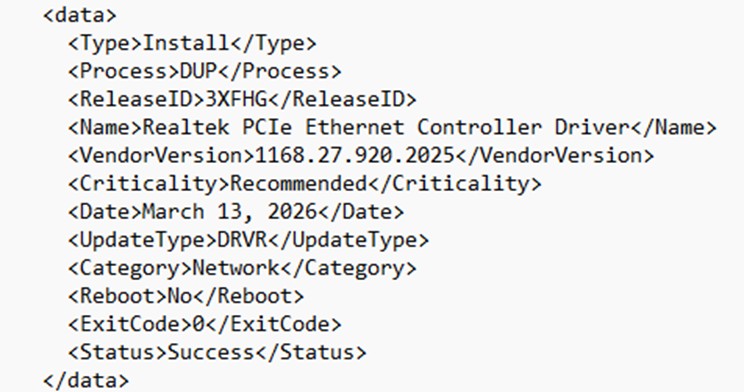
SWB'yi aldıktan sonra, Intune ve Etki Alanı GPO'sunu kullanarak Yönetim Şablonu XML tabanlı dosya (ADMX) şablonunu kullanarak bloğu zorlayabilir veya bu bloğu yerel olarak da ekleyebilirsiniz.dcu-cli.exe.
ADMX şablonunu kullanarak engelleme
Yerel kilitli SWB Listesi seçeneği, DCU v5.7 ve üzeri sürümlere dahil olan yeni ADMX şablonunda yer alır.
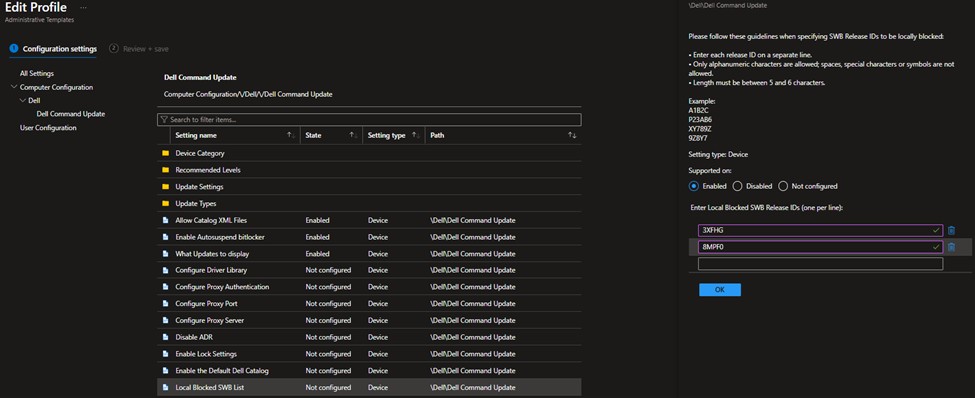
Yerel olarak dcu-cli.exe kullanarak
Not:
Dcu-cli.exe noktalı virgülle ayrılmış birden çok SWB eklemeyi destekler. Bu CLI katkı maddesidir. Birden çok kez çalıştırırsanız, her çalıştırmanın çıktısı mevcut değerlere eklenir. Mevcut veriler korunur.
- Yönetici olarak bir Komut İstemi açın ve şunu yazın:
CD c:\ProgramFiles\Dell\commandupdate
- Ardından şunu yazın:
dcu-cli.exe /configure -localblockedswb=
Affected Products
Dell Command | UpdateArticle Properties
Article Number: 000458889
Article Type: How To
Last Modified: 02 Jul 2026
Version: 4
Find answers to your questions from other Dell users
Support Services
Check if your device is covered by Support Services.