Data Domain: Sådan slukker og flytter du et DD-system
Summary: I denne artikel beskrives, hvordan du slukker og flytter et Data Domain-system korrekt.
Instructions
Sådan slukker og flytter du et Data Domain-system korrekt.
Gælder for:
- Alle Data Domain-systemer
- Alle softwareudgivelser
Systemet og det tilsluttede lager skal lukkes ned uden problemer, før det flyttes til en ny placering.
Brug af DD-CLI som administratorbruger; Følg fremgangsmåden nedenfor for at flytte et Data Domain-system, herunder udvidelseshylder, til en anden placering.
-
Søg efter og håndter eventuelle udestående advarsler
# alerts show current
-
Deaktiver replikering
# replication disable all
-
Deaktiver fjernlogføring
# log host disable
-
Udsted følgende CLI-kommando. Dette lukker elegant filsystemet ned og slukker systemcontrolleren.
# system power-off
Vent, mens controlleren slukker helt
-
Sluk for hver udvidelseshylde ved at fjerne vekselstrømskablerne.
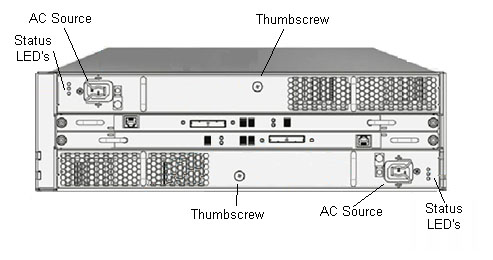
-
Fjern systemet, storage og kabler fra racket
-
Flyt systemet til den nye placering, og rack alle komponenterne igen.
-
Tænd for hver hylde ved at tilslutte vekselstrømskablerne.
-
Vent 2 minutter efter, at den sidste hylde blev tændt, og genstart derefter systemet (controlleren) ved at trykke på tænd/sluk-knappen på frontpanelet.
-
Kontroller tilslutningsmulighederne til hylden. Når systemet starter op, skal du køre følgende kommando for at sikre, at alle tilsluttede kabinetter rapporteres af DD OS.
# enclosure show all
-
Kontroller, at filsystemet er 'Aktiveret og kører'
# filesys status
-
Når den nye IP-adresse er konfigureret i systemet, skal du teste forbindelsen til og fra partnerens DDR ved hjælp af følgende kommando fra begge systemer.
# net ping < hostname-partner>
Der kan være behov for yderligere netværkskonfiguration på den nye placering (ud over denne KB-artikels omfang).
-
Aktivér replikering fra partnersystemet ved hjælp af følgende kommando
# replication enable all
-
Aktivér værtslogføring, hvis det er nødvendigt
# log host enable