「Data Domain:DDシステムの電源をオフにして移動する方法
Summary: この記事では、Data Domainシステムの電源を正しくオフにして移動する方法について説明します。
This article applies to
This article does not apply to
This article is not tied to any specific product.
Not all product versions are identified in this article.
Instructions
Data Domainシステムの電源を正しくオフにして移動する方法。
適用先:
- すべてのData Domainシステム
- すべてのソフトウェア リリース
システムおよび接続されているストレージは、新しい場所に移動する前に正常にシャットダウンする必要があります。
管理者ユーザーとしてDD-CLIを使用する。次の手順に従って、拡張シェルフを含むData Domainシステムを別の場所に移動します。
-
未処理のアラートを確認して対処します
# alerts show current
-
レプリケーションの無効化
# replication disable all
-
リモート ログの無効化
# log host disable
-
次のCLIコマンドを発行します。これにより、ファイルシステムが正常にシャットダウンされ、システムコントローラの電源がオフになります。
# system power-off
コントローラーの電源が完全にオフになるまで待ちます
-
AC電源ケーブルを外して、各拡張シェルフの電源を切ります。
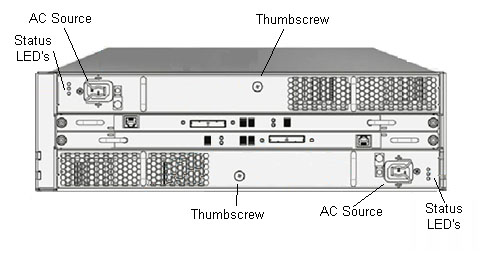
-
システム、ストレージ、ケーブルをラックから取り外す
-
システムを新しい場所に移動し、すべてのコンポーネントをラックに取り付け直します。
-
AC電源ケーブルを接続して、各シェルフの電源をオンにします。
-
最後のシェルフの電源がオンになってから 2 分待ってから、前面パネルの電源ボタンを押してシステム(コントローラ)を再起動します。
-
シェルフの接続を確認します。システムが起動したら、次のコマンドを実行して、接続されているすべてのエンクロージャがDD OSによって報告されていることを確認します。
# enclosure show all
-
ファイルシステムが「有効で実行中」であることを確認します
# filesys status
-
システムに新しいIPアドレスを設定したら、両方のシステムから次のコマンドを使用して、パートナーDDRとの間の接続をテストします。
# net ping < hostname-partner>
新しい場所では、追加のネットワーク構成が必要になる場合があります(このKB記事の範囲外)。
-
次のコマンドを使用して、パートナー システムからのレプリケーションを有効にします。
# replication enable all
-
必要に応じてホスト ログを有効にする
# log host enable
Additional Information
再認定プロセスに関する質問については、この記事「Dell EMC再認定プロセス」を参照してください。
Affected Products
Data DomainProducts
Data DomainArticle Properties
Article Number: 000043323
Article Type: How To
Last Modified: 30 Oct 2025
Version: 4
Find answers to your questions from other Dell users
Support Services
Check if your device is covered by Support Services.