Data Domain: Como desligar e mover um sistema DD
Summary: Este artigo descreve como desligar e mover corretamente um sistema Data Domain.
Instructions
Como desligar e mover corretamente um sistema Data Domain.
Aplica-se a:
- Todos os sistemas Data Domain
- Todas as versões de software
O sistema e o armazenamento conectado devem ser desligados normalmente antes de serem transferidos para um novo local.
Usando o DD-CLI como um usuário administrador; Siga o procedimento abaixo para mover um sistema Data Domain, inclusive gavetas de expansão, para outro local.
-
Verificar e solucionar quaisquer alertas pendentes
# alerts show current
-
Desativar replicação
# replication disable all
-
Desative qualquer log remoto
# log host disable
-
Execute o seguinte comando da CLI. Isso desliga o filesystem normalmente e desliga o controlador do sistema.
# system power-off
Aguarde até que o controlador desligue completamente
-
Desligue cada gaveta de expansão removendo os cabos de alimentação CA.
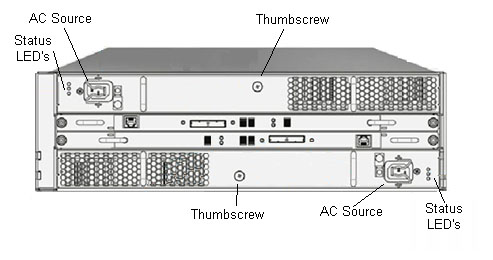
-
Remova o sistema, o armazenamento e o cabeamento do rack
-
Mova o sistema para a nova localização e recoloque todos os componentes em rack.
-
Ligue cada gaveta conectando os cabos de alimentação CA.
-
Aguarde 2 minutos após a gaveta final ser ligada e, em seguida, reinicie o sistema (controlador) pressionando o botão liga/desliga no painel frontal.
-
Verifique a conectividade da gaveta. Depois que o sistema for inicializado, execute o seguinte comando, garantindo que todos os compartimentos conectados sejam relatados pelo DD OS.
# enclosure show all
-
Verifique se o file system está "Ativado e em execução"
# filesys status
-
Depois que o novo endereço IP for configurado no sistema, teste a conectividade de e para o DDR parceiro usando o seguinte comando de ambos os sistemas.
# net ping < hostname-partner>
Talvez seja necessária configuração de rede adicional no novo local (além do escopo deste artigo da KB).
-
Habilite a replicação a partir do sistema do parceiro usando o seguinte comando:
# replication enable all
-
Habilite o registro de host, se necessário
# log host enable