Data Domain: Så här stänger du av och flyttar ett DD-system
Summary: I den här artikeln beskrivs hur du stänger av och flyttar ett Data Domain-system på rätt sätt.
Instructions
Så här stänger du av och flyttar ett Data Domain-system på rätt sätt.
Gäller:
- Alla Data Domain-system
- Alla programvaruversioner
Systemet och ansluten lagring måste stängas av på ett smidigt sätt innan de flyttas till en ny plats.
Använda DD-CLI som administratörsanvändare; Följ proceduren nedan för att flytta ett Data Domain-system, inklusive expansionshyllor, till en annan plats.
-
Kontrollera och åtgärda eventuella utestående varningar
# alerts show current
-
Inaktivera replikering
# replication disable all
-
Inaktivera fjärrloggning
# log host disable
-
Utfärda följande CLI-kommando. Detta stänger av filsystemet på ett smidigt sätt och stänger av systemstyrenheten.
# system power-off
Vänta tills styrenheten har stängts av helt
-
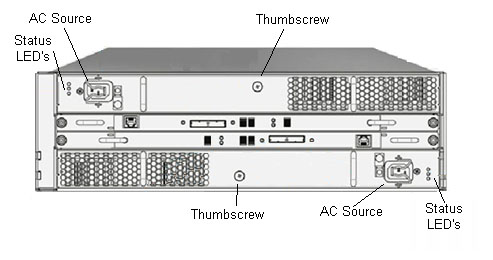
Stäng av alla expansionshyllor genom att ta bort växelströmskablarna.
-
Ta bort system, lagring och kablar från racket
-
Flytta systemet till den nya platsen och racka om alla komponenter.
-
Slå på varje hylla genom att ansluta växelströmskablarna.
-
Vänta två minuter efter att den sista hyllan har slagits på och starta sedan om systemet (styrenheten) genom att trycka på strömknappen på frontpanelen.
-
Kontrollera hyllanslutningen. När systemet har startat kör du följande kommando och kontrollerar att alla anslutna höljen rapporteras av DD OS.
# enclosure show all
-
Kontrollera att filsystemet är aktiverat och körs
# filesys status
-
När den nya IP-adressen har konfigurerats i systemet testar du anslutningen till och från partner-DDR med hjälp av följande kommando från båda systemen.
# net ping < hostname-partner>
Ytterligare nätverkskonfiguration kan krävas på den nya platsen (utanför omfånget för den här KB-artikeln).
-
Aktivera replikering från partnersystemet med följande kommando:
# replication enable all
-
Aktivera värdloggning vid behov
# log host enable