Домен даних: Як вимкнути живлення та перемістити систему DD
Summary: У цій статті описано, як правильно вимкнути живлення та перемістити систему домену даних.
Instructions
Як правильно вимкнути живлення та перемістити систему домену даних.
Застосовується для:
- Всі системи Data Domain
- Усі релізи програмного забезпечення
Система та прибудоване сховище повинні бути ретельно вимкнені перед переміщенням на нове місце.
Використання DD-CLI в якості адміністратора; Дотримуйтеся наведеної нижче процедури, щоб перемістити систему Data Domain, включно з полицями розширення, в інше місце.
-
Перевіряйте наявність непогашених сповіщень і усувайте їх
# alerts show current
-
Вимкніть реплікацію
# replication disable all
-
Вимкніть будь-яке віддалене ведення журналів
# log host disable
-
Виконайте наступну команду CLI. Це коректно вимикає файлову систему та вимикає системний контролер.
# system power-off
Зачекайте, поки контролер повністю вимкнеться
-
Вимкніть живлення кожної розширювальної полиці, від'єднавши кабелі живлення змінного струму.
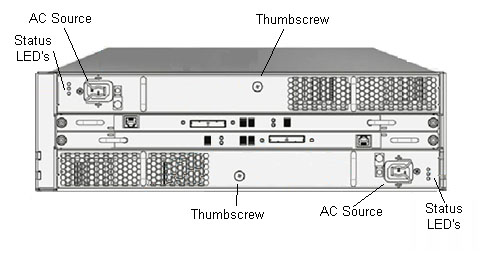
-
Зніміть систему, сховище та кабелі зі стійки
-
Перемістіть систему на нове місце та встановіть усі компоненти на місце.
-
Увімкніть живлення на кожній полиці, підключивши кабелі живлення змінного струму.
-
Зачекайте 2 хвилини після включення останньої полиці, потім перезапустіть систему (контролер), натиснувши кнопку живлення на передній панелі.
-
Перевірте підключення полиці. Після того, як система завантажиться, виконайте наступну команду, переконавшись, що про всі підключені корпуси повідомляє DD OS.
# enclosure show all
-
Переконайтеся, що файлова система «увімкнена та працює»
# filesys status
-
Після того, як нова IP-адреса буде налаштована в системі, перевірте підключення до DDR партнера та від нього, використовуючи наступну команду з обох систем.
# net ping < hostname-partner>
У новому розташуванні може знадобитися додаткова конфігурація мережі (поза рамками цієї статті бази знань).
-
Увімкніть реплікацію з партнерської системи за допомогою наступної команди
# replication enable all
-
Увімкніть ведення журналу хоста, якщо це потрібно
# log host enable