Data Domain: Cómo apagar y mover un sistema DD
Summary: En este artículo, se describe cómo apagar y transferir correctamente un sistema Data Domain.
Instructions
Cómo apagar y transferir correctamente un sistema Data Domain.
Se aplica a:
- Todos los sistemas Data Domain
- Todas las versiones de software
El sistema y el almacenamiento conectado se deben apagar correctamente antes de transferirlos a una nueva ubicación.
Uso de DD-CLI como usuario administrador; Siga el procedimiento que se indica a continuación para transferir un sistema Data Domain, incluidas las bandejas de expansión, a otra ubicación.
-
Comprobar y abordar las alertas pendientes
# alerts show current
-
Deshabilitar la replicación
# replication disable all
-
Deshabilitar cualquier registro remoto
# log host disable
-
Emita el siguiente comando de la CLI. Esto apaga correctamente el sistema de archivos y apaga la controladora del sistema.
# system power-off
Espere a que la controladora se apague por completo
-
Apague cada bandeja de expansión quitando los cables de alimentación de CA.
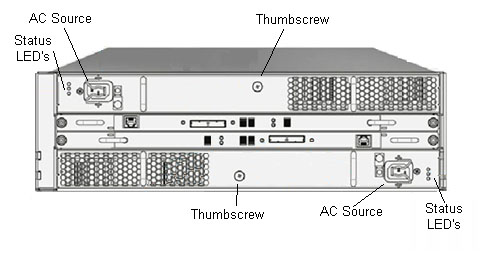
-
Quitar el sistema, el almacenamiento y el cableado del rack
-
Mueva el sistema a la nueva ubicación y vuelva a colocar todos los componentes en rack.
-
Encienda cada bandeja conectando los cables de alimentación de CA.
-
Espere 2 minutos después de encender la bandeja final y, a continuación, reinicie el sistema (controladora) presionando el botón de encendido en el panel frontal.
-
Verifique la conectividad de la bandeja. Después de que el sistema se inicie, ejecute el siguiente comando y asegúrese de que DD OS informe todos los gabinetes conectados.
# enclosure show all
-
Verifique que el sistema de archivos esté "habilitado y en ejecución"
# filesys status
-
Una vez que la nueva dirección IP esté configurada en el sistema, pruebe la conectividad hacia y desde el DDR asociado mediante el siguiente comando desde ambos sistemas.
# net ping < hostname-partner>
Es posible que se requiera una configuración de red adicional en la nueva ubicación (más allá del alcance de este artículo de la base de conocimientos).
-
Habilite la replicación desde el sistema del partner mediante el siguiente comando:
# replication enable all
-
Habilite el registro de host si es necesario
# log host enable