Data Domain : Mise hors tension et déplacement d’un système DD
Summary: Cet article explique comment mettre correctement hors tension et déplacer un système Data Domain.
Instructions
Mise hors tension et déplacement corrects d’un système Data Domain.
S’applique à :
- Tous les systèmes Data Domain
- Toutes les versions du logiciel
Le système et le stockage attaché doivent être arrêtés correctement avant d’être déplacés vers un nouvel emplacement.
Utilisation de DD-CLI en tant qu’utilisateur administrateur ; suivez la procédure ci-dessous pour déplacer un système Data Domain, y compris les tiroirs d’extension, vers un autre emplacement.
-
Rechercher et traiter les alertes en attente
# alerts show current
-
Désactiver la réplication
# replication disable all
-
Désactiver toute consignation à distance
# log host disable
-
Exécutez la commande CLI suivante. Cela permet d’arrêter normalement le système de fichiers et de mettre hors tension le contrôleur système.
# system power-off
Attendez que le contrôleur s’éteigne complètement.
-
Mettez chaque tiroir d’extension hors tension en retirant les câbles d’alimentation CA.
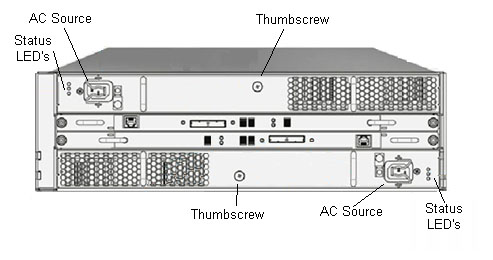
-
Retirer le système, le stockage et le câblage du rack
-
Déplacez le système vers le nouvel emplacement et remettez tous les composants en rack.
-
Allumez chaque étagère en connectant les câbles d’alimentation secteur.
-
Patientez 2 minutes après la mise sous tension du dernier tiroir, puis redémarrez le système (contrôleur) en appuyant sur le bouton d’alimentation situé sur le panneau avant.
-
Vérifiez la connectivité du tiroir. Une fois le système démarré, exécutez la commande suivante, en vous assurant que tous les boîtiers connectés sont signalés par DD OS.
# enclosure show all
-
Vérifiez que le système de fichiers est activé et en cours d’exécution
# filesys status
-
Une fois la nouvelle adresse IP configurée dans le système, testez la connectivité vers et depuis la DDR partenaire à l’aide de la commande suivante sur les deux systèmes.
# net ping < hostname-partner>
Une configuration réseau supplémentaire peut être nécessaire au nouvel emplacement (au-delà du champ d’application de cet article de la base de connaissances).
-
Activez la réplication à partir du système partenaire à l’aide de la commande suivante
# replication enable all
-
Activez la journalisation de l’hôte si nécessaire
# log host enable