Data Domain: DD 시스템의 전원을 끄고 이동하는 방법
Summary: 이 문서에서는 Data Domain 시스템의 전원을 올바르게 끄고 이동하는 방법에 대해 설명합니다.
This article applies to
This article does not apply to
This article is not tied to any specific product.
Not all product versions are identified in this article.
Instructions
Data Domain 시스템의 전원을 올바르게 끄고 이동하는 방법
적용 대상:
- 모든 Data Domain 시스템
- 모든 소프트웨어 릴리스
시스템 및 연결된 스토리지는 새 위치로 이동하기 전에 정상적으로 종료해야 합니다.
관리자 권한으로 DD-CLI 사용 확장 셸프를 포함한 Data Domain 시스템을 다른 위치로 이동하려면 아래 절차를 따르십시오.
-
해결되지 않은 알림을 확인하고 해결합니다.
# alerts show current
-
복제 비활성화
# replication disable all
-
원격 로깅 비활성화
# log host disable
-
다음 CLI 명령을 실행합니다. 이렇게 하면 파일 시스템이 정상적으로 종료되고 시스템 컨트롤러의 전원이 꺼집니다.
# system power-off
컨트롤러의 전원이 완전히 꺼질 때까지 기다립니다.
-
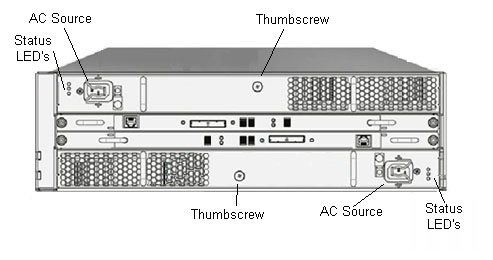
AC 전원 케이블을 분리하여 각 확장 셸프의 전원을 끕니다.
-
랙에서 시스템, 스토리지 및 케이블 분리
-
시스템을 새 위치로 옮기고 모든 구성 요소를 다시 랙에 장착합니다.
-
AC 전원 케이블을 연결하여 각 셸프의 전원을 켭니다.
-
최종 셸프의 전원이 켜진 후 2분 정도 기다린 다음 전면 패널의 전원 버튼을 눌러 시스템(컨트롤러)을 재시작합니다.
-
셸프 연결을 확인합니다. 시스템이 부팅된 후 다음 명령을 실행하여 연결된 모든 인클로저가 DD OS에서 보고되는지 확인합니다.
# enclosure show all
-
파일 시스템이 활성화되고 실행 중인지 확인합니다.
# filesys status
-
시스템에 새 IP 주소가 구성되면 두 시스템에서 다음 명령을 사용하여 파트너 DDR과의 연결을 테스트합니다.
# net ping < hostname-partner>
새 위치에는 추가 네트워크 구성이 필요할 수 있습니다(이 KB 문서의 범위를 벗어남).
-
다음 명령을 사용하여 파트너 시스템에서 복제를 활성화합니다.
# replication enable all
-
필요한 경우 호스트 로깅 활성화
# log host enable
Additional Information
재인증 프로세스에 대한 질문은 Dell EMC 재인증 프로세스 문서를 참조하십시오.
Affected Products
Data DomainProducts
Data DomainArticle Properties
Article Number: 000043323
Article Type: How To
Last Modified: 30 Oct 2025
Version: 4
Find answers to your questions from other Dell users
Support Services
Check if your device is covered by Support Services.