Data Domain: Slik slår du av og flytter et DD-system
Summary: Denne artikkelen beskriver hvordan du slår av og flytter et Data Domain-system på riktig måte.
Instructions
Slik slår du av og flytter et Data Domain-system på riktig måte.
Gjelder for:
- Alle Data Domain-systemer
- Alle programvareutgivelser
System og tilkoblet lagring må avsluttes på en enkel måte før det flyttes til et nytt sted.
Bruke DD-CLI som administratorbruker; Følg fremgangsmåten nedenfor for å flytte et Data Domain-system, inkludert ekspansjonshyller, til et annet sted.
-
Se etter og adresser eventuelle utestående varsler
# alerts show current
-
Deaktiver replikering
# replication disable all
-
Deaktiver ekstern logging
# log host disable
-
Utsted følgende CLI-kommando. Dette slår av filsystemet på en elegant måte og slår av systemkontrolleren.
# system power-off
Vent til kontrolleren slår seg helt av
-
Slå av hver utvidelseshylle ved å ta ut vekselstrømkablene.
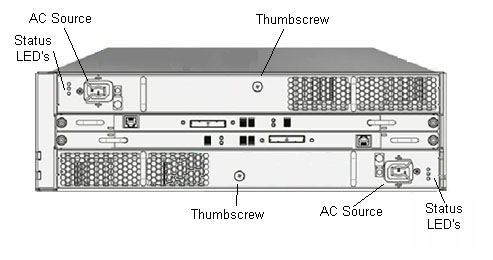
-
Fjern system, lagring og kabling fra racket
-
Flytt systemet til den nye plasseringen, og rack alle komponentene.
-
Slå på hver hylle ved å koble til vekselstrømkablene.
-
Vent 2 minutter etter at den siste hyllen ble slått på, og start deretter systemet (kontrolleren) på nytt ved å trykke på strømknappen på frontpanelet.
-
Bekreft hylletilkoblingen. Når systemet har startet opp, kjører du følgende kommando for å sikre at alle tilkoblede kabinetter rapporteres av DD OS.
# enclosure show all
-
Kontroller at filsystemet er aktivert og kjører.
# filesys status
-
Når den nye IP-adressen er konfigurert i systemet, kan du teste tilkoblingen til og fra partner-DDR ved hjelp av følgende kommando fra begge systemene.
# net ping < hostname-partner>
Ytterligere nettverkskonfigurasjon kan være nødvendig på den nye plasseringen (utenfor omfanget av denne KB-artikkelen).
-
Aktiver replikering fra partnersystemet ved hjelp av følgende kommando
# replication enable all
-
Aktiver vertslogging om nødvendig
# log host enable