Data Domain. Как выключить питание и переместить систему DD
Summary: В этой статье описано, как правильно выключить и переместить систему Data Domain.
Instructions
Как правильно выключить и переместить систему Data Domain.
Применяется к:
- Все системы Data Domain
- Все выпуски программного обеспечения
Перед перемещением системы и подключенной к ней системы хранилища необходимо корректно выключить систему и подключенную к ней систему хранения данных.
Использование DD-CLI в качестве пользователя-администратора. Чтобы переместить систему Data Domain, включая полки расширения, в другое место, выполните описанные ниже действия.
-
Проверьте наличие и устраните любые невыполненные оповещения
# alerts show current
-
Отключение репликации
# replication disable all
-
Отключение удаленного ведения журнала
# log host disable
-
Выполните следующую команду CLI. Это приведет к корректному завершению работы файловой системы и выключению системного контроллера.
# system power-off
Дождитесь полного выключения контроллера
-
Отключите питание каждой полки расширения, отсоединив кабели питания переменного тока.
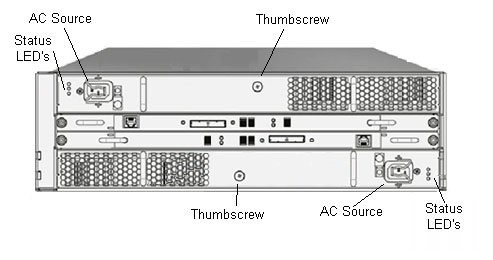
-
Извлеките систему, хранилище и кабели из стойки
-
Переместите систему на новое место и установите все компоненты в стойку.
-
Подайте питание на каждую полку, подключив кабели питания переменного тока.
-
Подождите 2 минуты после включения последней полки, затем перезапустите систему (контроллер), нажав кнопку питания на передней панели.
-
Проверьте подключение полки. После загрузки системы выполните следующую команду, убедившись, что DD OS сообщает обо всех подключенных шасси.
# enclosure show all
-
Убедитесь, что файловая система включена и работает
# filesys status
-
После настройки нового IP-адреса в системе проверьте возможность подключения к партнерскому DDR и из него, используя следующую команду в обеих системах.
# net ping < hostname-partner>
В новом расположении может потребоваться дополнительная настройка сети (выходит за рамки данной статьи базы знаний).
-
Включите репликацию из партнерской системы с помощью следующей команды:
# replication enable all
-
При необходимости включите ведение журнала хоста
# log host enable