Data Domain:如何關閉電源並移動 DD 系統
Summary: 本文說明如何正確關閉電源並移動 Data Domain 系統。
This article applies to
This article does not apply to
This article is not tied to any specific product.
Not all product versions are identified in this article.
Instructions
如何正確關閉電源並移動 Data Domain 系統。
適用於:
- 所有 Data Domain 系統
- 所有軟體版本
系統和連接的儲存裝置必須先正常關機,才能移至新位置。
以系統管理員使用者身分使用 DD-CLI;請按照以下程序,將 Data Domain 系統(包括擴充托架)移至另一個位置。
-
檢查並解決任何未完成的警示
# alerts show current
-
停用複寫
# replication disable all
-
停用任何遠端記錄
# log host disable
-
發出下列命令行介面 (CLI) 命令。這會正常關閉檔案系統,並關閉系統控制器電源。
# system power-off
等待控制器完全關閉電源
-
拔下交流電源纜線,關閉每個擴充儲存櫃的電源。
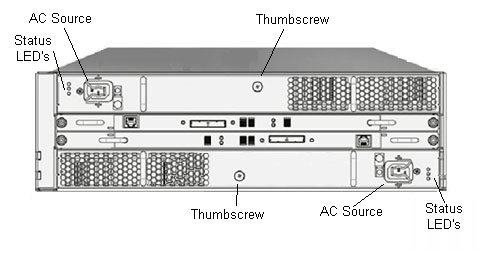
-
從機架卸下系統、儲存裝置和纜線
-
將系統移至新位置,並重新安裝所有元件。
-
連接交流電源纜線,以開啟每個分層架的電源。
-
在最後一個儲存櫃開機後等待 2 分鐘,然後按下前面板上的電源按鈕以重新啟動系統 (控制器)。
-
驗證托架連線能力。系統開機後,執行下列命令,確保 DD OS 回報所有連接的機櫃。
# enclosure show all
-
確認檔案系統已「啟用且執行中」
# filesys status
-
在系統中設定新 IP 位址後,請使用兩個系統的下列命令來測試與合作夥伴 DDR 之間的連線。
# net ping < hostname-partner>
新位置可能需要進行額外的網路設定 (超出本知識文章的範圍)。
-
使用下列命令,從合作夥伴系統啟用複寫
# replication enable all
-
如有需要,請啟用主機記錄
# log host enable
Additional Information
如有關於重新認證程序的問題,請參閱本文 Dell EMC 重新認證程序。
Affected Products
Data DomainProducts
Data DomainArticle Properties
Article Number: 000043323
Article Type: How To
Last Modified: 30 Oct 2025
Version: 4
Find answers to your questions from other Dell users
Support Services
Check if your device is covered by Support Services.