Få adgang til Enhedshåndtering i Windows 10 og 11 ved hjælp af genveje og CMD-kommandoer
Summary: Lær hvordan du åbner Enhedshåndtering ved hjælp af genveje, kommandoer og CMD. Dækker genvej i enhedshåndtering, enhedshåndteringskommando, og hvordan du kommer til Enhedshåndtering i Windows 11 og Windows 10. ...
This article applies to
This article does not apply to
This article is not tied to any specific product.
Not all product versions are identified in this article.
Instructions
Bemærk: Microsoft afslutter support til Windows 10 den 14. oktober 2025. Se vores meddelelse om ophør af support til Microsoft Windows 10 for at få flere oplysninger.
Enhedshåndtering Baggrund
Enhedshåndtering er et kontrolpanel-applet i Microsoft Windows, som du kan bruge til at få vist og styre den hardware, der er tilsluttet computeren. Hvis driverne ikke er installeret korrekt, vises enheden muligvis ikke på listen Enhedshåndtering. Problemer med drivere kan også fremhæves i Enhedshåndtering.
Bemærk: Der er mange metoder til at få adgang til Enhedshåndtering, men denne artikel viser de enkleste metoder.
Kør boks metode
Følgende metode skal fungere med Windows 10 og 11.
- Åbn Enhedshåndtering. Tryk på tasten "Windows-logo" og tasten "R". Dette bør åbne en Run Box.

- Skriv:
devmgmt.msc - Klik på OK , eller tryk på Enter .
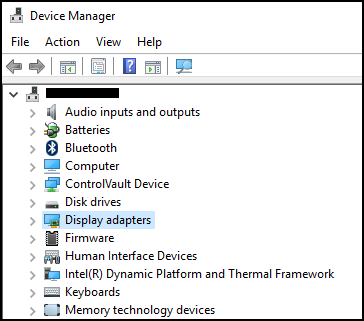
- Åbn Enhedshåndtering.
Kommandopromptmetode
Hvis tastaturet ikke har en Windows-tast. Brug af kommandoprompten er en alternativ metode.
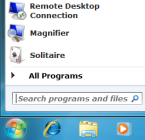
- Klik på Start-menuen eller søgefeltet.

- Type
CMDog dette skulle åbne en kommandoprompt.

- Type
devmgmt.msc - Tryk på <Enter>.
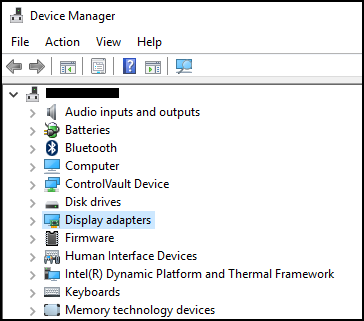
- Åbn Enhedshåndtering.
Affected Products
Alienware, Dell All-in-One, Dell Pro All-in-One, Inspiron, OptiPlex, Vostro, XPS, G Series, G Series, Alienware, Dell Plus, Dell Pro, Dell Pro Max, Dell Pro Plus, Dell Pro Premium, Inspiron, Latitude, Dell Pro Rugged, Vostro, XPS, Fixed Workstations
, Mobile Workstations
...
Article Properties
Article Number: 000123570
Article Type: How To
Last Modified: 18 Aug 2026
Version: 13
Find answers to your questions from other Dell users
Support Services
Check if your device is covered by Support Services.