PowerEdge: Testen der Netzwerkbandbreite mithilfe von iPerf
Summary: Verwenden Sie iPerf im Server- und Clientmodus, um den Netzwerkdurchsatz zwischen zwei Systemen zu messen und die verfügbare Bandbreite zu ermitteln.
Instructions
iPerf3 Das Tool ist eine Open-Source-Software, die mit Quellcode verfügbar ist. Es wurde von ESnet (externer Link) und Lawrence Berkeley National Laboratory (externer Link) entwickelt. Es wird unter einer BSD-Lizenz mit drei Klauseln veröffentlicht (externer Link). Die Tasten iPerf3 Es handelt sich nicht um ein Tool von Dell Technologies.
Hier erfahren Sie, wie Sie Netzwerkbandbreite und Durchsatz mit iPerf Durch die Konfiguration von Client und Server und die Interpretation der Netzwerkperformanceergebnisse.
Verwendung iPerf Testen der verfügbaren Netzwerkbandbreite zwischen Systemen, Messen des Netzwerkdurchsatzes und Identifizieren von Performanceproblemen.
Die Tasten iPerf3 Das Dienstprogramm ist ein häufig verwendetes Netzwerktesttool, das den Durchsatz eines Netzwerks zwischen zwei Systemen misst.
Es ermöglicht dem Nutzer, verschiedene Parameter festzulegen, die zum Testen eines Netzwerks oder alternativ zum Optimieren oder Tuning eines Netzwerks verwendet werden können. Iperf verfügt über eine Client- und Serverfunktion und kann den Durchsatz zwischen den beiden Enden sowohl unidirektional als auch bidirektional messen. Es handelt sich um eine Open-Source-Software, die auf verschiedenen Plattformen wie Linux, Windows und VMware ausgeführt wird.
Wenn eine bestimmte Schnittstellenadresse verwendet werden muss, können Sie die Adresse angeben, die mit der -B <x.x.x.x> Option.
Beim Testen von Netzwerken über 10 Gbit/s ist es am besten, den Client mit mehreren Threads mithilfe der -P <threads> Optionen:
iPerf3 und seine Verwendungsmöglichkeiten finden Sie bei iPerf.fr. Externer Link
Herunterladen oder Installieren der iPerf3 Dienstprogramm für das verwendete Betriebssystem (BS):
Installation unter Windows
- Laden Sie die neueste Binärdatei für herunter für
iPerf-Tool (externer Link) - Extrahieren der Binärdatei
.zipDatei an einem beliebigen Ort im lokalen Dateisystem, um sie später von dort aus auszuführen. - Es gibt keine Installation für Windows. Öffnen Sie stattdessen eine Eingabeaufforderung an dem Speicherort, an dem das Dienstprogramm extrahiert wurde.
Installation von Red Hat Enterprise Linux
- Führen Sie den folgenden Befehl mit Superuser-Berechtigungen (root) aus:
dnf install iperf3
Ubuntu Linux-Installation:
- Führen Sie den folgenden Befehl mit sudo-Berechtigungen aus:
sudo apt install iperf3
iPerf Das Dienstprogramm wird standardmäßig auf VMware ESXi 7.0 und höher installiert und befindet sich auf dem lokalen Dateisystem unter /usr/lib/vmware/vsan/bin/iperf3.
So testen Sie die verfügbare Netzwerkbandbreite 1.
- Führen Sie auf dem Betriebssystem Linux den folgenden Befehl aus:
iperf3 -s
Der verwendete Port (Standard 5201) muss geöffnet werden, wenn eine lokale Firewall aktiviert ist. Sie können einen bestimmten Port (falls erforderlich) mit der -p <port> Optionen:
- Führen Sie auf dem Betriebssystem Linux den folgenden Befehl aus:
iperf3 -c x.x.x.x
Setzen Sie Folgendes wieder ein: <x.x.x.x> Ersetzen Sie x.x.x.x durch die IP-Adresse des Servers aus Schritt 2.
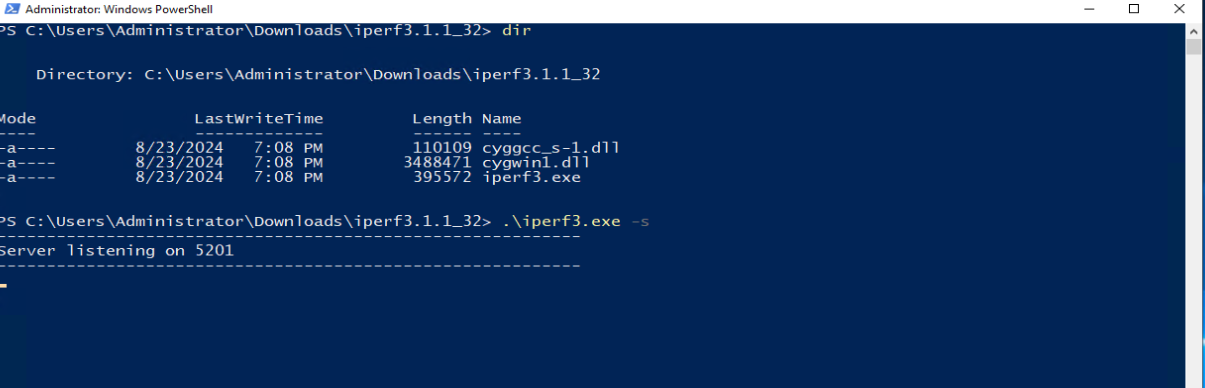
Abbildung 1: Bild von iPerf3 Läuft unter Windows als Server bereit, Daten zu empfangen.
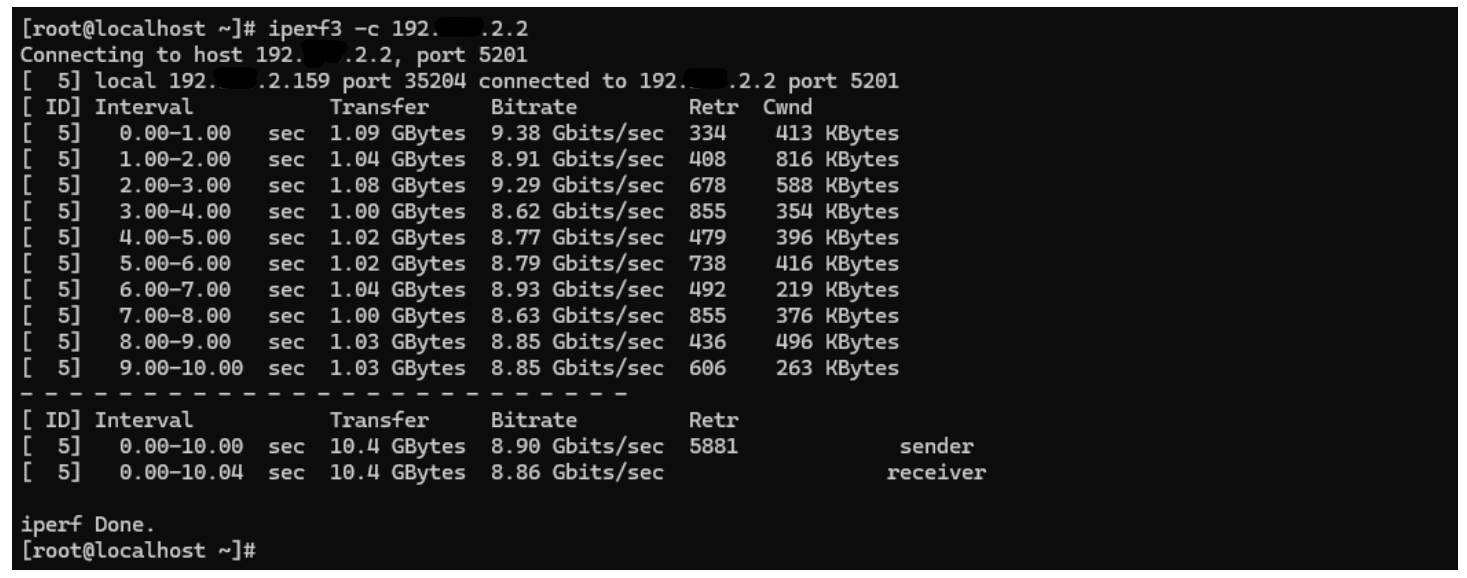 Abbildung 2: Bild von
 iPerf3 Ausführung unter Linux als Client mit Übertragungsergebnissen
Additional Information
- Wie lautet der iPerf-Befehl zum Testen der Bandbreite von einem Client?
Zum Testen der Netzwerkbandbreite von einem Client-Rechner entspricht die standardmäßige Basis- iPerf3 Der Befehl lautet:
iperf3 -c <server_ip_address>
Ersetzen <server_ip_address> mit der tatsächlichen IP-Adresse Ihres wartenden iPerf-Servers. Mit diesem Standardbefehl wird ein 10-sekündiger TCP-Durchsatztest (Transmission Control Protocol) ausgeführt.
- Wie misst iPerf den Netzwerkdurchsatz?
iPerf Misst den Netzwerkdurchsatz durch Ausführung von Client- und Serversoftware an gegenüberliegenden Enden eines Netzwerks. Der Client überträgt einen Stream von Datenpaketen für eine festgelegte Zeit über die Verbindung. Anschließend wird der Durchsatz berechnet, indem die Gesamtzahl der erfolgreich empfangenen Bytes durch die Testdauer dividiert wird.
Weitere Informationen zu iPerf finden Sie unter iPerf – Das ultimative Geschwindigkeitstesttool für TCP, UDP und SCTP (externer Link).