PowerProtect: Zurücksetzen des Root-Kennworts im Einzelnutzermodus
Summary: Die Schritte zum Zurücksetzen können verwendet werden, wenn das Root-Kennwort verloren gegangen ist oder die Schritte zur Wiederherstellung eines abgelaufenen Kontos nicht funktionieren (Dell KB 538547). Dies gilt für PowerProtect Data Manager (PPDM). ...
This article applies to
This article does not apply to
This article is not tied to any specific product.
Not all product versions are identified in this article.
Instructions
- Öffnen Sie eine Browsersitzung für den vSphere Web Client und authentifizieren Sie sich mit einem Administratorkonto.
- Durchsuchen Sie den Bestand, um die PowerProtect Appliance (PPDM) zu finden, und erstellen Sie einen Snapshot der virtuellen Maschine.
- Starten Sie das Fenster VMware Remote Console für die PowerProtect Appliance.
- Wählen Sie die Option "Restart Guest OS" für die PowerProtect Appliance aus.
- Drücken Sie während des Neustarts die "ESC" -Taste, um auf den GNU GRUB-Bootloader-Bildschirm zuzugreifen.
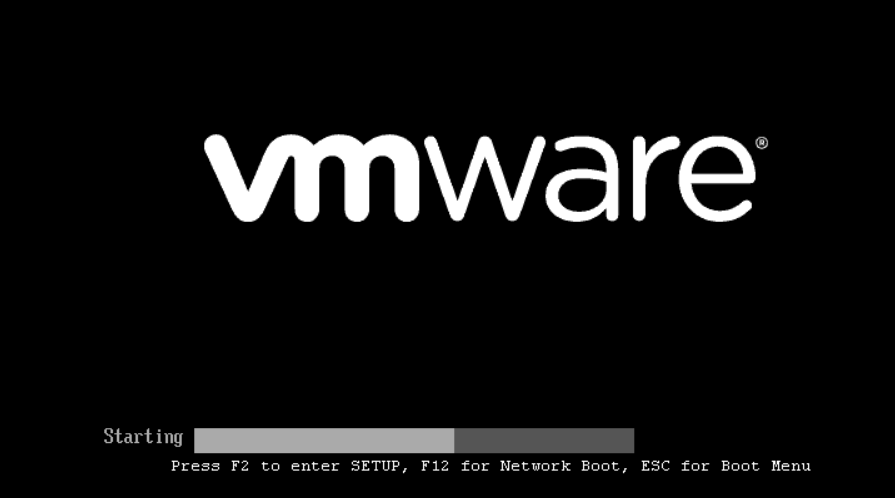
- Wählen Sie die erste Option aus und geben Sie "e" ein, um den Startbefehl zu bearbeiten. (HINWEIS: Halten Sie die Umschalttaste gedrückt, wenn der GNU GRUB-Optionsbildschirm nicht geladen wird)

- Fügen Sie auf der GNU GRUB-Bootloader-Seite die Option hinzu, eine Bash-Shell mit Schreibberechtigungen in der Linux-Zeile zu starten (siehe Screenshot): rw init=/bin/bash
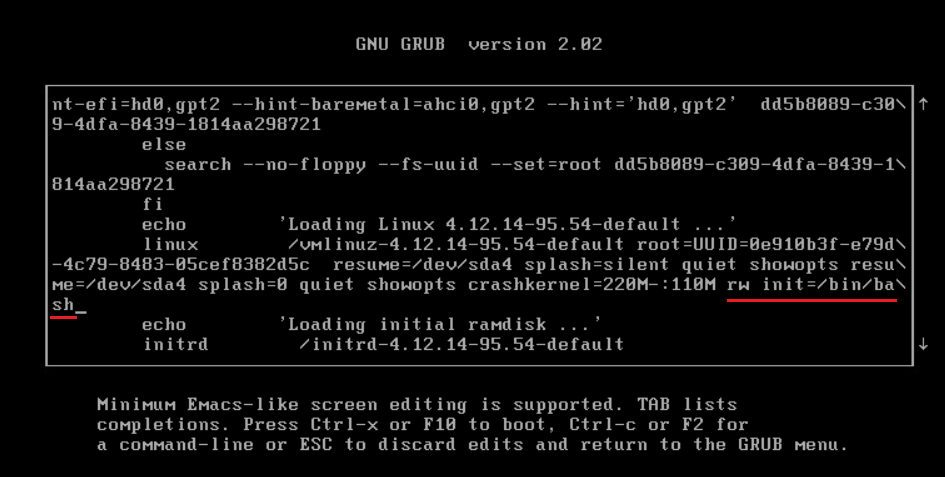
- Drücken Sie STRG + x, um die Appliance im Einzelnutzermodus mit der neuen Linux-Kernel-Option zu starten.
- Geben Sie den Befehl passwd ein, um das neue Root-Kennwort festzulegen: passwd
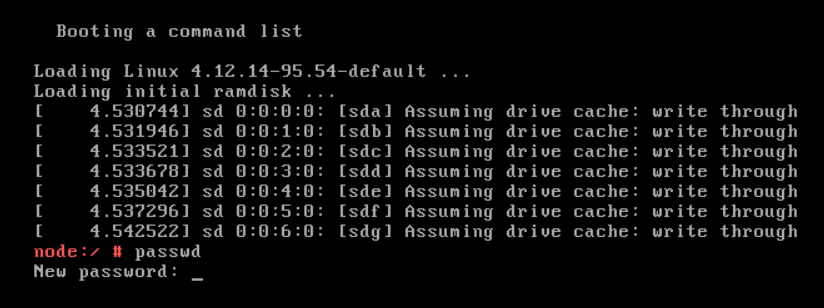
- Starten Sie die PowerProtect-Appliance neu: Neustart
- Wenn der Neustartbefehl nicht funktioniert (error = "failed to talk to talk to init daemon"), verwenden Sie die Option force: sudo systemctl reboot --force --force
Additional Information
Dell Wissensdatenbank-000020479 – So ändern Sie die Policy zur Kennwortalterung für Betriebssysteme in PowerProtect.
Affected Products
PowerProtect Data Manager, PowerProtect X400 Appliance, PowerProtect SoftwareArticle Properties
Article Number: 000181219
Article Type: How To
Last Modified: 07 Aug 2025
Version: 3
Find answers to your questions from other Dell users
Support Services
Check if your device is covered by Support Services.