PowerProtect: Cómo restablecer la contraseña raíz desde el modo de usuario único
Summary: Los pasos de restablecimiento se pueden utilizar cuando se pierde la contraseña raíz o cuando los pasos de la cuenta de recuperación vencida no funcionan (538547 de la base de conocimientos de Dell). Esto se aplica a PowerProtect Data Manager (PPDM). ...
This article applies to
This article does not apply to
This article is not tied to any specific product.
Not all product versions are identified in this article.
Instructions
- Abra una sesión del navegador en vSphere Web Client y autentique con una cuenta de administrador.
- Examine el inventario para encontrar el dispositivo PowerProtect (PPDM) y tomar una instantánea de la máquina virtual.
- Inicie la ventana VMware Remote Console para el dispositivo PowerProtect.
- Seleccione la opción "Restart Guest OS" para el dispositivo PowerProtect.
- Durante el reinicio, presione el botón "ESC" para acceder a la pantalla del cargador de arranque GNU GRUB.
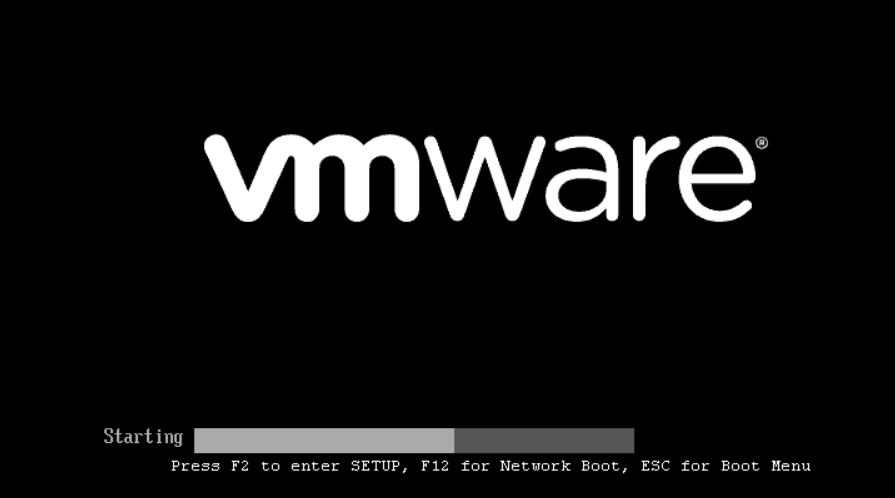
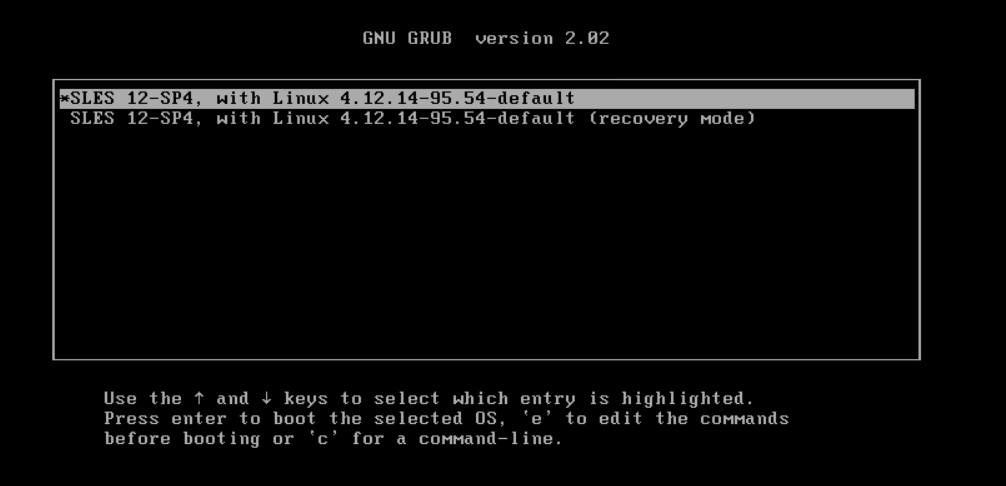
- Seleccione la primera opción y escriba "e" para editar el comando de arranque. (NOTA: Mantenga presionada la tecla Mayús si la pantalla de opciones de GNU GRUB no se está cargando)
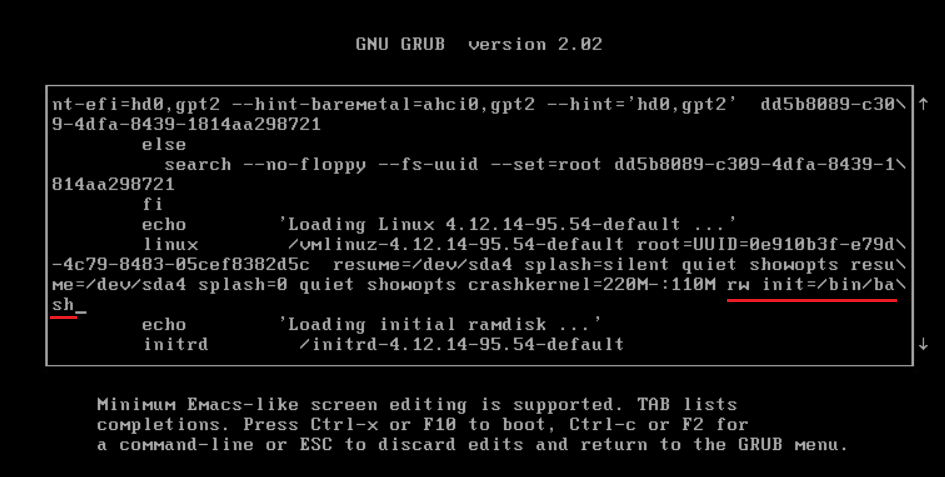
- En la página del cargador de arranque GNU GRUB, agregue la opción para iniciar un shell bash con permisos de escritura en la línea Linux (ver captura de pantalla): rw init=/bin/bash
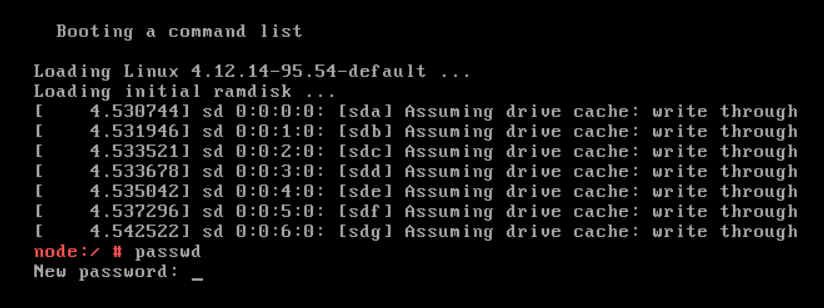
- Presione CTRL+x" para arrancar el dispositivo en modo de usuario único con la nueva opción de kernel de Linux.
- Escriba el comando passwd para establecer la nueva contraseña raíz: passwd
- Reinicie el dispositivo PowerProtect: reiniciar
- Si el comando reboot no funciona (error = "failed to talk to init daemon"), utilice la opción force: sudo systemctl reboot --force --force
Additional Information
Base de conocimientos de Dell 000020479 : Cómo cambiar la política de vencimiento de la contraseña del SO en PowerProtect.
Affected Products
PowerProtect Data Manager, PowerProtect X400 Appliance, PowerProtect SoftwareArticle Properties
Article Number: 000181219
Article Type: How To
Last Modified: 07 Aug 2025
Version: 3
Find answers to your questions from other Dell users
Support Services
Check if your device is covered by Support Services.