PowerProtect: Tek kullanıcı modundan kök parolayı sıfırlama
Summary: Sıfırlama adımları, kök parola kaybolduğunda veya süresi dolan hesabı kurtarma adımları çalışmadığında kullanılabilir (Dell KB 538547). Bu, PowerProtect Data Manager (PPDM) için geçerlidir. ...
This article applies to
This article does not apply to
This article is not tied to any specific product.
Not all product versions are identified in this article.
Instructions
- vSphere Web İstemcisinde bir tarayıcı oturumu açın ve bir yönetici hesabıyla kimlik doğrulaması yapın.
- PowerProtect Appliance'ı (PPDM) bulmak ve sanal makine anlık görüntüsü almak için envantere göz atın.
- PowerProtect Cihazı için VMware Remote Console penceresini başlatın.
- PowerProtect Cihazı için "Restart Guest OS" seçeneğini belirleyin.
- Yeniden başlatırken, GNU GRUB önyükleyici ekranına erişmek için "ESC" düğmesine basın.
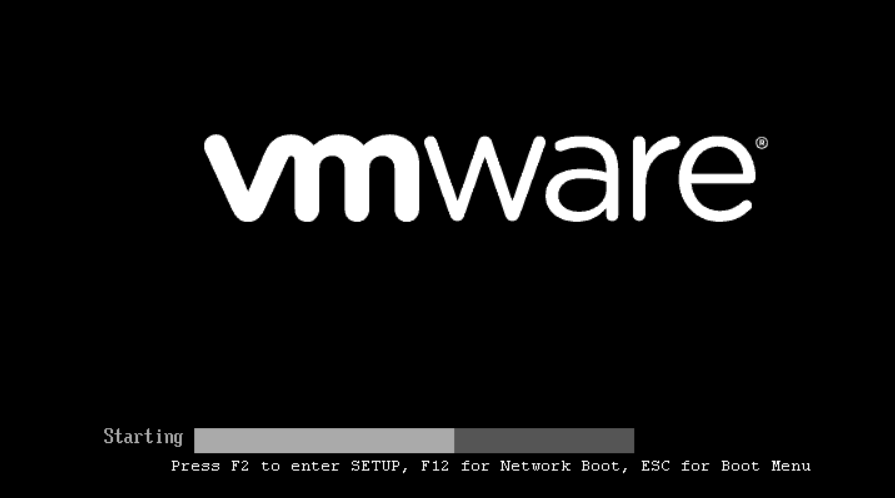
- İlk seçeneği belirleyin ve önyükleme komutunu düzenlemek için "e" yazın. (NOT: GNU GRUB seçenekleri ekranı yüklenmiyorsa Shift tuşunu basılı tutun)

- GNU GRUB önyükleyici sayfasında, Linux satırında yazma izinlerine sahip bir bash kabuğu başlatma seçeneğini ekleyin (Ekran görüntüsüne bakın): rw init=/bin/bash

- Cihazı yeni Linux çekirdek seçeneğiyle tek kullanıcı modunda önyüklemek için "CTRL+x" tuşlarına basın.
- Yeni kök parolasını ayarlamak için passwd komutunu yazın: passwd

- PowerProtect cihazını yeniden başlatın: yeniden başlatın
- Yeniden başlatma komutu çalışmazsa (error = "failed to talk to talk to init daemon"), force seçeneğini kullanın: sudo systemctl reboot --force --force
Additional Information
Dell Knowledge Base 000020479 - PowerProtect'te işletim sistemi parolası yaşlandırma politikasını değiştirme.
Affected Products
PowerProtect Data Manager, PowerProtect X400 Appliance, PowerProtect SoftwareArticle Properties
Article Number: 000181219
Article Type: How To
Last Modified: 07 Aug 2025
Version: 3
Find answers to your questions from other Dell users
Support Services
Check if your device is covered by Support Services.