VxRail : Création d’une image montée et mise à niveau du firmware à partir de Lifecycle Controller
Summary: Dans certains cas, nous devons mettre à niveau le firmware via Lifecycle Controller. L’utilisation de clés USB ou le partage réseau est limité. Nous pouvons créer un disque image à partir d’une console virtuelle, puis le monter sur l’iDRAC. ...
This article applies to
This article does not apply to
This article is not tied to any specific product.
Not all product versions are identified in this article.
Instructions
Sommaire :
-
Création d’une image à l’aide du contrôleur iDRAC 2.
-
Montage d’une image avec iDRAC 4.
-
Comment mettre à niveau le firmware à partir du cycle de vie.
À partir d’iDRAC 6.00.00, Java n’est plus une option. Le processus est le même dans le client HTML. Si vous rencontrez l’erreur suivante lors de la création d’une image à l’aide de Chrome : « Pour utiliser cette fonctionnalité. Une connexion HTTPS sécurisée est requise. Assurez-vous que vous disposez d’une connexion HTTPS sécurisée. Passez à Firefox ou désactivez certaines fonctions de sécurité de Chrome.
Création d’une image avec iDRAC.
- Remplacez le Type de plug-in par Java, enregistrez-le , puis démarrez la console virtuelle.

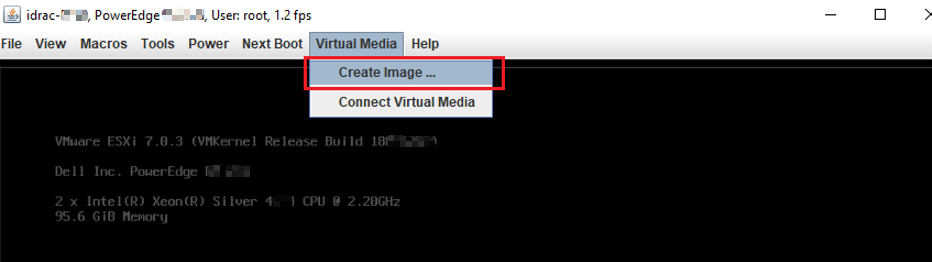
- Choisissez Virtual Media , puis cliquez sur Create image.
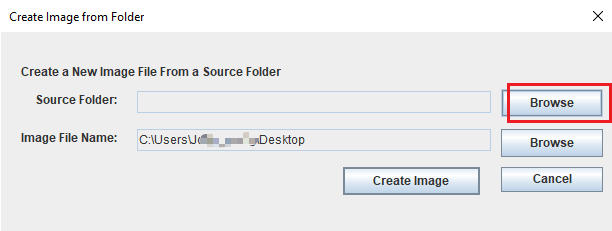
- Parcourez le dossier source (le dossier qui contient le firmware [fichiers exe DUP]) et ouvrez-le .

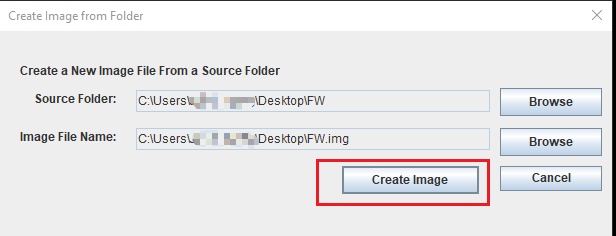
- Créer une image. L’image sera téléchargée localement.

Montage d’une image avec l’iDRAC.
- Cliquez sur Virtual Media , puis sur Connect to Virtual Media.

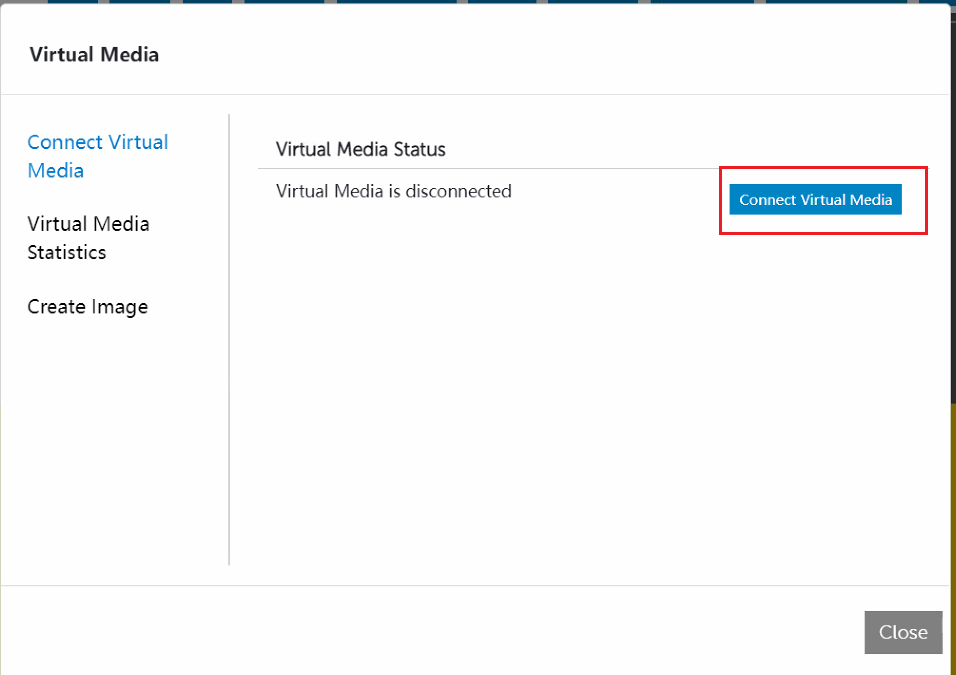
- Mappez le disque amovible, puis fermez l’onglet.


Comment mettre à niveau le firmware à partir du cycle de vie.
- Appuyez sur F10 pour accéder au cycle de vie.
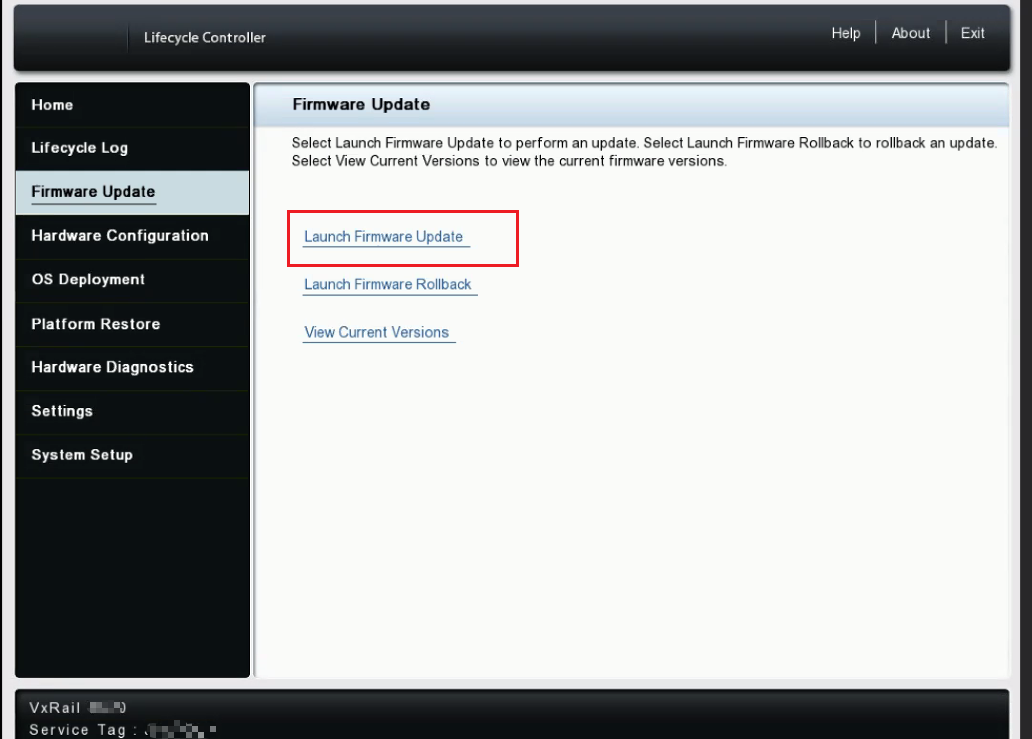
- Choisissez Mise à jour du firmware , puis cliquez sur Lancer la mise à jour du firmware.
- Choisissez le lecteur local (CD, DVD ou USB).

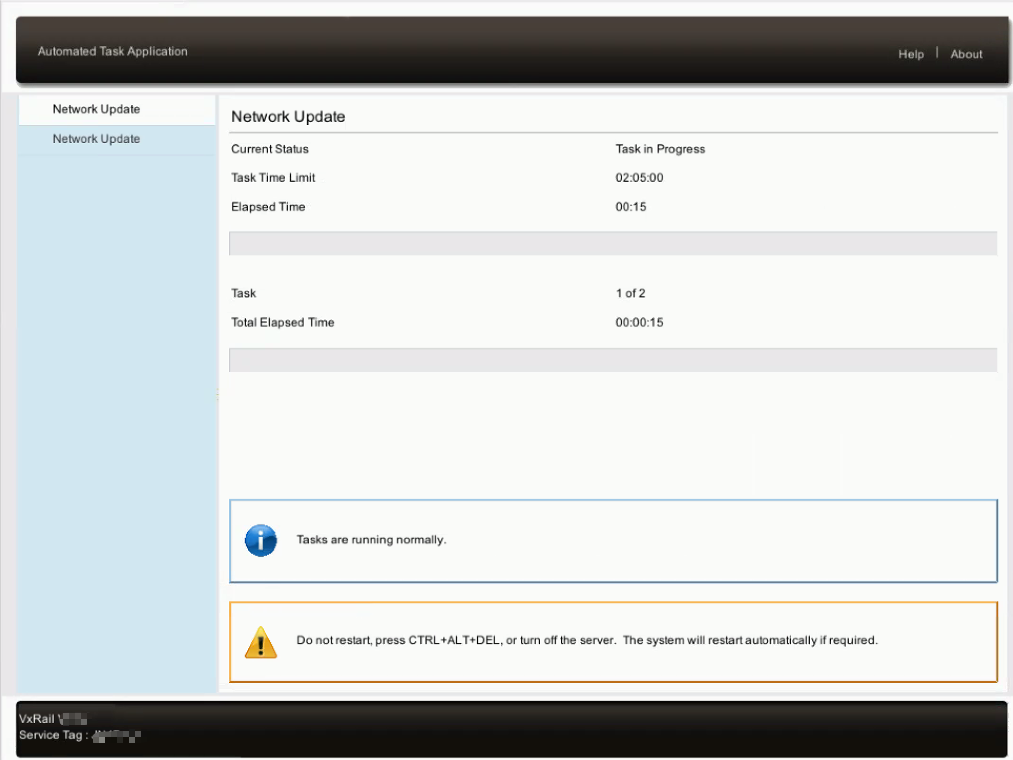
- Parcourez l’appareil et choisissez le firmware, puis cliquez sur OK. Cliquez sur Next , puis sur Apply pour mettre à niveau le firmware.


Affected Products
VxRail, VxRail Appliance Series, VxRail G Series Nodes, VxRail D Series Nodes, VxRail D560, VxRail D560F, VxRail E Series Nodes, VxRail E460, VxRail E560, VxRail E560F, VxRail E560N, VxRail E660, VxRail E660F, VxRail E660N, VxRail E665, VxRail E665F
, VxRail E665N, VxRail G560, VxRail G560F, VxRail P Series Nodes, VxRail P470, VxRail P570, VxRail P570F, VxRail P580N, VxRail P670F, VxRail P670N, VxRail P675F, VxRail P675N, VxRail S Series Nodes, VxRail S470, VxRail S570, VxRail S670, VxRail Software, VxRail V Series Nodes, VxRail V470, VxRail V570, VxRail V570F, VXRAIL V670F, VxRail VD-4510C, VxRail VD-4520C, VxRail VD Series Nodes, VxRail VE-660, VxRail VE-6615, VxRail VP-760, VxRail VP-7625, VxRail VS-760
...
Products
VxRail, VxRail SoftwareArticle Properties
Article Number: 000196898
Article Type: How To
Last Modified: 14 Oct 2025
Version: 6
Find answers to your questions from other Dell users
Support Services
Check if your device is covered by Support Services.