APEX Cloud Platform: Как обновить конфигурацию CSI при изменении конфигурации PowerFlex
Summary: При изменении учетных данных или сертификата PowerFlex для работы конфигурации CSI необходимо также синхронизировать с PowerFlex.
This article applies to
This article does not apply to
This article is not tied to any specific product.
Not all product versions are identified in this article.
Instructions
В этой статье описано, как обновить конфигурацию CSI при изменении учетных данных или сертификата PowerFlex.
Примечание. Требуемые действия различаются в разных версиях программного обеспечения APEX Cloud Platform (ACP).
Действия, которые необходимо выполнить после изменения учетных данных PowerFlex
Для кластера OCP, когда программное обеспечение ACP версии < 3.0.5
- Выполните следующую команду, чтобы найти секрет, скопируйте значения «config» и «MDM» из выходных данных команды.
oc get secret csi-vxflexos-config -n dell-acp -o yaml
Пример.
- Выполните следующую команду, чтобы расшифровать значения «config» и «MDM» в кодировке base64 и сохранить их в файл. Закодированные значения "config" и "MDM" отмечены желтой линией на рисунке выше.
echo -n "<base64 encoded config value>" | base64 --decode > config

echo -n "<base64 encoded MDM value>" | base64 --decode > MDM
Пример.
- Отредактируйте сохраненный файл конфигурации, обновите пароль в соответствии с PowerFlex.
Например: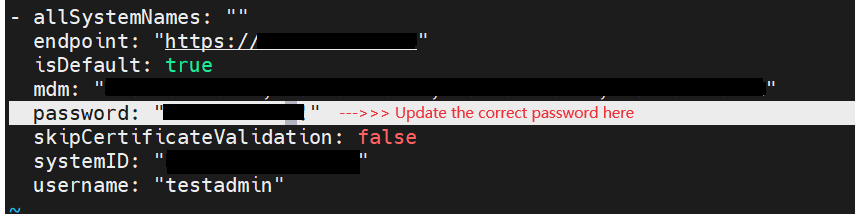
- Выполните следующую команду, чтобы обновить секреты.
oc create secret generic csi-vxflexos-config -n dell-acp --save-config --from-file=./MDM --from-file=./config -o yaml --dry-run | oc apply -f -
- Выполните команды, приведенные ниже, чтобы перезапустить связанные ресурсы.
oc rollout restart deployment csi-vxflexos-controller -n dell-acp

oc rollout restart daemonset csi-vxflexos-node -n dell-acp

oc rollout restart deployment mcp-powerflex-operation -n dell-acp
Для кластера OCP, если версия >программного обеспечения ACP = 3.0.5
- Выполните следующую команду, чтобы найти секрет, скопируйте значения «config» и «MDM» из выходных данных команды.
oc get secret csi-vxflexos-config -n dell-acp -o yaml
Пример.
- Выполните команду, приведенную ниже, чтобы расшифровать закодированное в base64 значение «config» и «MDM». Сохраните их в файл. Закодированные значения "config" и "MDM" отмечены желтой линией на рисунке выше.
echo -n "<base64 encoded config value>" | base64 --decode > config

echo -n "<base64 encoded MDM value>" | base64 --decode > MDM
Пример.
- Отредактируйте сохраненный файл конфигурации, обновите пароль в соответствии с PowerFlex.
Например: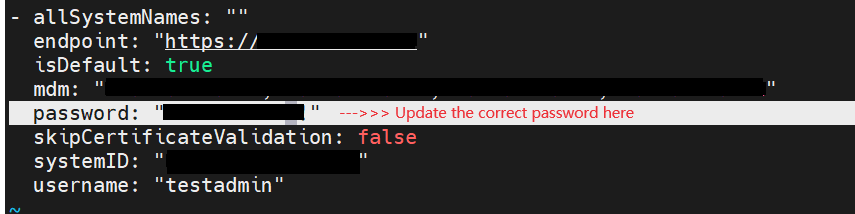
- Выполните следующую команду, чтобы обновить секреты.
oc create secret generic csi-vxflexos-config -n dell-acp --save-config --from-file=./MDM --from-file=./config -o yaml --dry-run | oc apply -f -

oc create secret generic vxflexos-config -n vxflexos --save-config --from-file=./config -o yaml --dry-run | oc apply -f -
- Выполните команды, приведенные ниже, чтобы перезапустить связанные ресурсы.
oc rollout restart deployment vxflexos-controller -n vxflexos

oc rollout restart daemonset vxflexos-node -n vxflexos

oc rollout restart deployment mcp-powerflex-operation -n dell-acp
Для кластера с размещенной плоскостью управления (HCP)
- Войдите в кластер-концентратор, следуя приведенному выше сценарию «ACP software version = >3.0.5», чтобы обновить секреты кластера концентратора.
- Войдите в кластер HCP: Выполните следующую команду, чтобы найти секрет, скопируйте значение «config» из выходных данных команды.
oc get secret csi-vxflexos-config -n dell-acp -o yaml
- Выполните следующую команду, чтобы расшифровать значение «config» в кодировке base64 и сохранить их в файл.
echo -n "<base64 encoded config value>" | base64 --decode > config
- Отредактируйте сохраненный файл конфигурации, обновите пароль в соответствии с PowerFlex.
Например: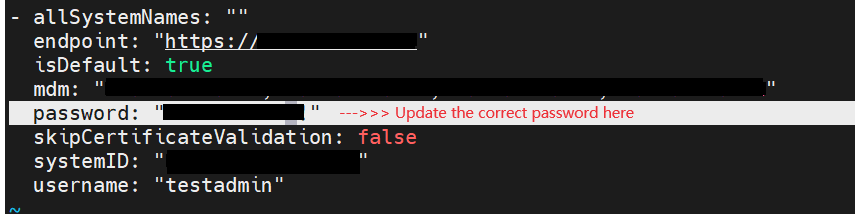
- Выполните следующую команду, чтобы обновить секреты.
oc create secret generic vxflexos-config -n vxflexos --save-config --from-file=./config -o yaml --dry-run | oc apply -f -
- Перезапустите связанные ресурсы.
oc rollout restart deployment vxflexos-controller -n vxflexos

oc rollout restart daemonset vxflexos-node -n vxflexos
Действия, которые необходимо выполнить после изменения сертификата PowerFlex
Для кластера OCP, когда программное обеспечение ACP версии < 3.0.5
- Выполните следующую команду в инфраструктуре виртуальных рабочих столов, чтобы получить обновленный сертификат. <IP-адрес> шлюза — IP-адрес/полное доменное имя PowerFlex Manager, <порт> — 443.
openssl s_client -showcerts -connect <Gateway IP:Port> </dev/null 2>/dev/null | sed -n -e '/-.BEGIN/,/-.END/ p' > ca_cert_0.pem

cat ca_cert_0.pem
Пример.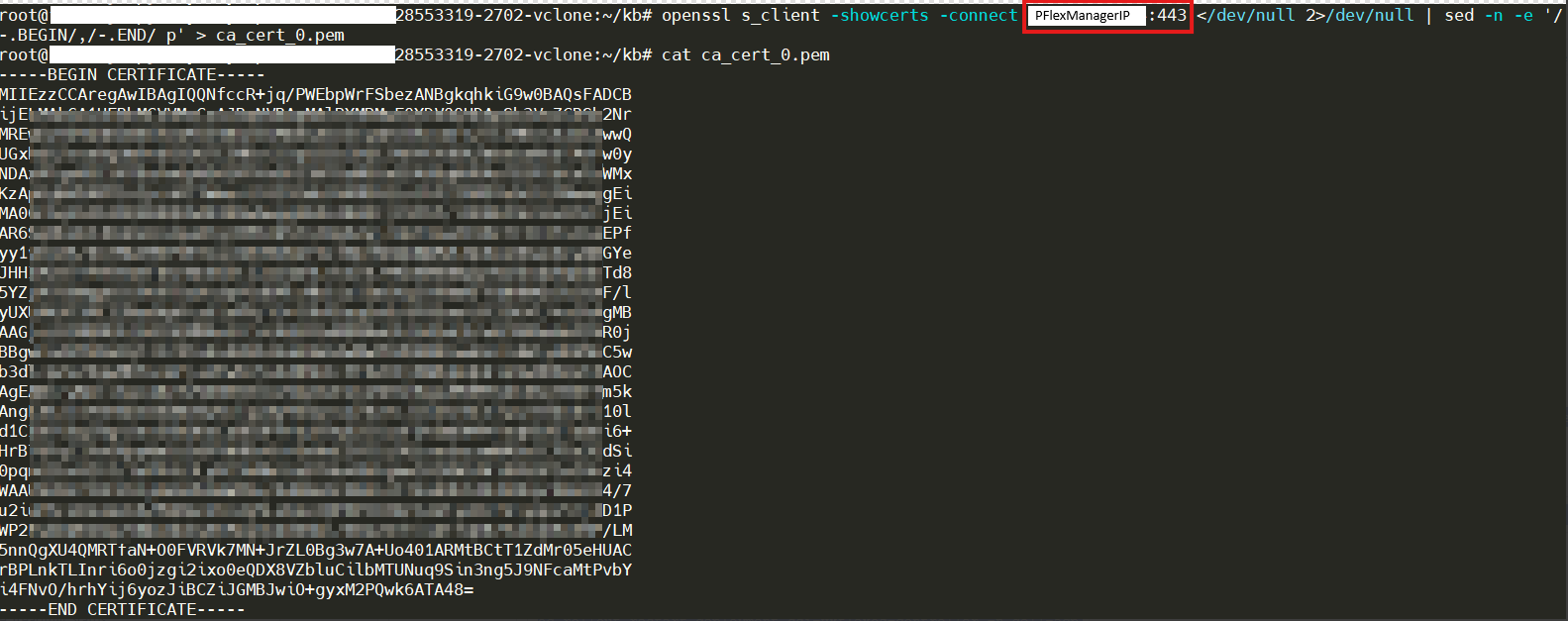
- Если файл сертификата ca_cert_0.pem содержит всю цепочку сертификатов кластера PowerFlex, обрежьте файл ca_cert_0.pem и оставьте только последний сертификат. (Последний сертификат находится в нижней части файла, он начинается с «-----BEGIN CERTIFICATE-----» и заканчивается «-----END CERTIFICATE-----»)
- Выполните следующие команды на хосте, который может подключиться к OCP, чтобы обновить конфигурацию сертификата CSI.
oc patch secret csi-vxflexos-certs-0 -n dell-acp --patch="{\"data\": { \"cert-0\": \"$(cat ca_cert_0.pem |base64 -w0)\" }}" - Перезапустите связанные ресурсы.
oc rollout restart deployment csi-vxflexos-controller -n dell-acp

oc rollout restart daemonset csi-vxflexos-node -n dell-acp

oc rollout restart deployment mcp-powerflex-operation -n dell-acp
Для кластера OCP, если версия >программного обеспечения ACP = 3.0.5
- Выполните следующую команду в инфраструктуре виртуальных рабочих столов, чтобы получить обновленный сертификат. <IP-адрес> шлюза — IP-адрес/полное доменное имя PowerFlex Manager, <порт> — 443.
openssl s_client -showcerts -connect <Gateway IP:Port> </dev/null 2>/dev/null | sed -n -e '/-.BEGIN/,/-.END/ p' > ca_cert_0.pem

cat ca_cert_0.pem
Пример.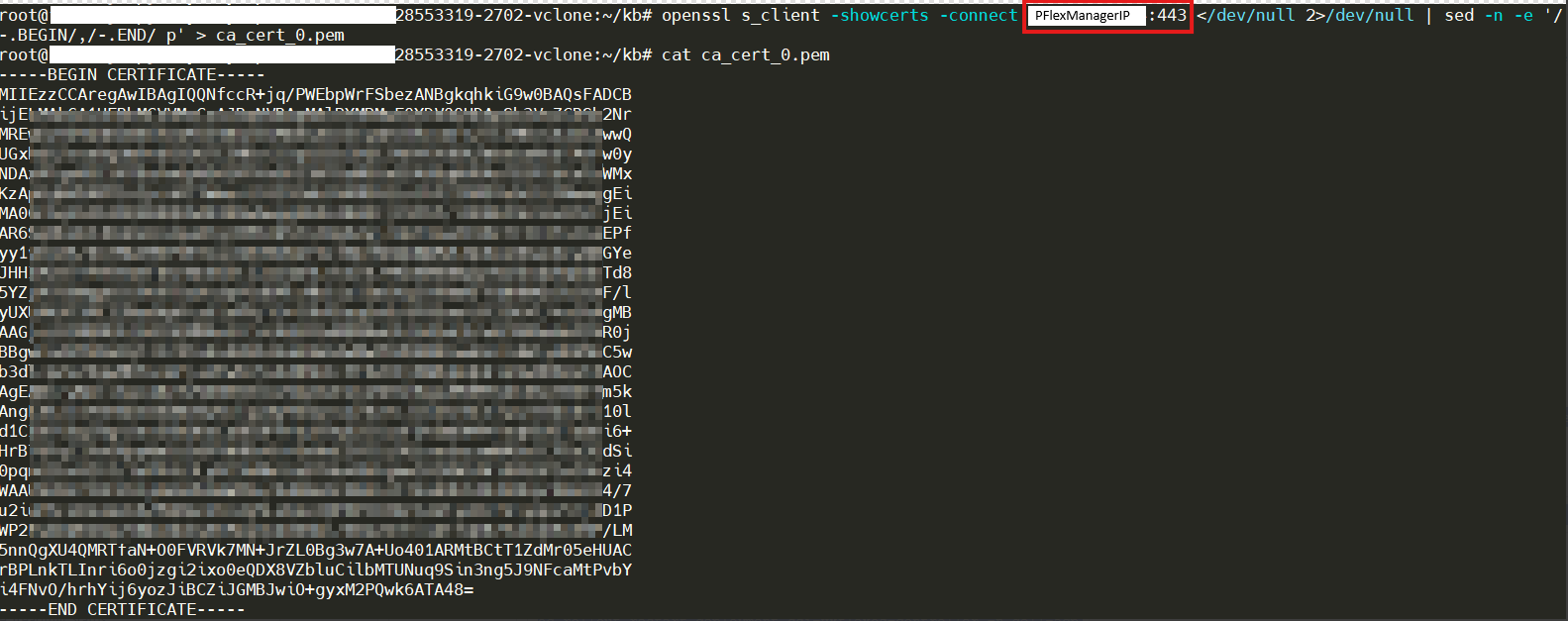
- Если файл сертификата ca_cert_0.pem содержит всю цепочку сертификатов кластера PowerFlex, обрежьте файл ca_cert_0.pem и оставьте только последний сертификат. (Последний сертификат находится в нижней части файла, он начинается с «-----BEGIN CERTIFICATE-----» и заканчивается «-----END CERTIFICATE-----»)
- Выполните следующие команды на хосте, который может подключиться к OCP, чтобы обновить конфигурацию сертификата CSI.
oc patch secret csi-vxflexos-certs-0 -n dell-acp --patch="{\"data\": { \"cert-0\": \"$(cat ca_cert_0.pem |base64 -w0)\" }}" oc patch secret vxflexos-certs-0 -n vxflexos --patch="{\"data\": { \"cert-0\": \"$(cat ca_cert_0.pem |base64 -w0)\" }}" - Перезапустите связанные ресурсы.
oc rollout restart deployment vxflexos-controller -n vxflexosoc rollout restart daemonset vxflexos-node -n vxflexosoc rollout restart deployment mcp-powerflex-operation -n dell-acp
Для кластера с размещенной плоскостью управления (HCP)
- Войдите в кластер-концентратор и выполните описанный выше случай «Версия >ПО ACP = 3.0.5», чтобы обновить сертификат кластера-концентратора.
- Войдите в кластер HCP: Выполните следующую команду в инфраструктуре виртуальных рабочих столов, чтобы получить обновленный сертификат. <IP-адрес> шлюза — IP-адрес/полное доменное имя PowerFlex Manager, <порт> — 443.
openssl s_client -showcerts -connect <Gateway IP:Port> </dev/null 2>/dev/null | sed -n -e '/-.BEGIN/,/-.END/ p' > ca_cert_0.pem

cat ca_cert_0.pem
Пример.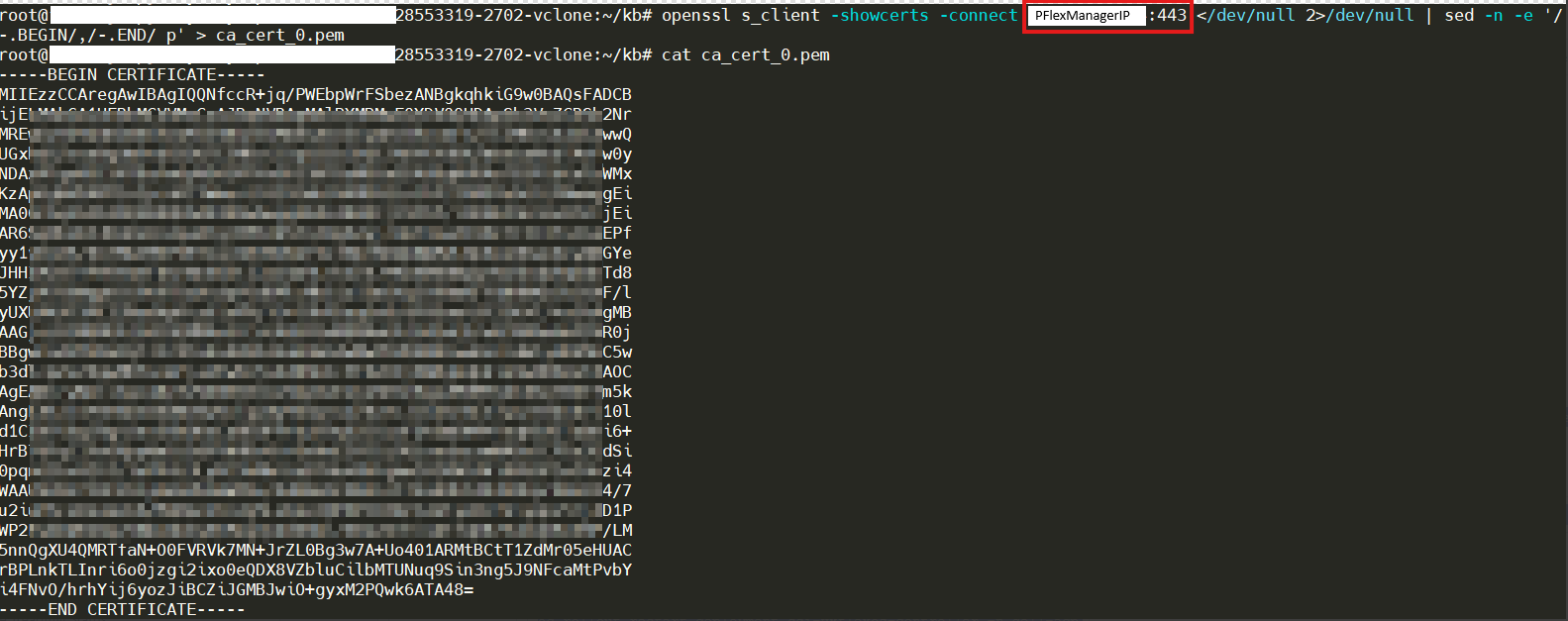
- Если файл сертификата ca_cert_0.pem содержит всю цепочку сертификатов кластера PowerFlex, обрежьте файл ca_cert_0.pem и оставьте только последний сертификат. (Последний сертификат находится в нижней части файла, он начинается с «-----BEGIN CERTIFICATE-----» и заканчивается «-----END CERTIFICATE-----»)
- Выполните следующие команды на хосте, который может подключиться к кластеру HCP для обновления конфигурации сертификата CSI.
oc patch secret csi-vxflexos-certs-0 -n dell-acp --patch="{\"data\": { \"cert-0\": \"$(cat ca_cert_0.pem |base64 -w0)\" }}"oc patch secret vxflexos-certs-0 -n vxflexos --patch="{\"data\": { \"cert-0\": \"$(cat ca_cert_0.pem |base64 -w0)\" }}" - Перезапустите связанные ресурсы.
oc rollout restart deployment vxflexos-controller -n vxflexosoc rollout restart daemonset vxflexos-node -n vxflexos
Affected Products
APEX Cloud Platform for Red Hat OpenShiftArticle Properties
Article Number: 000217834
Article Type: How To
Last Modified: 05 Dec 2025
Version: 4
Find answers to your questions from other Dell users
Support Services
Check if your device is covered by Support Services.