Розділ продуктивності застосунків Alienware Command Center показує порожню інформацію про процесор і індикатор пам'яті
Summary: Ця стаття надає більше інформації про відсутню інформацію про процесор і пам'ять у розділі продуктивності додатку Alienware Command Center (AWCC) версії 6.x.
Symptoms
Розділ продуктивності додатків Alienware Command Center показує порожні шкали процесора та пам'яті, а функції розгону процесора недоступні.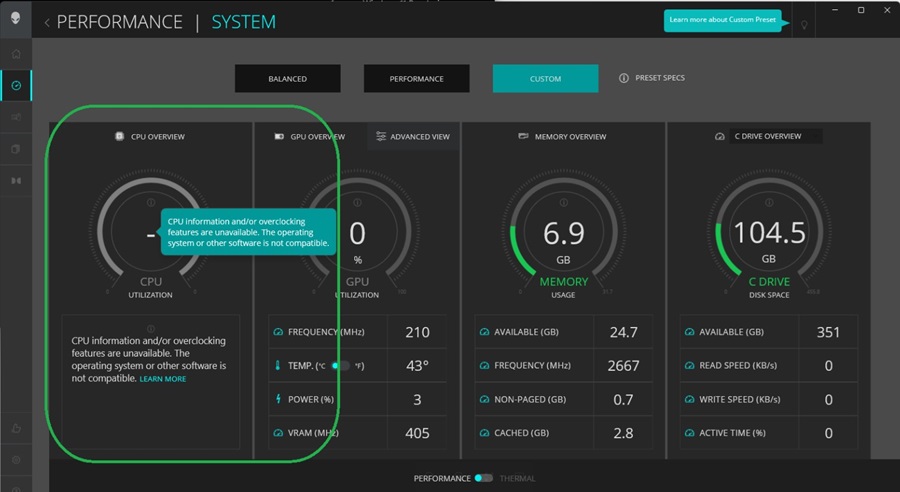
Уражені платформи:
- Alienware Area 51m R1
- Alienware Area 51m R2
- Alienware Aurora R8
- Alienware Aurora R12
- Alienware m15 R2
- Alienware m15 R3
- Alienware m15 R4
- Alienware m15 R6
- Alienware m16 R2
- Alienware m17 R2
- Alienware m17 R3
- Alienware m17 R4
- Alienware x15 R1
- Alienware x17 R1
- Dell G3 15 3500
- Dell G3 15 3590
- Dell G5 5000
- Dell G5 5090
- Dell G5 5500
- Dell G5 5590
- Dell G7 7500
- Dell G7 7590
- Dell G7 7700
- Dell G7 7790
- Dell G15 5510
- Dell G15 5511
Cause
Існує проблема сумісності між сервісом Intel XTU та Windows 11 (версія 22H2 і пізніша) для комп'ютерів вище з процесорами Intel 11-го покоління або раніше.
Resolution
Продуктивність командного центру Alienware
Якщо у вас встановлені Windows 11 версії 22H2 до 24H2 (не включені), ви можете вимкнути наступні налаштування у Windows або системному BIOS як обхідний шлях для цієї проблеми.
- Hyper-V
- Стан віртуальної машини
- Цілісність пам'яті
Якщо у вас встановлена раніша версія Windows 11 22H2 або пізніша версія Windows 11 24H2, немає жодного обхідного шляху чи вирішення цієї проблеми.
Використовуйте наступні кроки для вимкнення стану Hyper-V та віртуальної машини:
- Відкрийте рядок пошуку Windows і введіть: Увімкніть або вимкніть функції Windows
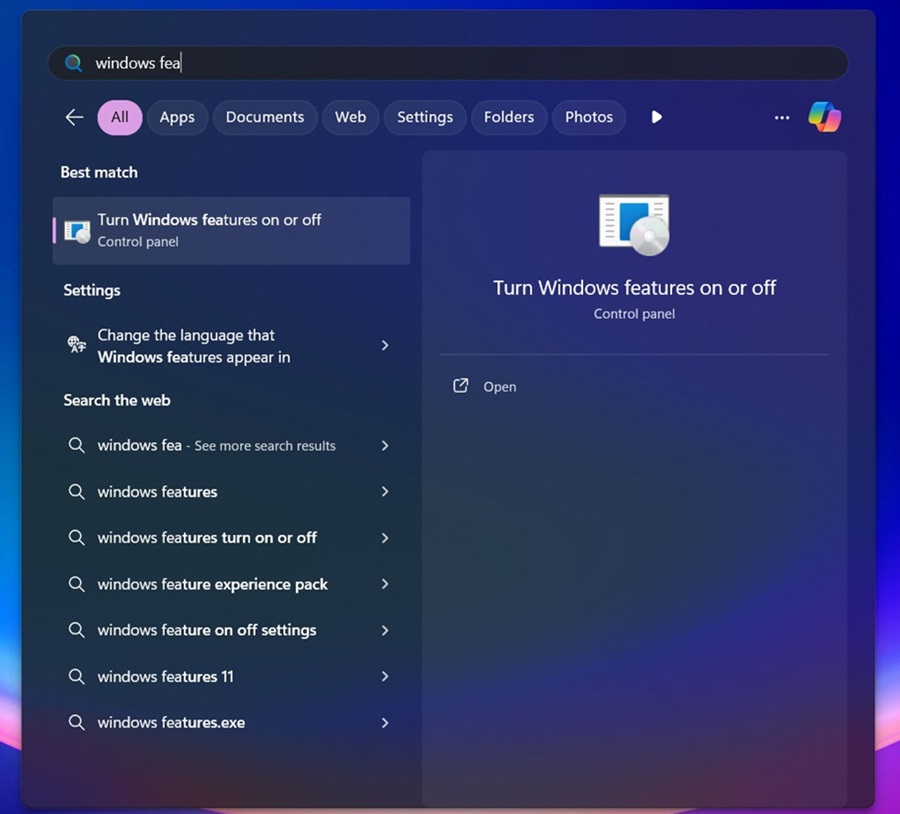
- У вікні, що з'являється, очистіть наступні опції:
Hyper-V
Платформа віртуальних машин
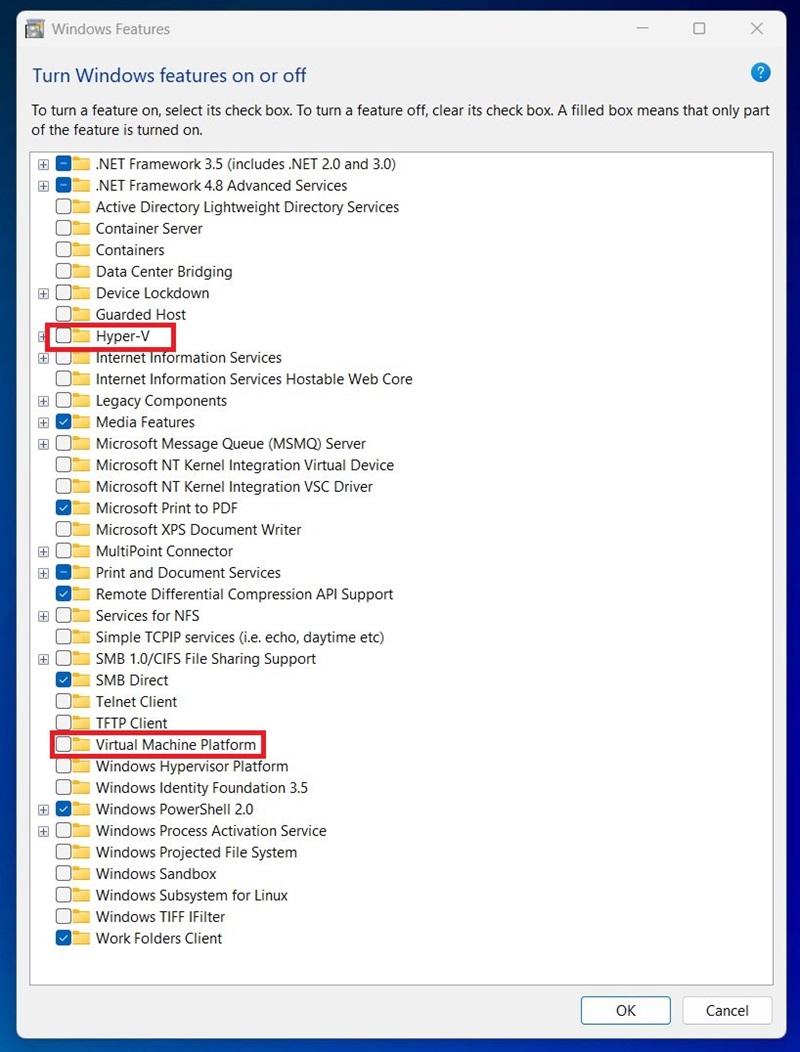
- Натисніть «Ок».
Використовуйте наступні кроки для вимкнення цілісності пам'яті:
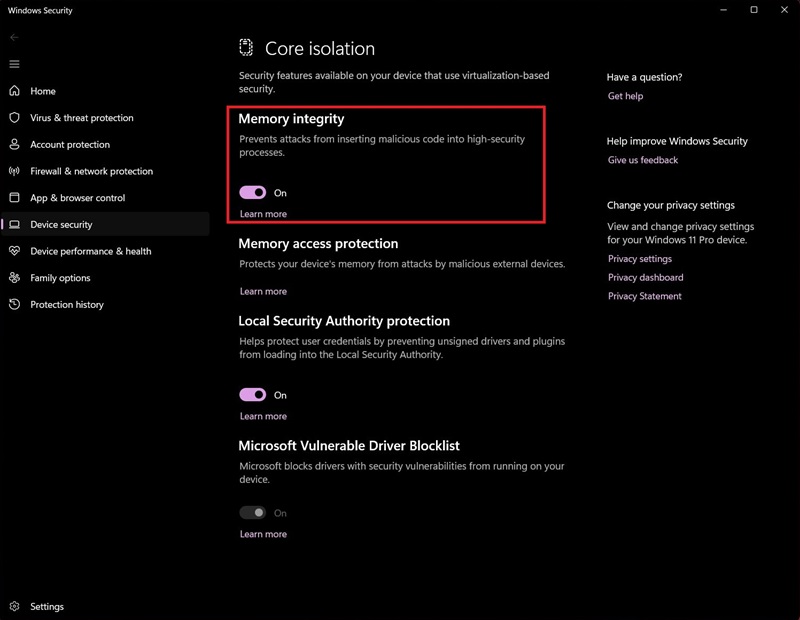
- Відкрийте рядок пошуку Windows і введіть: Ізоляція ядра
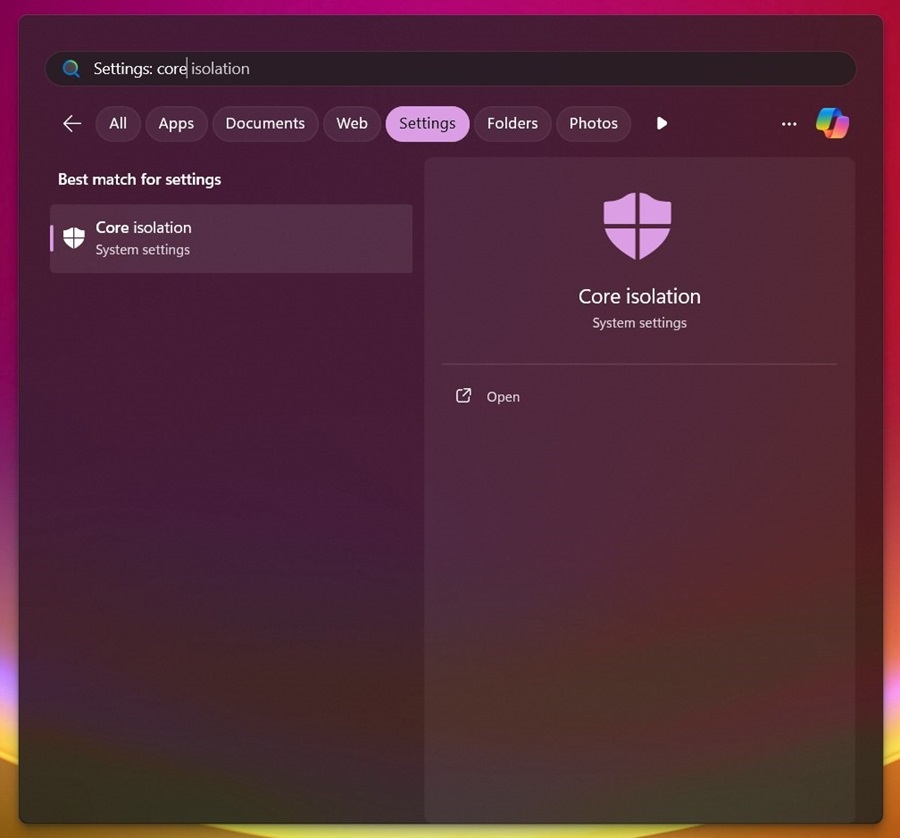
- У вікні, що відкривається, вимкніть наступний варіант:
Цілісність пам'яті