PowerEdge: Ubuntu-Installationsprogramm zeigt die Festplatten während der Erstellung von Software-RAID oder LVM nicht an
Summary: Bei der Installation von Ubuntu 22.04 und 24.04 werden die Festplatten beim Erstellen von Software-RAID oder LVM nicht angezeigt.
Symptoms
Bei der Installation von Ubuntu 22.04 und 24.04 werden die Festplatten im Create software RAID or LVM Konsole.
Die Laufwerke sind im Storage-Konfigurationsbildschirm sichtbar und werden einwandfrei angezeigt, aber in der Create LVM or RAID window.
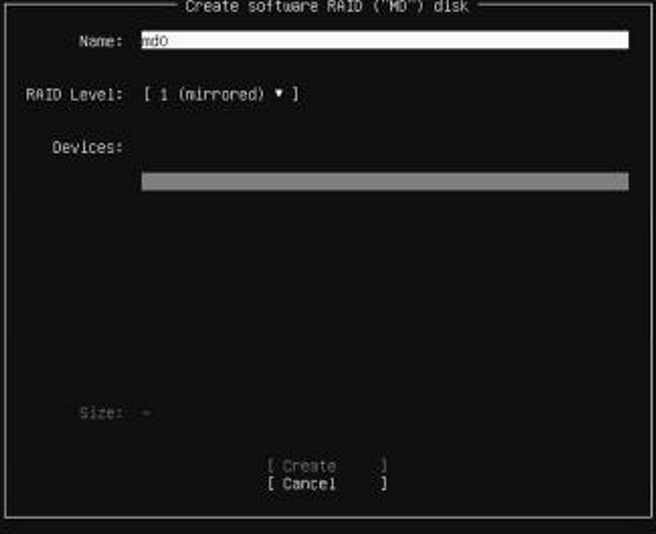
Der Cursor kann bewegt werden, sodass Sie das Laufwerk auswählen können. Es ist jedoch nichts sichtbar, um zu wissen, was zur Auswahl steht.
Ubuntu Version 25.04 funktioniert einwandfrei.
Cause
Das Problem ist auf ein langes Etikett (>50 Zeichen) auf einem der an den Server angeschlossenen Laufwerke zurückzuführen.
Dieses Problem kann auch bei USB-Laufwerken auftreten, die mit dem Server verbunden sind.
Dieses Problem ist im Canonical Launchpad-Link dokumentiert, denn die RAID-Konfigurationsliste sieht leer aus, wenn das Festplattenetikett zu lang
Resolution
Die Lösung für dieses Problem befindet sich in der neuesten Subiquity-Version. Siehe die Versionshinweise
korrigiert Subiquity ist ein Installations-Framework für Ubuntu.
Die Subiquity-Version 25.04 wird in Ubuntu 25.04 und in den vorherigen Versionen unterstützt. Der Fix wird als Subiquity-Update angeboten.
Um das Problem in Ubuntu 22.04 zu beheben, führen Sie die folgenden Schritte aus, um Subiquity zu aktualisieren:
- Mounten Sie dasUbuntu 22.04-Installationsprogramm mithilfe eines startfähigen USB-Sticks oder eines virtuellen Datenträgers in ISO.
- Konfigurieren Sie die IP-Adresse für den Server und bestätigen Sie, dass er mit dem Ubuntu-Repository kommunizieren kann. Drücken Sie F2 im Installationsprogramm, um zum Terminal zu wechseln, und überprüfen Sie bei Bedarf die Internetverbindung.
- Vergewissern Sie sich, dass der Server mit dem Ubuntu-Repository auf der folgenden Seite kommunizieren kann.
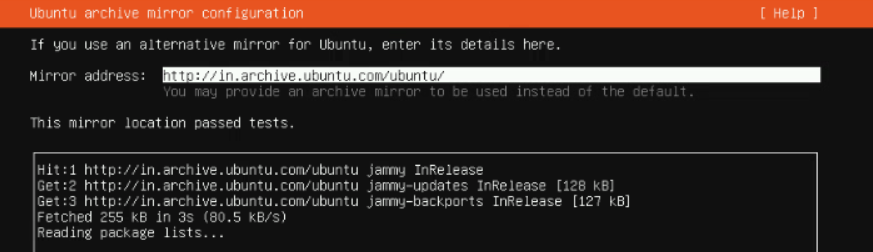
- Drücken Sie auf der nächsten Seite Storage ConfigurationF2, um zum Terminal zu wechseln. Führen Sie den folgenden Befehl aus, um die neue Subiquity-Version zu verwenden.
Command "sudo snap refresh subiquity --classic

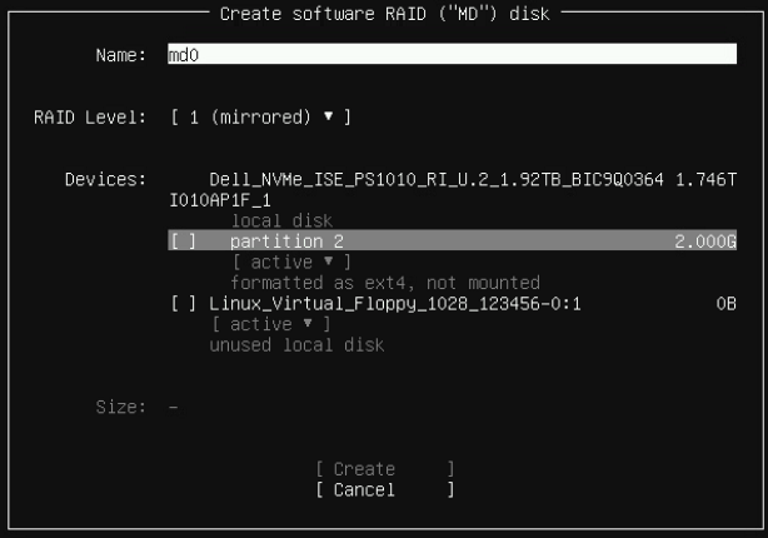
- Sobald das Terminal aktualisiert wurde, kehren Sie zur Seite Storage-Konfiguration zurück. Jetzt werden die Laufwerke ähnlich wie in der folgenden Abbildung angezeigt: