PowerEdge: El instalador de Ubuntu no muestra los discos duros durante la creación de RAID o LVM de software
Summary: La instalación de Ubuntu 22.04 y 24.04 no muestra las unidades de disco duro durante la creación de RAID o LVM de software.
Symptoms
La instalación de Ubuntu 22.04 y 24.04 no muestra los discos duros en el Create software RAID or LVM consola.
Las unidades son visibles y se muestran correctamente en la pantalla de configuración de almacenamiento, pero muestran una pantalla en blanco en la Create LVM or RAID window.
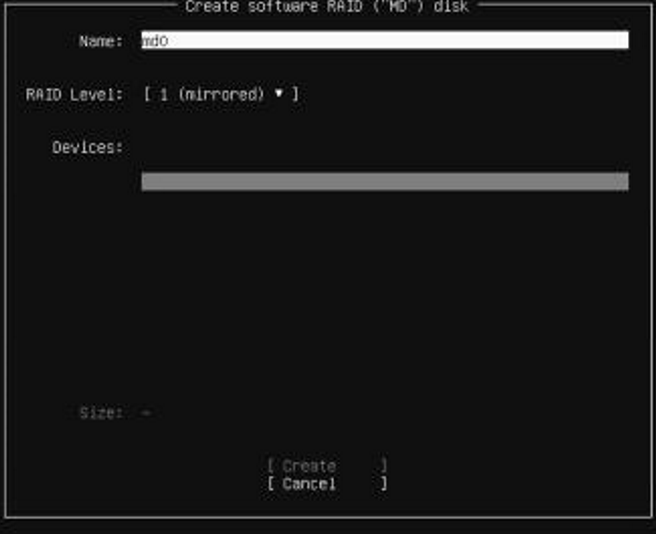
Permite que el cursor se mueva, lo que le permite elegir la unidad; sin embargo, no se ve nada para saber qué está disponible para elegir.
Ubuntu versión 25.04 funciona bien.
Cause
El problema se debe a una etiqueta larga (>50 caracteres) en cualquiera de las unidades conectadas al servidor.
Este problema también se puede desencadenar para las unidades USB conectadas al servidor.
Este problema se documenta en el enlace Canonical Launchpad para la lista de configuración de RAID se ve vacía cuando la etiqueta del disco es demasiado larga
Resolution
La solución para este problema se encuentra en la última versión de Subicuity. Consulte las notas de la versión 25.04 de Subiquity y Almacenamiento: corrección de la visualización de dispositivos potenciales para MD o LVM
Subiquity es una infraestructura de instalación para Ubuntu.
Para solucionar el problema en Ubuntu 22.04, siga los pasos a continuación para actualizar Subiquity:
- Monte elinstalador de Ubuntu 22.04 mediante una memoria USB de arranque o medios virtuales en ISO.
- Configure la IP para el servidor y confirme que pueda comunicarse con el repositorio de Ubuntu. Presione F2 en el instalador para ir al terminal y verifique la conexión a Internet, si es necesario.
- Confirme que el servidor pueda comunicarse con el repositorio de Ubuntu en la siguiente página.
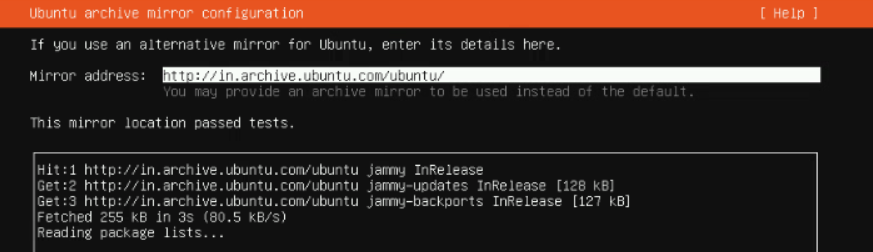
- En la página Next Storage Configuration , presione F2 para ir al terminal. Ejecute el siguiente comando para usar la nueva versión de Subicuty.
Command "sudo snap refresh subiquity --classic

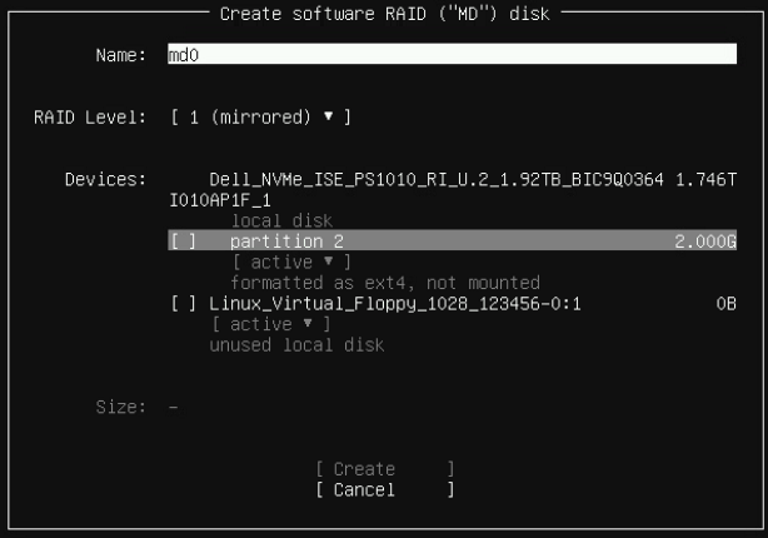
- Una vez que se actualiza el terminal, vuelve a la página Configuración de almacenamiento. Ahora las unidades son visibles de manera similar a la siguiente imagen :