PowerEdge: Il programma di installazione di Ubuntu non mostra i dischi rigidi durante la creazione di software RAID o LVM
Summary: L'installazione di Ubuntu 22.04 e 24.04 non mostra i dischi rigidi durante la creazione di software RAID o LVM.
Symptoms
L'installazione di Ubuntu 22.04 e 24.04 non mostra i dischi rigidi in Create software RAID or LVM confortare.
Le unità sono visibili e vengono visualizzate correttamente nella schermata di configurazione dello storage, ma viene visualizzata una schermata vuota nella Create LVM or RAID window.
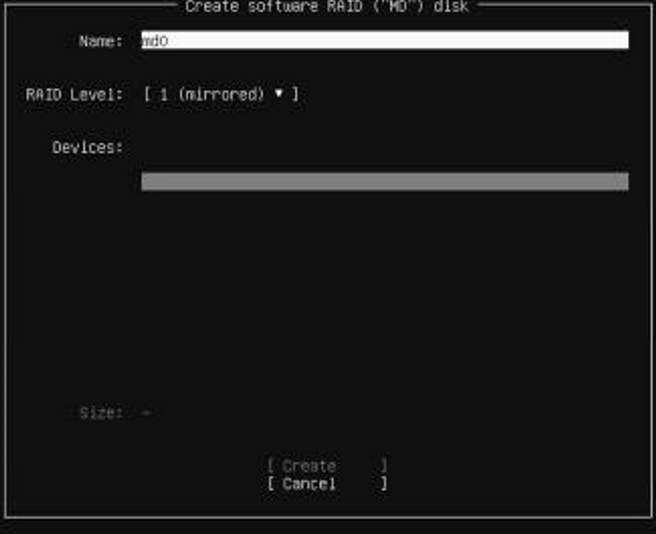
Consente al cursore di spostarsi consentendo di scegliere l'unità, tuttavia non è visibile nulla per sapere cosa è disponibile per scegliere.
Ubuntu versione 25.04 funziona correttamente.
Cause
Il problema è dovuto a un'etichetta lunga (>50 caratteri) su una qualsiasi delle unità collegate al server.
Questo problema può essere attivato anche per le unità USB collegate al server.
Questo problema è documentato nel link Launchpad di Canonical per l'elenco di configurazione RAID che appare vuoto quando l'etichetta del disco è troppo lunga
Resolution
La risoluzione di questo problema è nell'ultima versione di Subiquity. Vedere le note di rilascio di Subiquity 25.04 e Storage: fix display of potential devices for MD or LVM
Subiquity è un framework di installazione per Ubuntu.
Per risolvere il problema in Ubuntu 22.04, attenersi alla seguente procedura per aggiornare Subiquity:
- Eseguire il mount delprogramma di installazione di Ubuntu 22.04 utilizzando una chiavetta USB avviabile o un supporto virtuale in ISO.
- Configurare l'IP per il server e verificare che sia in grado di comunicare con il repository Ubuntu. Premere F2 nel programma di installazione per accedere al terminale e, se necessario, verificare la connettività Internet.
- Verificare che il server sia in grado di comunicare con il repository di Ubuntu nella pagina seguente.
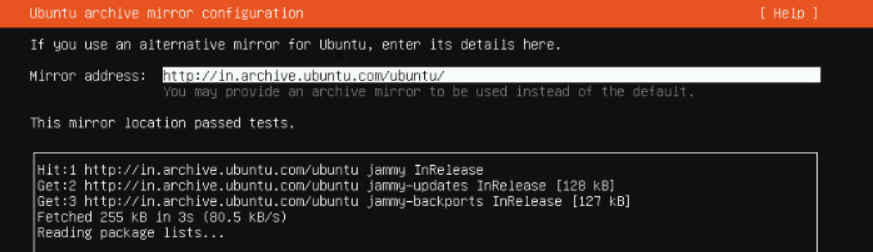
- Nella pagina Storage Configuration successiva, premere F2 per passare al terminale. Eseguire il comando seguente per utilizzare la nuova versione di Subiquity.
Command "sudo snap refresh subiquity --classic

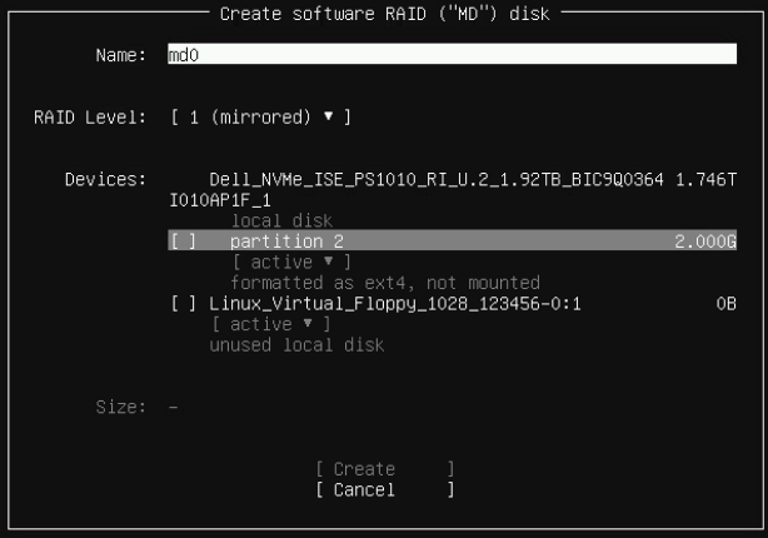
- Una volta aggiornato, il terminale torna alla pagina Configurazione archiviazione. Ora le unità sono visibili in modo simile all'immagine qui sotto: