PowerEdge: Instalator Ubuntu nie wyświetla dysków twardych podczas tworzenia programowej macierzy RAID lub LVM
Summary: Instalacja Ubuntu 22.04 i 24.04 nie pokazuje dysków twardych podczas tworzenia programowej macierzy RAID lub LVM.
Symptoms
Instalacja systemu Ubuntu 22.04 i 24.04 nie wyświetla dysków twardych w Create software RAID or LVM konsola.
Dyski są widoczne prawidłowo na ekranie konfiguracji pamięci masowej, ale wyświetlają pusty ekran na ekranie Create LVM or RAID window.
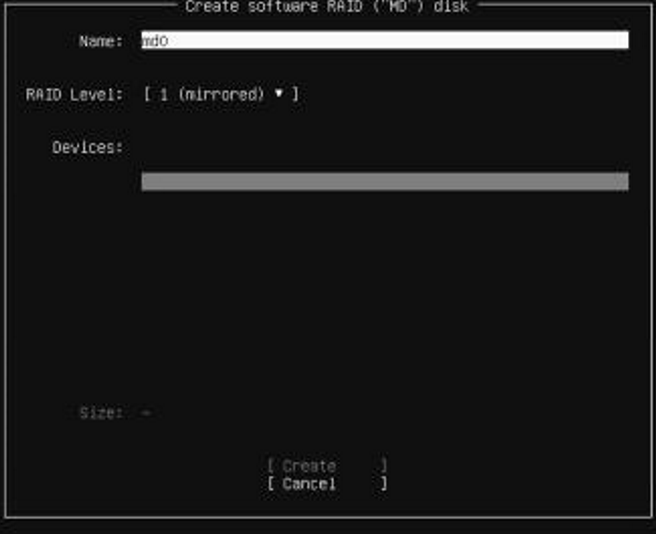
Umożliwia przesuwanie kursora, umożliwiając wybór dysku, jednak nic nie jest widoczne, aby wiedzieć, co jest dostępne do wyboru.
Ubuntu w wersji 25.04 działa poprawnie.
Cause
Problem wynika z długiej etykiety (>50 znaków) na każdym z dysków podłączonych do serwera.
Ten problem może również wystąpić w przypadku dysków USB podłączonych do serwera.
Ten problem jest udokumentowany w łączu Canonical Launchpad, ponieważ lista konfiguracji RAID wygląda na pustą, gdy etykieta dysku jest zbyt długa
Resolution
Rozwiązanie tego problemu znajduje się w najnowszej wersji Subiquity. Zapoznaj się z informacjami dotyczącymi wydania Subiquity 25.04 i pamięcią masową: naprawiono wyświetlanie potencjalnych urządzeń dla MD lub LVM
Subiquity to framework instalacyjny dla systemu Ubuntu.
Aby rozwiązać problem w Ubuntu 22.04, wykonaj poniższe czynności, aby zaktualizować Subiquity:
- Zamontujinstalator Ubuntu 22.04 przy użyciu rozruchowego dysku USB lub nośnika wirtualnego w obrazie ISO.
- Skonfiguruj adres IP serwera i potwierdź, że może komunikować się z repozytorium Ubuntu. Naciśnij F2 w instalatorze, aby przejść do terminala i w razie potrzeby sprawdź łączność z Internetem.
- Potwierdź, że serwer może komunikować się z repozytorium Ubuntu na poniższej stronie.
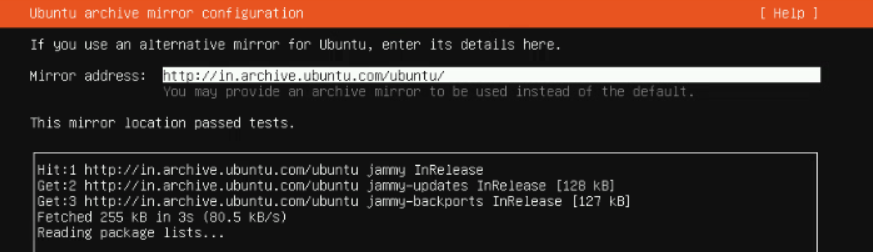
- Na następnej stronie Storage Configurationnaciśnij F2, aby przejść do terminalu. Uruchom poniższe polecenie, aby użyć nowej wersji Subiquity.
Command "sudo snap refresh subiquity --classic

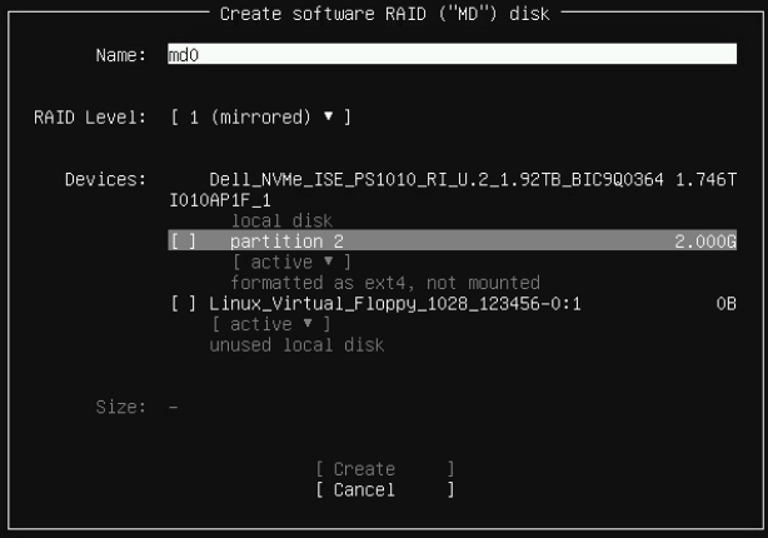
- Po zaktualizowaniu terminala powróci on do strony Storage Configuration. Teraz dyski są widoczne, podobnie jak na poniższym obrazku :