PowerEdge: O instalador do Ubuntu não mostra os discos rígidos durante a criação de RAID ou LVM de software
Summary: A instalação do Ubuntu 22.04 e 24.04 não mostra os discos rígidos durante a criação de RAID ou LVM de software.
Symptoms
A instalação do Ubuntu 22.04 e 24.04 não mostra os discos rígidos na Create software RAID or LVM consolar.
As unidades estão visíveis e mostrando boas condições na tela de configuração de armazenamento, mas mostram uma tela em branco no Create LVM or RAID window.
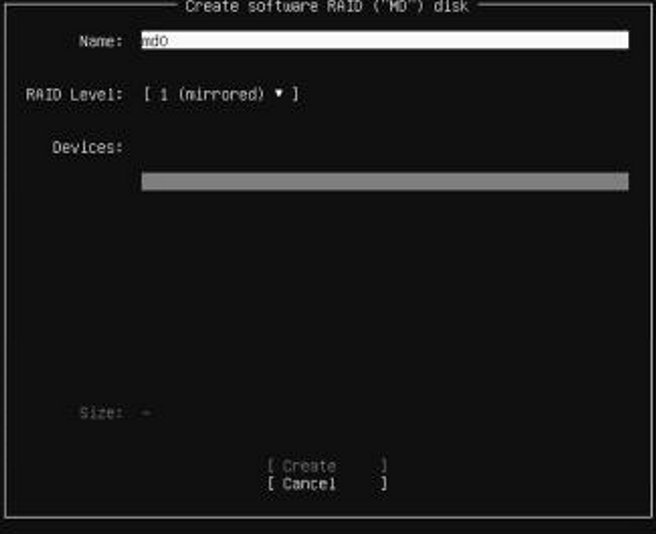
Ele permite que o cursor se mova permitindo que você escolha a unidade, no entanto, nada é visível para saber o que está disponível para escolher.
Ubuntu versão 25.04 funciona bem.
Cause
O problema se deve a um rótulo longo (>50 caracteres) em qualquer uma das unidades conectadas ao servidor.
Esse problema também pode ser acionado para unidades USB conectadas ao servidor.
Esse problema está documentado no link da barra de ativação da Canonical, pois a lista de configuração de RAID parece vazia quando o rótulo do disco é muito longo
Resolution
A resolução para esse problema está na versão mais recente do Subiquity. Consulte as notas da versão do Subiquity 25.04 e Storage: fix display of potential devices for MD or LVM
Subiquity é uma estrutura de instalação para o Ubuntu.
Para resolver o problema no Ubuntu 22.04, siga as etapas abaixo para atualizar o Subiquity:
- Monte oinstalador do Ubuntu 22.04 usando pen drive USB inicializável ou mídia virtual em ISO.
- Configure o IP do servidor e confirme se ele pode se comunicar com o repositório do Ubuntu. Pressione F2 no instalador para ir para o terminal e verifique a conectividade com a Internet, se necessário.
- Confirme se o servidor pode se comunicar com o repositório do Ubuntu na página abaixo.
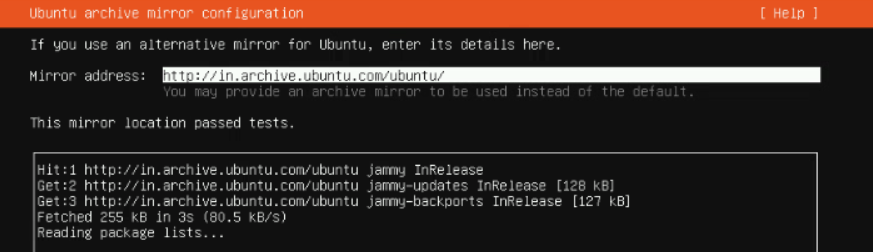
- Na próxima página Configuração de armazenamento , pressione F2 para ir para o terminal. Execute o comando abaixo para usar a nova versão do Subiquity.
Command "sudo snap refresh subiquity --classic

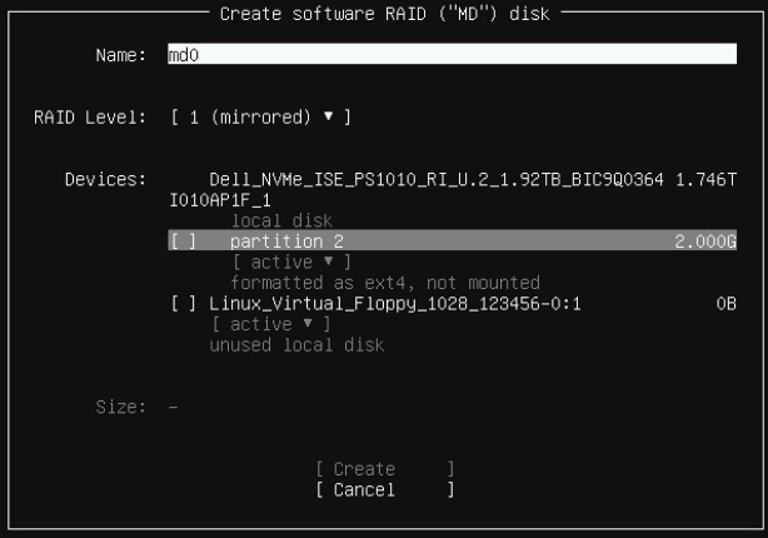
- Depois que o terminal for atualizado, ele voltará para a página Storage Configuration. Agora as unidades são visíveis de forma semelhante à imagem abaixo: