PowerEdge: Ubuntu Installer visar inte hårddiskarna när du skapar programvaru-RAID eller LVM
Summary: Installationen av Ubuntu 22.04 och 24.04 visar inte hårddiskarna när du skapar programvaru-RAID eller LVM.
Symptoms
Installationen av Ubuntu 22.04 och 24.04 visar inte hårddiskarna i Create software RAID or LVM konsol.
Enheterna är synliga och fungerar bra på lagringskonfigurationsskärmen, men en tom skärm visas i Create LVM or RAID window.
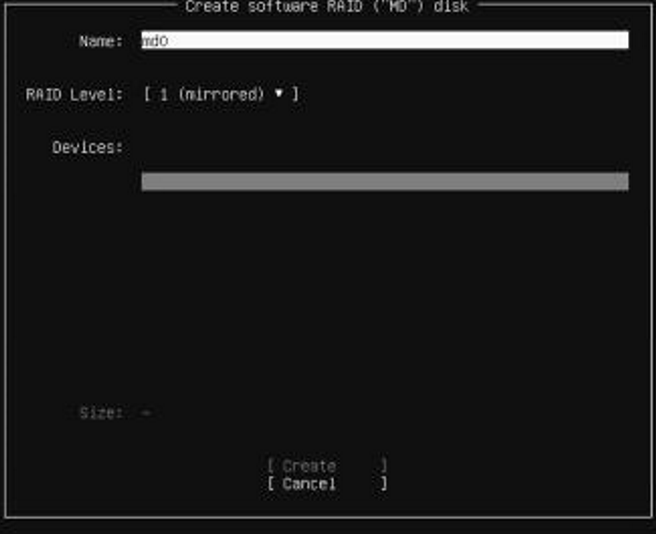
Det gör att markören kan flyttas så att du kan välja enhet, men ingenting är synligt för att veta vad som finns att välja.
Ubuntu version 25.04 fungerar bra.
Cause
Problemet beror på en lång etikett (>50 tecken) på någon av de enheter som är anslutna till servern.
Det här problemet kan även utlösas för USB-enheter som är anslutna till servern.
Det här problemet dokumenteras i Canonical Launchpad-länken för RAID-konfigurationslistan ser tom ut när disketiketten är för lång
Resolution
Lösningen på det här problemet finns i den senaste Subiquity-versionen. Se versionskommentarerna för Subiquity 25.04 och Lagring: fixvisning av potentiella enheter för MD eller LVM
Subiquity är ett installationsramverk för Ubuntu.
För att åtgärda problemet i Ubuntu 22.04, följ stegen nedan för att uppdatera Subiquity:
- Monterainstallationsprogrammet för Ubuntu 22.04 med hjälp av en startbar USB-enhet eller virtuella medier i ISO.
- Konfigurera IP-adressen för servern och bekräfta att den kan kommunicera med Ubuntu-lagringsplatsen. Tryck på F2 i installationsprogrammet för att gå till terminalen och kontrollera internetanslutningen om det behövs.
- Bekräfta att servern kan kommunicera med Ubuntu-lagringsplatsen på sidan nedan.
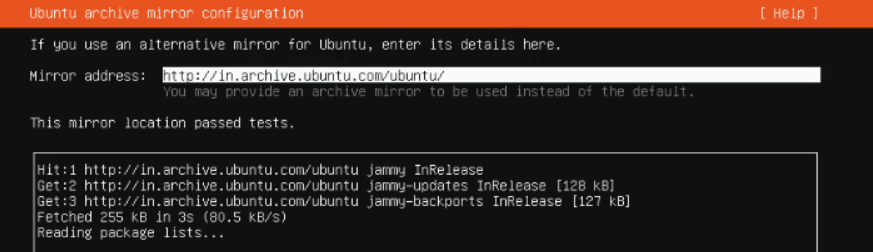
- På nästa lagringskonfigurationssidatrycker du på F2 för att gå till terminalen. Kör kommandot nedan för att använda den nya Subiquity-versionen.
Command "sudo snap refresh subiquity --classic

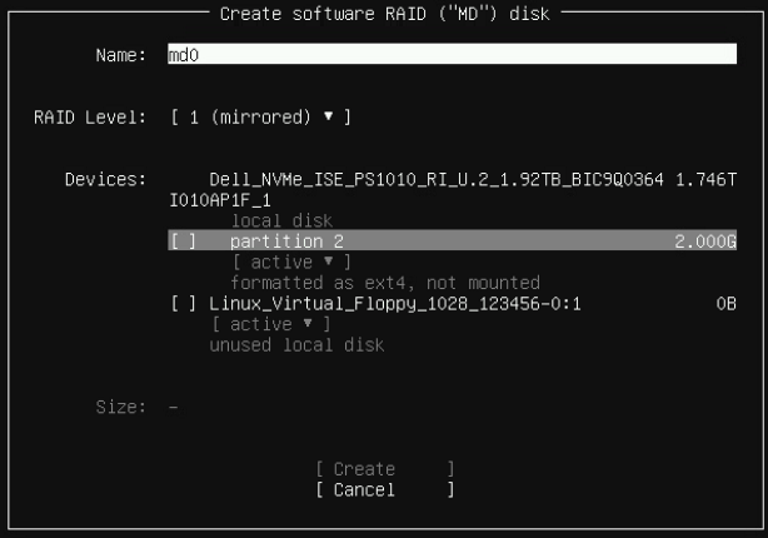
- När terminalen har uppdaterats går den tillbaka till sidan Storage Configuration. Nu är enheterna synliga som liknar bilden nedan: