PowerEdge: Yazılım RAID veya LVM Oluştururken Sabit Sürücüleri Ubuntu Yükleyicisi Göstermiyor
Summary: Ubuntu 22.04 ve 24.04 yüklemesi, yazılım RAID veya LVM oluştururken sabit sürücüleri göstermiyor.
Symptoms
Ubuntu 22.04 ve 24.04 yüklemesi, sabit sürücüleri Create software RAID or LVM konsol.
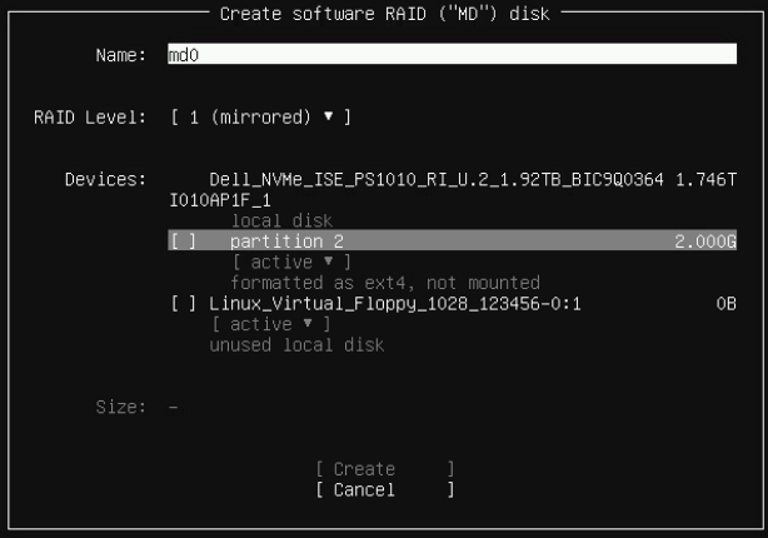
Sürücüler depolama yapılandırması ekranında görülebilir ve iyi görünüyor ancak Create LVM or RAID windowIP adresi için sorgular.
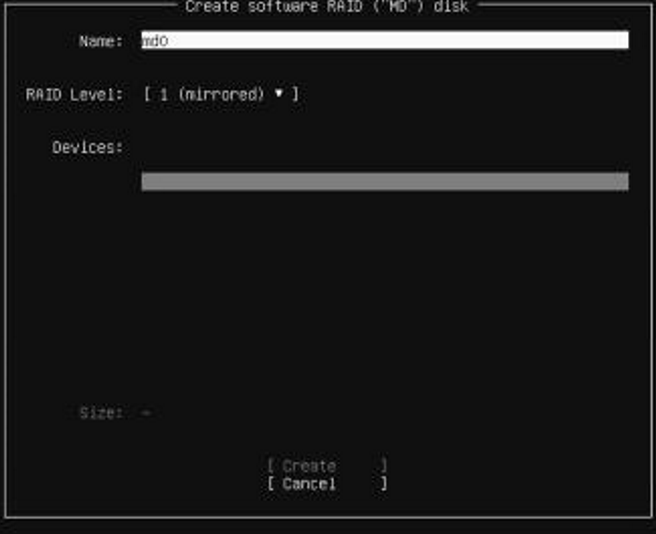
İmlecin hareket etmesine izin vererek sürücüyü seçmenize izin verir, ancak neyin seçilebileceğini bilmek için hiçbir şey görünmez.
Ubuntu sürüm 25.04 düzgün çalışıyor.
Cause
Sorun, sunucuya bağlı sürücülerde bulunan uzun etiketten (>50 karakter) kaynaklanmaktadır.
Bu sorun, sunucuya bağlı USB sürücüler için de tetiklenebilir.
Bu sorun, disk etiketi çok uzun
Resolution
Bu sorunun çözümü en son Subiquity sürümündedir. Subiquity 25.04 sürüm notlarına
için olası aygıtların görünümünü düzeltin Subiquity, Ubuntu için bir yükleyici çerçevesidir.
Subiquity sürüm 25.04, Ubuntu 25.04'te ve önceki sürümlerde desteklenir. Düzeltme, bir Subiquity güncellemesi olarak sunulur.
Ubuntu 22.04'teki sorunu gidermek için Subiquity'yi güncellemek üzere aşağıdaki adımları izleyin:
- Önyüklenebilir USB flash sürücüsünü veya ISO'da sanal ortamı kullanarak Ubuntu 22.04 yükleyicisini bağlayın.
- Sunucu için IP'yi yapılandırın ve Ubuntu deposuyla iletişim kurabildiğini onaylayın. Terminale gitmek için yükleyicide F2 tuşuna basın ve gerekirse İnternet bağlantısını kontrol edin.
- Sunucunun aşağıdaki sayfada yer alan Ubuntu deposuyla iletişim kurabildiğini doğrulayın.
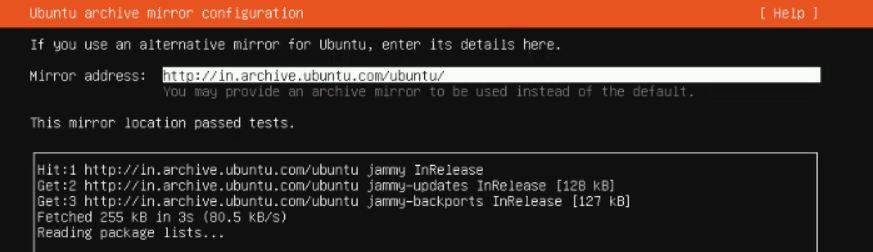
- Bir sonraki Storage Configuration sayfasında, terminale gitmek için F2 tuşuna basın. Yeni Subiquity sürümünü kullanmak için aşağıdaki komutu çalıştırın.
Command "sudo snap refresh subiquity --classic

- Terminal güncellendikten sonra Storage Configuration sayfasına geri döner. Artık sürücüler aşağıdaki görüntüye benzer şekilde görülebilir: