Benutzerdefinierte Gruppen erstellen und verwalten
Summary: Richten Sie Meine Gruppen ein, um anzupassen, welche Orte und Ressourcen Sie in Ihrer Onlineerfahrung sehen, und wechseln Sie zwischen den von Ihnen erstellten Ansichten.
Instructions
Übersicht
Mit "Meine Gruppen" können Sie Ihre Onlinesupporterfahrung anpassen, indem Sie einen eindeutigen Filter für Produkte und/oder Standorte erstellen, um Ihre Ansicht in vielen Bereichen unserer Onlinesupportwebsite zu personalisieren.
Sie können nutzerdefinierte Gruppierungen nach einzelnen Produkten oder nach Standorten und/oder Produktreihen erstellen.
Anpassen der Ansicht mit My Groups
Meine Gruppen können in verschiedenen Varianten erstellt werden, darunter:
- Bestimmte Standorte
- Kombination aus Standort-IDs und bestimmten Produktreihen
- Bestimmte Ressourcen
Struktur meiner Gruppe
Es gibt 3 Hauptbereiche eines My Group-Builds:
- Auswahlkachelkarten – Fokussierung der Daten für Suche und Auswahl
- Suche und Auswahl im linken Fensterbereich – Standorte, Produktreihen oder Bestände, je nach ausgewählter Kachelkarte)
- Ressourcenvorschau im rechten Fensterbereich : resultiert aus Elementen, die Sie im linken Fensterbereich ausgewählt haben
Der Aufbau einer My Group wird von 3 verschiedenen Kachelkarten gesteuert:
- Ausgewählte Standorte
- Ausgewählte Kategorien [Produktreihen]
- Ausgewählte Ressourcen
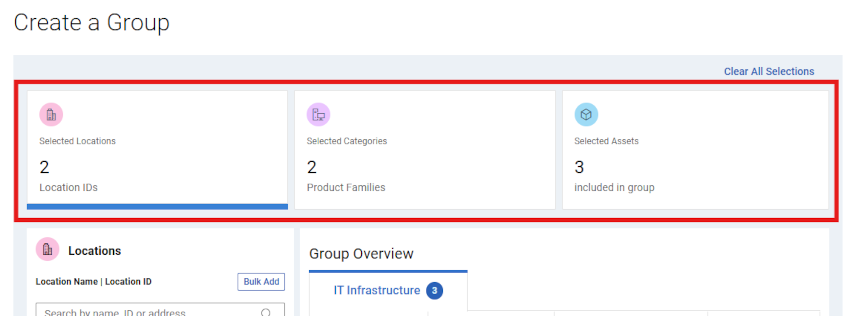
Abbildung 1: Meine Gruppe erstellen – Kachelkarten – gerahmt
Wenn Sie auf eine bestimmte Kachel klicken, können Sie Daten zu jeder Kachel (Standorte, Produktfamilien oder einzelne Ressourcen) suchen und auswählen.
Die Karten aktualisieren die Anzahl der betroffenen Elemente, wenn während der Erstellung von "Meine Gruppe" Elemente ausgewählt werden.
Beim Erstellen einer My Group ist es wichtig zu überlegen, welche Art von My Group Sie erstellen möchten:
- Dynamisch : Die Gruppe wird mit Standorten, Produktreihen oder einer Kombination aus beidem erstellt. Alle zusätzlichen Produkte, die in Zukunft in der Umgebung erscheinen und zu den Standorten und/oder Produktreihen passen, werden automatisch in die Gruppe aufgenommen.
ODER
- Statisch/Manuell – "Meine Gruppe" ist eine statische Liste von Assets aus der Umgebung. Die Ressourcenliste und -sichtbarkeit bleiben gleich, sofern sie nicht manuell geändert werden.
Benutzerdefinierte Gruppen erstellen und verwalten
- Melden Sie sich bei Dell.com/support an.
- Wählen Sie Manage Company Information aus dem Menü
 mit dem Personensymbol in der oberen rechten Ecke aus.
- Wählen Sie das Modul Meine Gruppen aus.
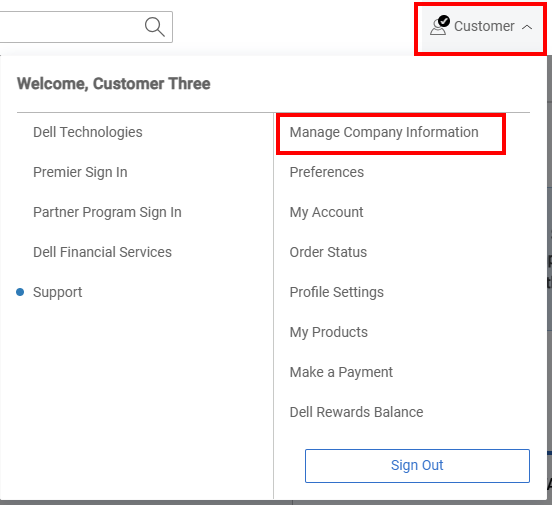
Abbildung 2: Symbol "Person" Unternehmen
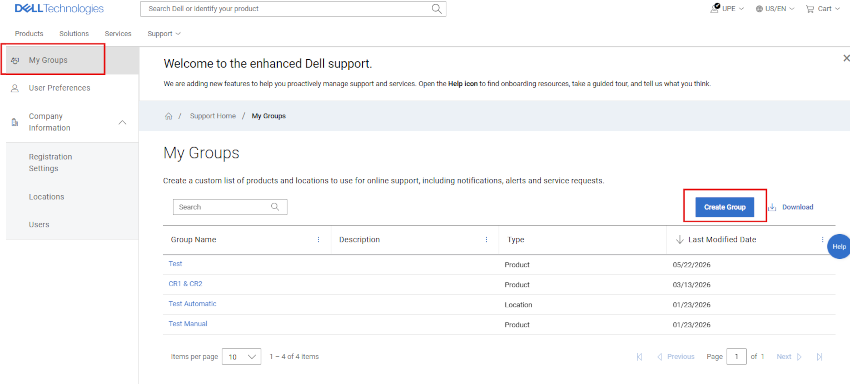
managen Abbildung 3: Hervorgehobenes Modul "Meine Gruppe"
Erstellen einer dynamischen "Meine Gruppe" mit Standorten
- Wählen Sie das Modul Meine Gruppen aus.
- Wählen Sie Gruppe erstellen aus.
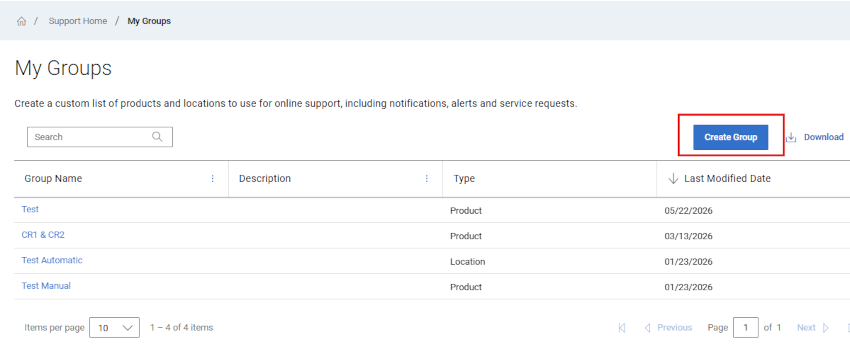
Abbildung 4: Meine Gruppe erstellen
- Bleiben Sie auf der Kachelkarte Selected Locations .
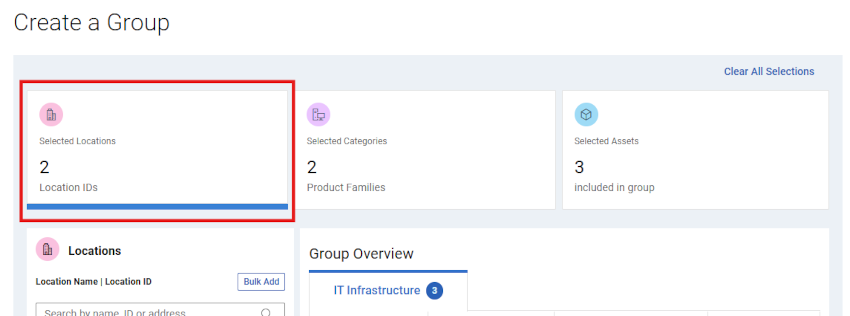
Abbildung 5: Meine Gruppe erstellen – Dynamische Standortkachel"
- Suchen Sie im Bereich "Locations" des Gruppenbuilds nach Speicherorten und wählen Sie diese aus.
Sie können nach Positions-ID, Positionsname oder Adresse suchen.
Die sich daraus ergebende Bestandsliste wird bei der Auswahl im Bereich "Overview" angezeigt.
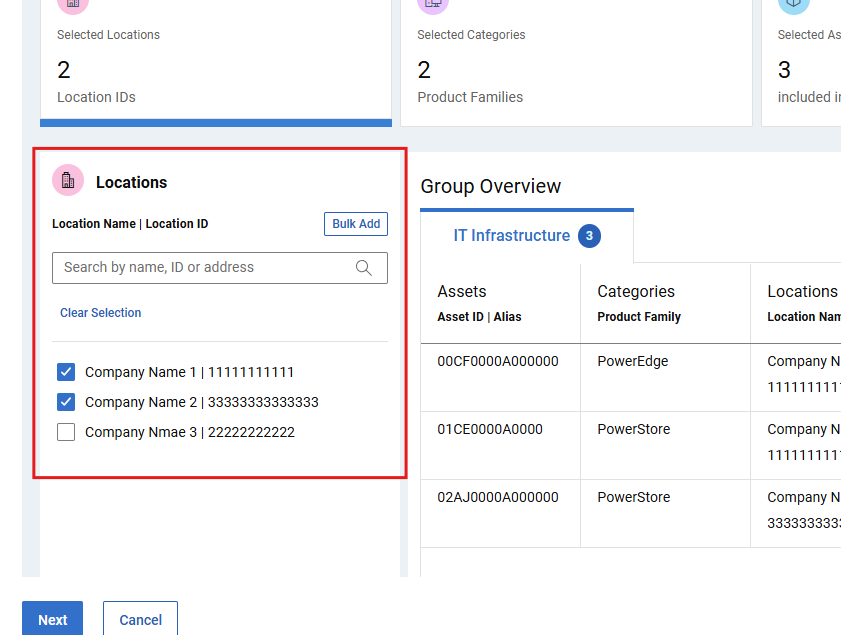
Abbildung 6: Meine Gruppe erstellen – Dynamische Standortsuche
- Alternativ können Speicherorte als Massenspeicherort hinzugefügt werden, indem Sie die Schaltfläche Massenhinzufügen auswählen, die sich rechts neben dem Suchfeld im linken Bereich des Speicherortbereichs des Gruppenbuilds befindet.
Der Nutzer kann dann eine durch Kommas getrennte Liste von Positions-IDs hinzufügen und zur Gruppe hinzufügen auswählen. Es gibt ein Maximum von 200 pro Uploadversuch und nach dem Senden wird eine Ergebnismeldung angezeigt.
Speicherort-IDs, die in der Stapelübermittlung gefunden werden, werden im linken Bereich mit einem Häkchen angezeigt und ausgewählt und dem Gruppen-Build hinzugefügt, der dann gespeichert oder weiter bearbeitet werden muss.
Sie werden über nicht gefundene Positions-IDs informiert.
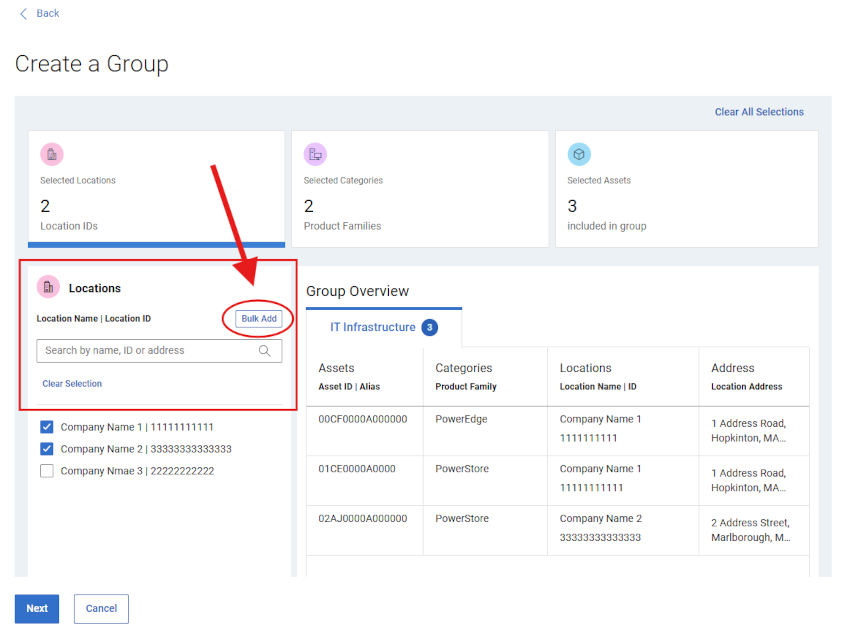
Abbildung 7: Lokationsgruppen-Schubladen-Batch
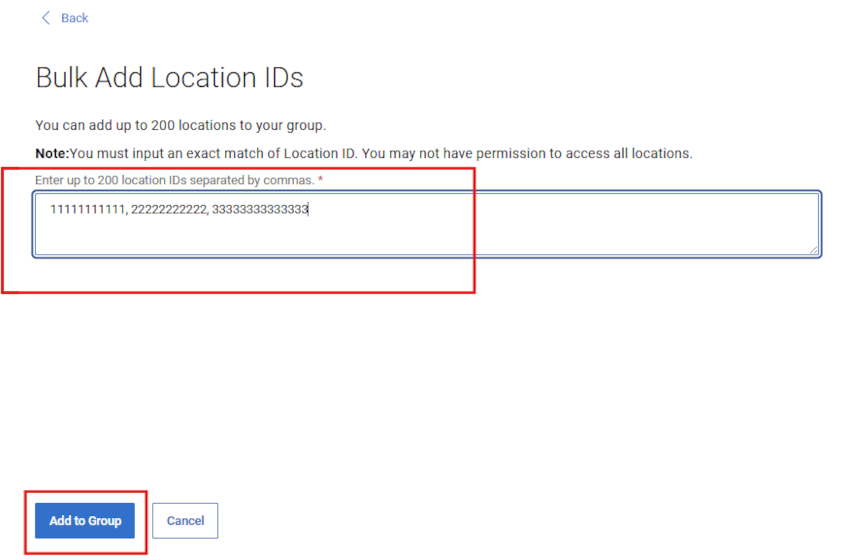
erstellen Abbildung 8: Lokationsgruppen-Schubladen-Batch erstellen – Zur Gruppe hinzufügen
- Wenn Sie mit der Gruppenerstellung und der daraus resultierenden Ressourcenliste vertraut sind, wählen Sie NEXT aus und geben Sie dann einen Namen (erforderlich) und eine Beschreibung (optional) ein.
Im Vorschaufenster steht auch der Inhalt der Gruppe zur Verfügung.
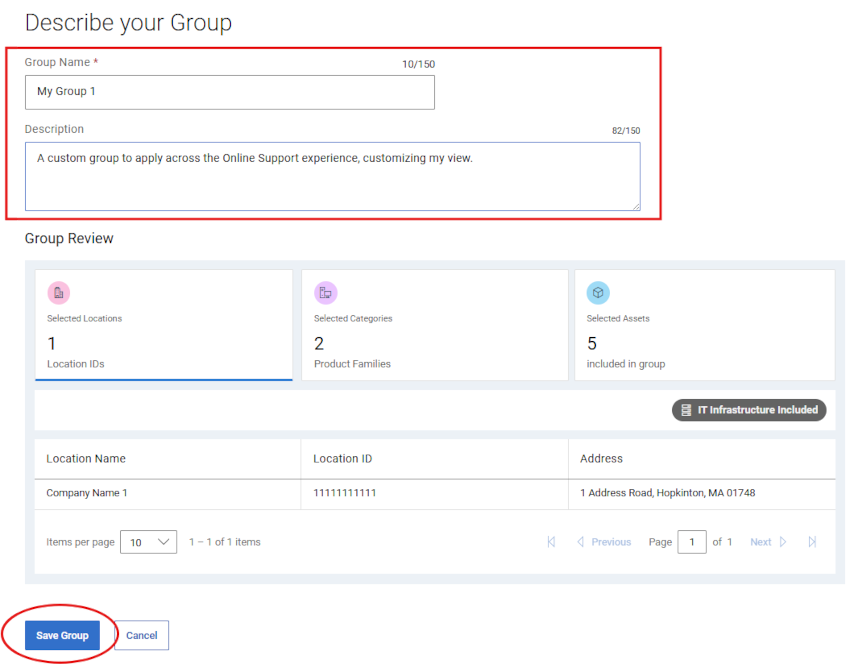
Abbildung 9: Meine Gruppe erstellen - Dynamisch _ Name und Speichern der 2. Seite
- Wählen Sie Save Group aus. Nach der Bestätigung wird My Group erstellt und die Seite My Groups wird angezeigt.
Erstellen einer dynamischen "Meine Gruppe" mit Standorten und Produktfamilien
- Wählen Sie das Modul Meine Gruppen aus.
- Wählen Sie Gruppe erstellen aus.
- Klicken Sie auf die Kachelkarte Selected Locations .
- Suchen Sie im Bereich "Locations" des Gruppenbuilds nach Speicherorten und wählen Sie diese aus.
Sie können nach Positions-ID, Positionsname oder Adresse suchen.
Die sich daraus ergebende Bestandsliste wird bei der Auswahl im Bereich "Overview" angezeigt.
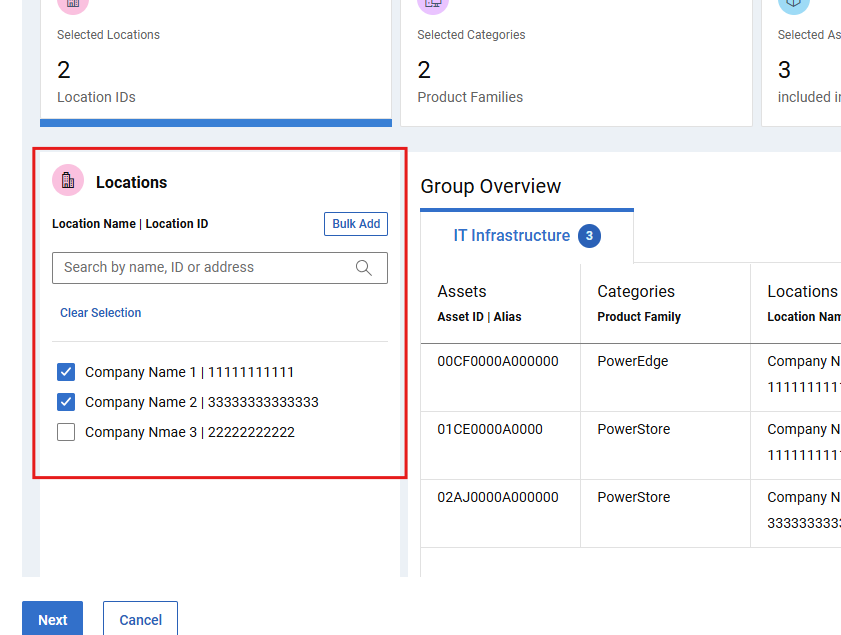
Abbildung 10: Meine Gruppe erstellen – Dynamische Standortsuche
- Suchen Sie Produktfamilien und wählen Sie sie im Bereich "Kategorien" im linken Bereich des Gruppen-Builds aus. Deaktivieren Sie gegebenenfalls den Schalter "Alle von ausgewählten Standorten".
Die sich daraus ergebende Bestandsliste wird bei der Auswahl im Bereich "Overview" angezeigt.
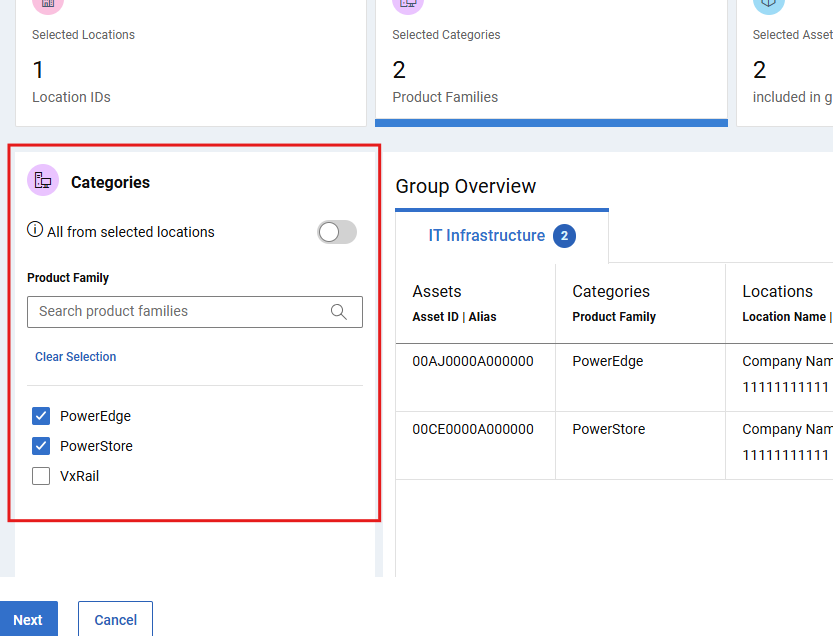
Abbildung 11: Meine Gruppe erstellen – dynamische Produktreihe ausgewählt
HINWEIS: Wenn Sie die Kachel "Standorte auswählen " auswählen auswählen und Änderungen vornehmen, wird Ihre Auswahl der aktuellen Produktreihen gelöscht und Sie müssen alle erforderlichen Produktfamilien erneut auswählen.
- Wenn Sie mit der Gruppenerstellung und der daraus resultierenden Ressourcenliste vertraut sind, wählen Sie NEXT aus und geben Sie dann einen Namen (erforderlich) und eine Beschreibung (optional) ein.
Im Vorschaufenster steht auch der Inhalt der Gruppe zur Verfügung.
- Wählen Sie Save Group aus. Nach der Bestätigung wird My Group erstellt und die Seite My Groups wird angezeigt.
Erstellen einer statischen/manuellen Gruppe
- Wählen Sie das Modul Meine Gruppen aus.
- Wählen Sie Gruppe erstellen aus.
- Wählen Sie die Kachelkarte Selected Assets aus.
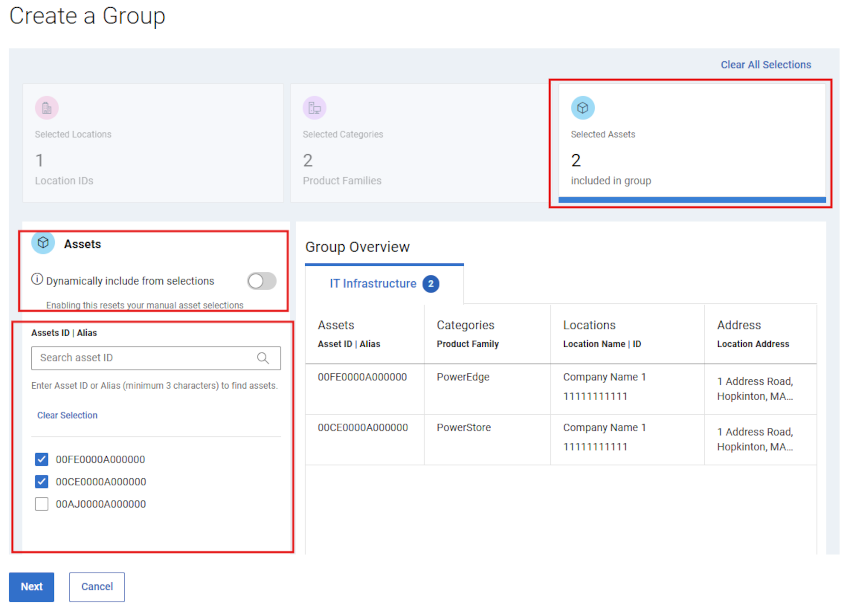
Abbildung 12: Meine Gruppe erstellen – erste Schublade Manuell _ Ressourcen ausgewählt
- Suchen Sie im linken Bereich Assets des Gruppenbuilds nach granularen Ressourcen und wählen Sie diese aus.
Die daraus resultierende Bestandsliste wird bei der Auswahl im Bereich "Overview" angezeigt.
- Alternativ könntest du die "Meine Gruppe" auf "dynamische" Weise über die Kachelkarten Ausgewählte Standorte und/oder Ausgewählte Kategorien (Produktreihen) erstellen.
Klicken Sie dann auf die Kachelkarte Selected Assets und deaktivieren Sie den Schalter "Dynamic" im Bereich "Assets Left".
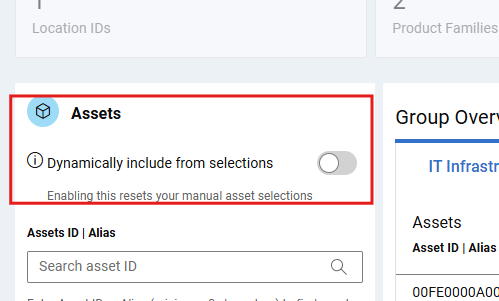
Abbildung 13: Meine Gruppe erstellen - DYNAMISCH VS. MANUELL UMSCHALTEN
Dadurch wird die Bestandsliste aus der vorherigen Auswahl beibehalten, aber es besteht die Möglichkeit, einzelne Ressourcen zu der jetzt statischen Liste hinzuzufügen oder daraus zu entfernen.
- Wenn Sie mit der Ressourcenliste vertraut sind, wählen Sie NEXT aus und geben Sie dann einen Namen (erforderlich) und eine Beschreibung (optional) ein.
Im Vorschaufenster steht auch der Inhalt der Gruppe zur Verfügung.
- Wählen Sie Save Group aus. Nach der Bestätigung wird My Group erstellt und die Seite My Groups wird angezeigt.
Meine Gruppen bearbeiten
- Wählen Sie das Modul Meine Gruppen aus.
- Wählen Sie einen Gruppennamen aus der Spalte Gruppenname aus.
- Falls gewünscht, wählen Sie Beschreibung bearbeiten aus, um den Namen (erforderlich) oder die Beschreibung (optional) der Gruppe zu aktualisieren.
Wählen Sie über der Vorschau der Gruppe Auswahl bearbeiten aus, um Änderungen am Build der Gruppe vorzunehmen.
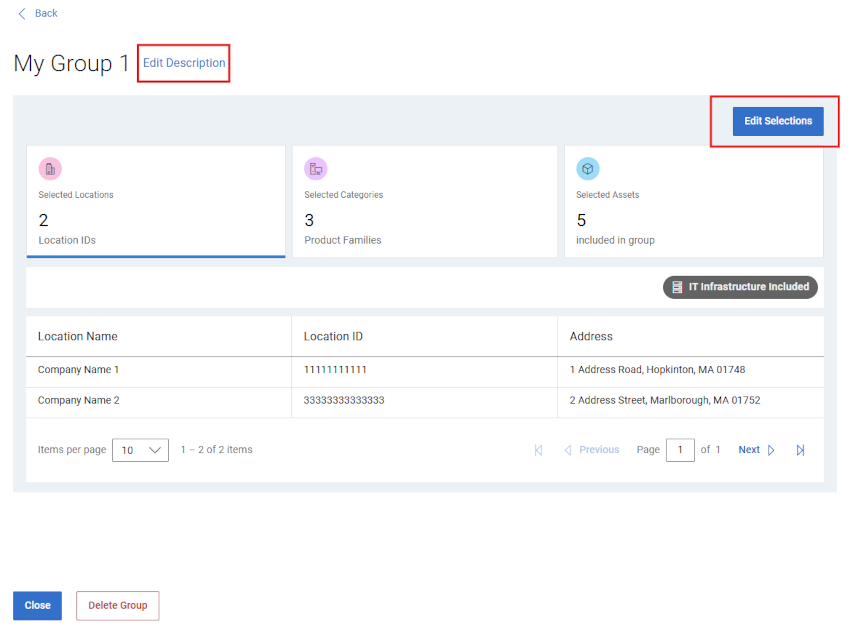
Abbildung 14: Meine Gruppe bearbeiten - Bearbeitung
- Verwenden Sie eine der drei Auswahlkachelkarten , um die Gruppe nach Bedarf anzupassen.
HINWEIS: Alle vorgenommenen Änderungen können das Verhalten der Gruppe (z. B. von dynamisch zu statisch) oder die Build-Struktur der Gruppe ändern.
- Wählen Sie Vor dem Speichern abbrechen aus, um alle während der Bearbeitung vorgenommenen Änderungen zu verwerfen.
- Wählen Sie Save Group aus, um die Änderungen zu speichern. Nach der Bestätigung wird My Group gespeichert und die Seite My Groups wird angezeigt.
Meine Gruppendaten herunterladen
- Wählen Sie das Modul Meine Gruppen aus.
- Gehen Sie wie folgt vor, um Informationen zu allen Meine Gruppen in Ihrem Konto herunterzuladen:
- Wählen Sie Herunterladen aus.
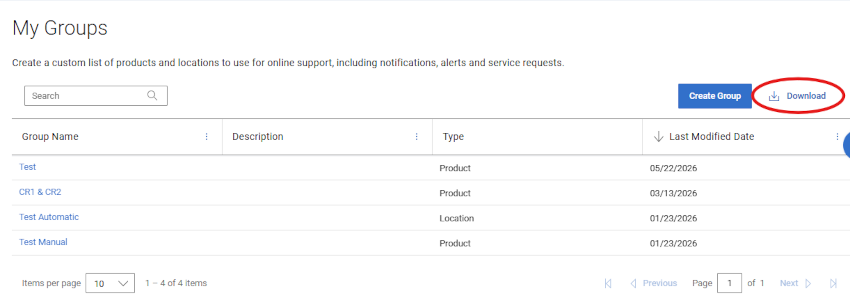
Abbildung 15: Meine Gruppe – Herunterladen
- Benennen Sie die .csv Datei und wählen Sie Speichern aus. Die folgenden Informationen sind erforderlich:
- Gruppenname
- Beschreibung
- Typ (Produkte, Standorte, Produktreihen oder Standorte , Produktreihen)
- Änderungsdatum
Meine Gruppe löschen
- Wählen Sie das Modul Meine Gruppen aus.
- Wählen Sie einen Gruppennamen aus der Spalte Gruppenname aus.
- Wählen Sie Gruppe löschen aus.
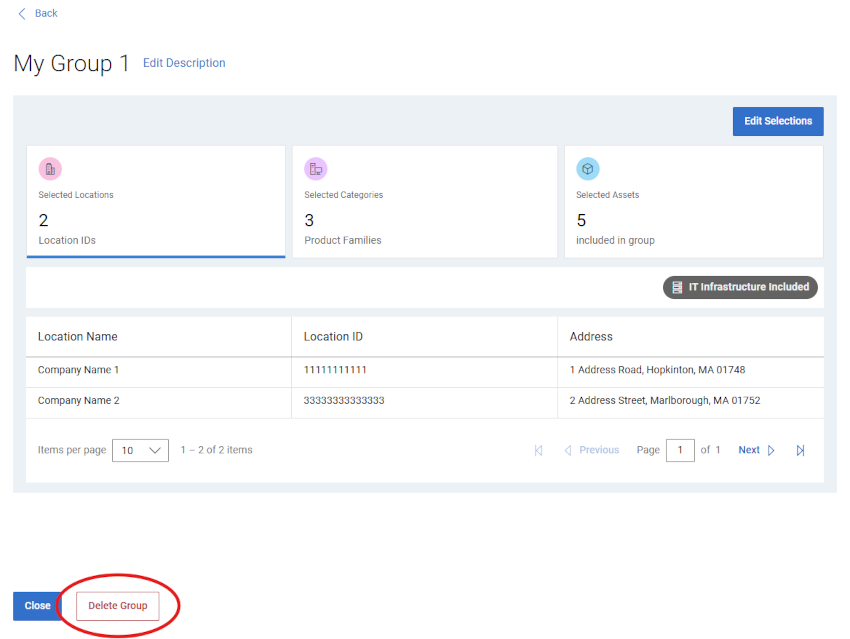
Abbildung 16: Meine Gruppe bearbeiten – Gruppe löschen
- Sie können die Gruppe überprüfen und bestätigen, dass Sie sie löschen möchten.
- Wählen Sie Delete aus, um mit dem Löschen der Gruppe fortzufahren.
- "Meine Gruppe" wird gelöscht und Sie werden zur Seite "Meine Gruppen " weitergeleitet, auf der das Entfernen der Gruppe dargestellt werden sollte.
Online-Support-Hilfeoptionen
Benötigen Sie Hilfe? Beginnen Sie mit den Onlinesupportlinks unten. Wenden Sie sich bei Bedarf an Ihren Service Account Manager oder Customer Success Manager.
|
Inhalt |
Nützliche Links Tipp: Vergewissern Sie sich, dass Sie sich bei der Online Support-Website anmelden, um alle verfügbaren Supportoptionen anzuzeigen. |
|---|---|
|
Holen Sie sich technischen Support für Ihre Produkte.
|
Kontaktaufnahme mit dem technischen Support
|
|
Unterstützung für das Enterprise-Onlinekonto Anzeigen und Managen von Unternehmensinformationen, Kontakten und Service-Requests
|
Administrativer Support
|
|
Bestands-/Installationsbasismanagement. Produktregistrierungen,
|
|