Omien ryhmien luominen ja hallinta
Summary: Määritä Omat ryhmät, jotta voit mukauttaa verkkokokemuksessasi näkyviä sijainteja ja resursseja sekä vaihtaa luomiesi näkymien välillä.
Instructions
Yleiskatsaus
Omien ryhmien avulla voit mukauttaa online-tukikokemustasi luomalla ainutlaatuisen suodattimen tuotteille ja/tai sijainneille mukauttaaksesi näkymääsi monilla online-tukisivustomme alueilla.
Voit luoda mukautettuja ryhmittelyjä yksittäisten tuotteiden tai sijaintien ja/tai tuoteperheiden mukaan.
Näkymän mukauttaminen Omien ryhmien avulla
Omat ryhmät -ryhmiä voi luoda useina muunnelmina, kuten:
- Tarkat sijainnit
- Tiettyjen sijaintien ja tuoteperheiden yhdistelmä
- Erityiset omaisuuserät
Oman ryhmän rakenne
My Group -koontiversiossa on 3 pääaluetta:
- Valintaruutukortit – kohdista haku- ja valintatiedot
- Vasemman ruudun haku ja valinta – sijainnit, tuoteperheet tai resurssit valitun ruutukortin mukaan)
- Oikeanpuoleisen ruudun resurssien esikatselu – perustuu vasemmanpuoleisessa ruudussa valitsemiisi kohteisiin
Oman ryhmän kokoaminen perustuu 3 erilliseen ruutukorttiin:
- Valitut sijainnit
- Valitut luokat [tuoteperheet]
- Valitut resurssit
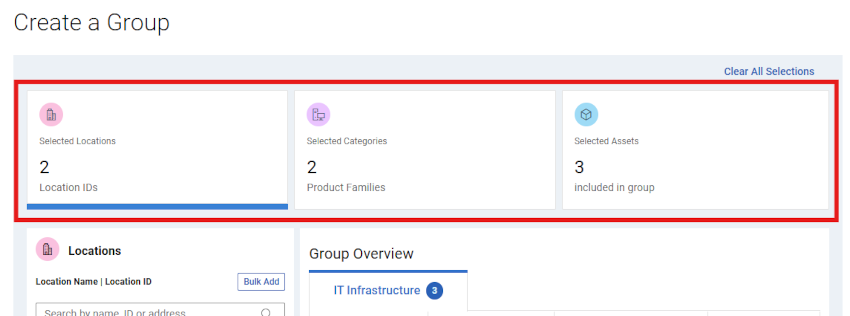
Kuva 1: Luo oma ryhmä – Ruutukortit – Kehystetty
Napsauttamalla tiettyä ruutua voit etsiä ja valita kuhunkin ruutuun liittyviä tietoja (sijainteja, tuoteperheitä tai yksittäisiä resursseja).
Kortit, joihin tämä vaikuttaa, päivittyvät, kun kohteita valitaan Oma ryhmä -koontiversion aikana.
Omaa ryhmää luodessa on tärkeää miettiä, millaisen Oman ryhmän haluat rakentaa:
- Dynaaminen – Oma ryhmä luodaan käyttämällä joko sijainteja, tuoteperheitä tai näiden yhdistelmää. Mahdolliset tulevaisuudessa ekosysteemiin ilmestyvät lisätuotteet, jotka vastaavat sijainteja ja/tai tuoteperheitä, sisällytettäisiin automaattisesti ryhmään.
TAI
- Staattinen / manuaalinen - My Group on staattinen luettelo ekosysteemin resursseista. Resurssiluettelo ja näkyvyys pysyvät samoina, ellei niitä muuteta manuaalisesti.
Omien ryhmien luominen ja hallinta
- Kirjaudu sisään Dell.com/support.
- Valitse Hallitse yritystietoja oikeassa yläkulmassa olevasta henkilökuvakevalikosta
 .
.
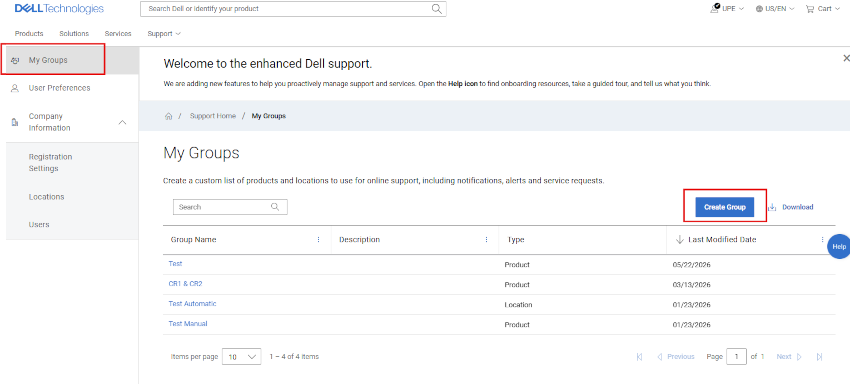
- Valitse Omat ryhmät -moduuli.
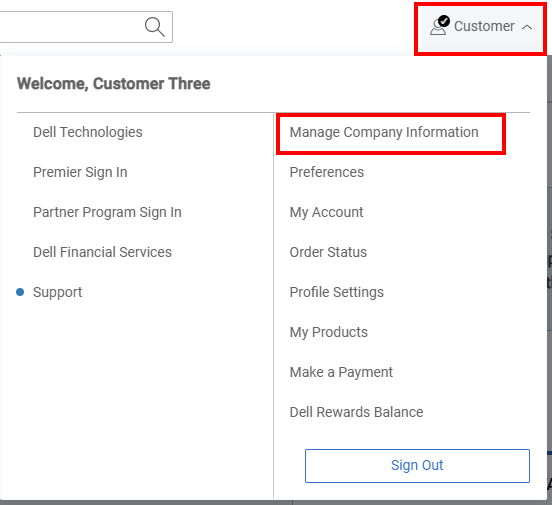
Kuva 2: Henkilökuvake Yrityksen hallinta Kuva 3: Oma ryhmämoduuli korostettuna
Luo dynaaminen Oma ryhmä, jossa on sijainteja
- Valitse Omat ryhmät -moduuli.
- Valitse Luo ryhmä.
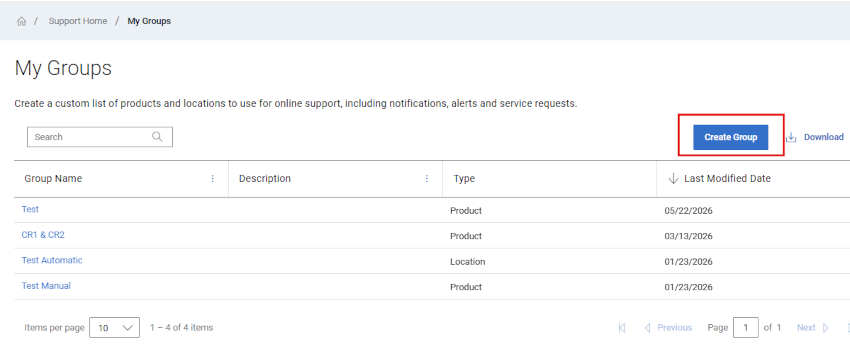
Kuva 4: Luo oma ryhmä
- Pysy Valitut sijainnit - ruutukortissa.
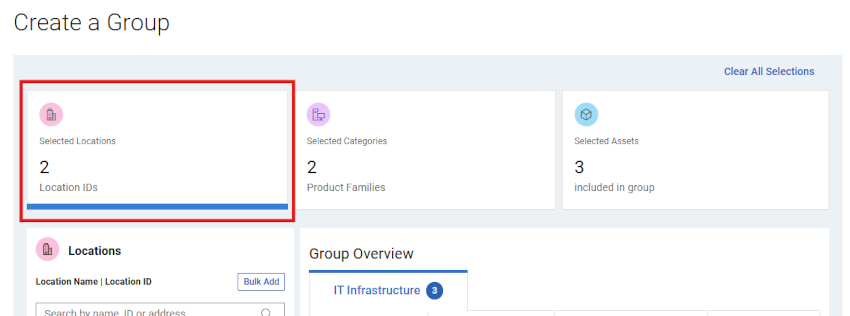
Kuva 5: Luo oma ryhmä - dynaaminen sijaintiruutu"
- Hae ja valitse sijainteja ryhmäkoontiversion vasemmanpuoleisen ruudun Sijainnit-alueelta .
Voit tehdä hakuja sijainnin tunnuksen, sijainnin nimen tai osoitteen perusteella.
Tuloksena oleva resurssiluettelo näkyy Yleiskatsaus-alueella sitä mukaa, kun valintoja tehdään.
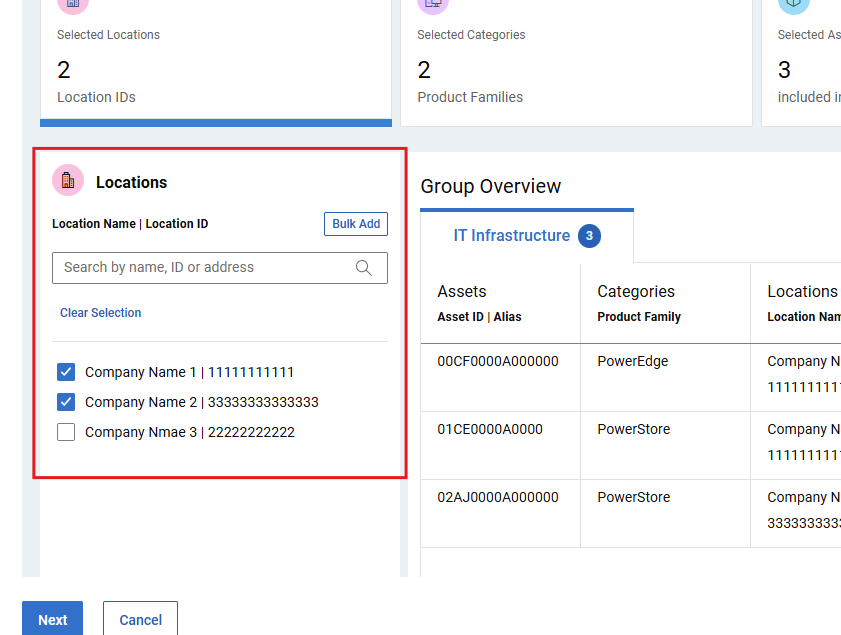
Kuva 6: Luo oma ryhmä - dynaaminen sijaintihaku
- Vaihtoehtoisesti sijainteja voidaan lisätä joukkona valitsemalla Joukkolisäys-painike , joka löytyy hakukentän oikealta puolelta ryhmärakenteen vasemmanpuoleisen ruudun Sijainnit-alueelta .
Tämän jälkeen käyttäjä voi lisätä pilkuilla erotellun sijaintitunnusten luettelon ja valita Lisää ryhmään. Latausyritystä kohden on enintään 200, ja näet tulosviestit lähettämisen jälkeen.
Erälähetyksestä löytyvät sijaintitunnukset näytetään ja valitaan vasemmanpuoleisen ruudun sijaintialueella valintamerkillä ja lisätään ryhmän koontiversioon, joka on sitten tallennettava tai jota on muokattava edelleen.
Sinulle ilmoitetaan sijaintitunnuksista, joita ei löydy.
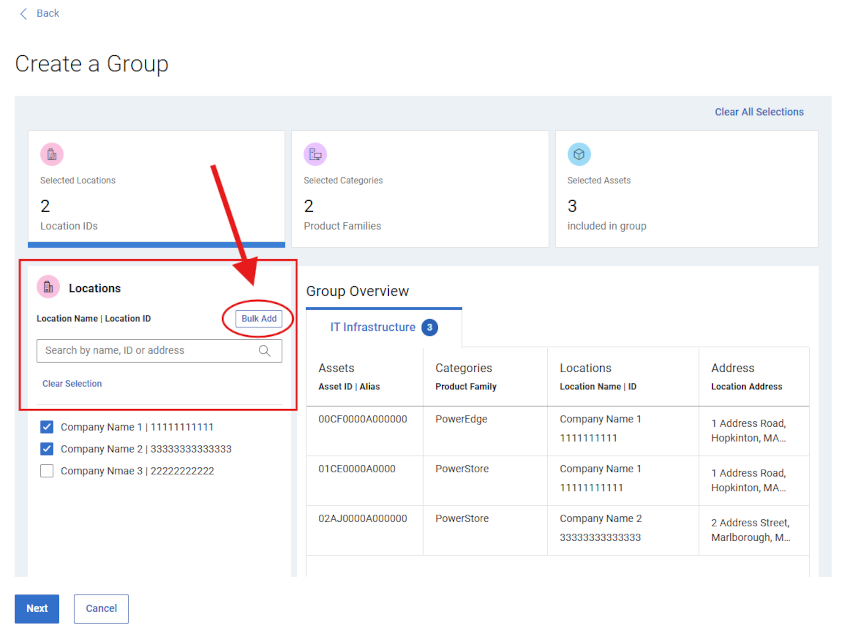
Kuva 7: Luo sijaintiryhmän laatikon erä
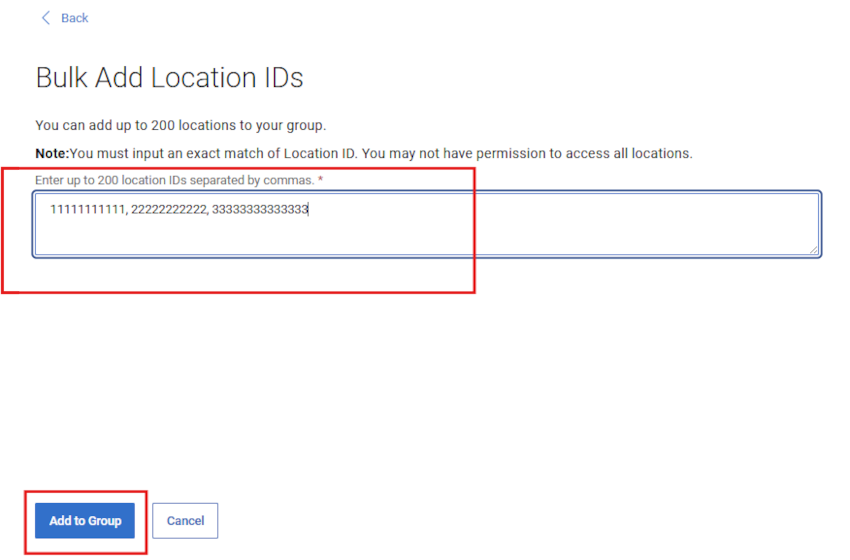
Kuva 8: Luo sijaintiryhmän laatikkoerä – Lisää ryhmään
- Kun olet tyytyväinen ryhmän koontiversioon ja tuloksena saatavaan resurssiluetteloon, valitse SEURAAVA ja syötä sitten Nimi (pakollinen) ja kuvaus (valinnainen).
Esikatseluruutu on myös käytettävissä ryhmän sisällön tarkastelemiseen.
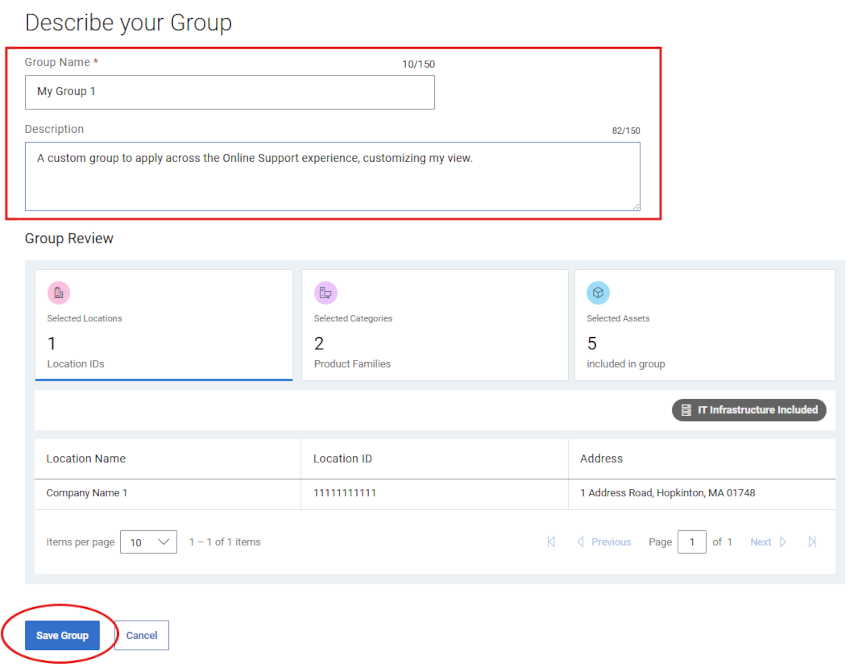
Kuva 9: Luo oma ryhmä - dynaaminen _ 2. sivun nimi ja tallenna
- Valitse Tallenna ryhmä. Vahvistuksen jälkeen Oma ryhmä luodaan ja Omat ryhmät -sivu avautuu.
Luo dynaaminen oma ryhmä, jossa on sijainteja ja tuoteperheitä
- Valitse Omat ryhmät -moduuli.
- Valitse Luo ryhmä.
- Napsauta Valitut sijainnit -ruutukorttia.
- Hae ja valitse sijainteja ryhmäkoontiversion vasemmanpuoleisen ruudun Sijainnit-alueelta .
Voit tehdä hakuja sijainnin tunnuksen, sijainnin nimen tai osoitteen perusteella.
Tuloksena oleva resurssiluettelo näkyy Yleiskatsaus-alueella sitä mukaa, kun valintoja tehdään.
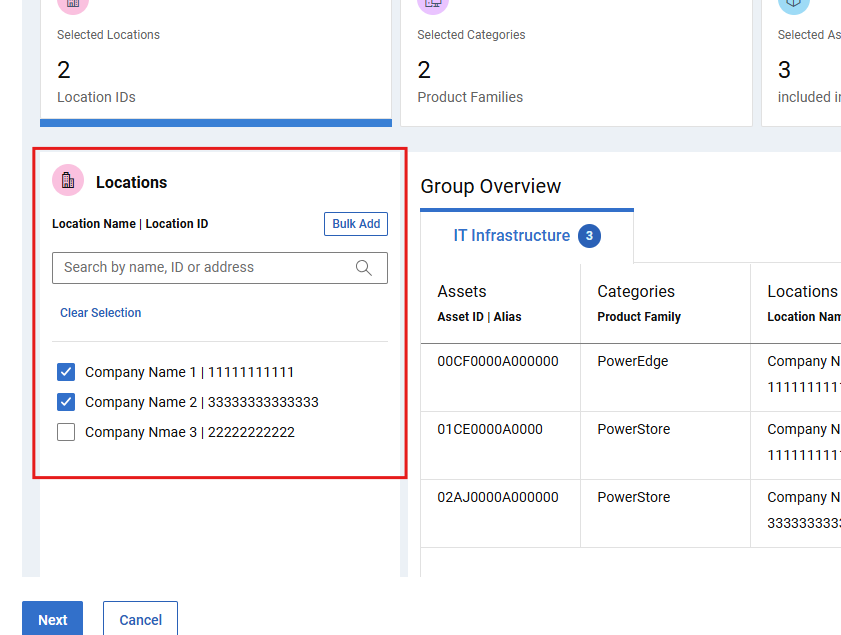
Kuva 10: Luo oma ryhmä - dynaaminen sijaintihaku
- Etsi ja valitse tuoteperheitä ryhmän koontiversion vasemmanpuoleisen ruudun Luokat-alueelta . Kytke tarvittaessa Kaikki valituista sijainneista -kytkin pois päältä .
Tuloksena oleva resurssiluettelo näkyy Yleiskatsaus-alueella sitä mukaa, kun valintoja tehdään.
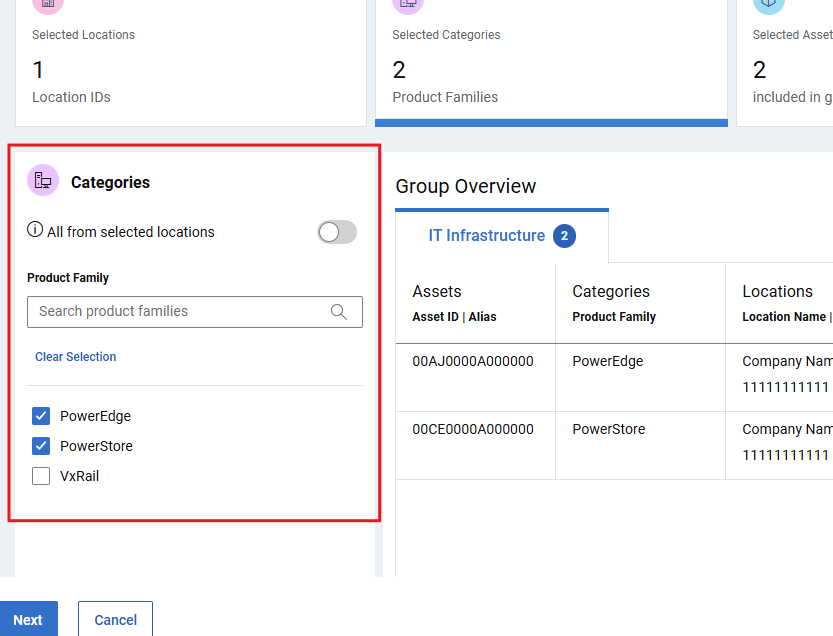
Kuva 11: Luo oma ryhmä - dynaaminen tuoteperhe valittuna
HUOMAUTUS: Jos valitset Valitse sijainnit -ruudun ja teet muutoksia, nykyiset tuoteperhevalinnat tyhjennetään ja sinun on valittava tarvittavat perheet uudelleen.
- Kun olet tyytyväinen ryhmän koontiversioon ja tuloksena saatavaan resurssiluetteloon, valitse SEURAAVA ja syötä sitten Nimi (pakollinen) ja kuvaus (valinnainen).
Esikatseluruutu on myös käytettävissä ryhmän sisällön tarkastelemiseen.
- Valitse Tallenna ryhmä. Vahvistuksen jälkeen Oma ryhmä luodaan ja Omat ryhmät -sivu avautuu.
Luo staattinen / manuaalinen Oma ryhmä
- Valitse Omat ryhmät -moduuli.
- Valitse Luo ryhmä.
- Valitse Valitut resurssit -ruutukortti.
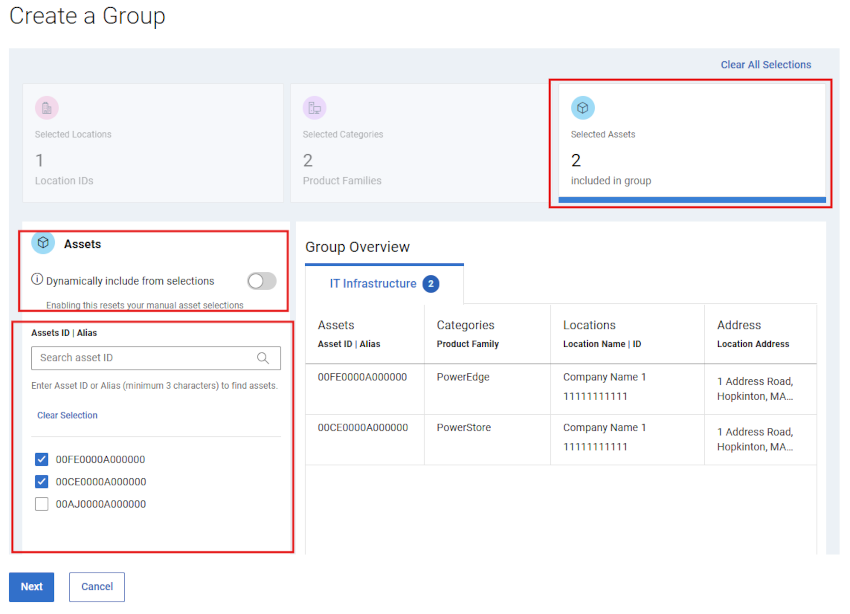
Kuva 12: Luo oma ryhmä - alkuperäinen laatikko Manuaaliset _ resurssit valittuna
- Etsi ja valitse yksityiskohtaisia resursseja ryhmäkoontiversion vasemmanpuoleisen ruudun Resurssit-alueelta .
Resurssiluettelo näkyy Yleiskatsaus-alueella sitä mukaa, kun valintoja tehdään
- Vaihtoehtoisesti voit aloittaa oman ryhmän rakentamisen dynaamisesti Valitut sijainnit ja/tai Valitut luokat (tuoteperheet) -ruutukorttien avulla.
Napsauta sitten Valitut kohteet -ruutukorttia ja poista Dynaaminen-kytkin käytöstä vasemmanpuoleisen ruudun Assets-alueella .
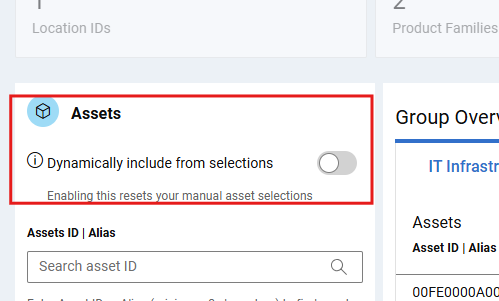
Kuva 13: Luo oma ryhmä - TOGGLE Dynamic V Manual
Tämä säilyttää resurssiluettelon aiemmista vaihtoehdoista, mutta mahdollistaa yksittäisten resurssien lisäämisen staattiseen luetteloon tai poistamisen siitä.
- Kun olet tyytyväinen resurssiluetteloon, valitse SEURAAVA ja syötä sitten Nimi (pakollinen) ja kuvaus (valinnainen).
Esikatseluruutu on myös käytettävissä ryhmän sisällön tarkastelemiseen.
- Valitse Tallenna ryhmä. Vahvistuksen jälkeen Oma ryhmä luodaan ja Omat ryhmät -sivu avautuu.
Omien ryhmien muokkaaminen
- Valitse Omat ryhmät -moduuli.
- Valitse ryhmän nimi Ryhmän nimi -sarakkeesta.
- Valitse tarvittaessa Muokkaa kuvausta , jos haluat päivittää ryhmän nimen (pakollinen) tai kuvauksen (valinnainen).
Valitse Muokkaa valintoja ryhmän esikatselun yläpuolella, jos haluat tehdä muutoksia ryhmän kokoonpanoon.
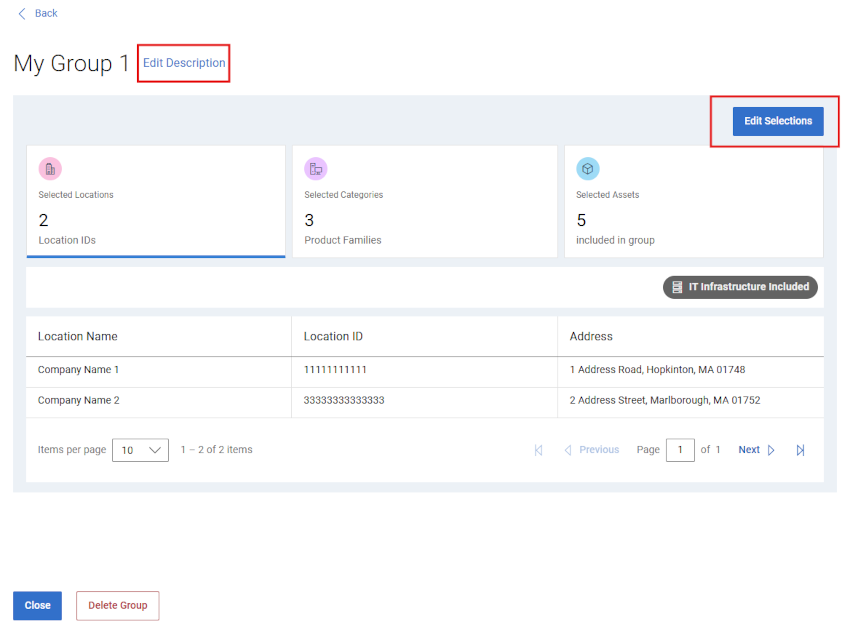
Kuva 14: Muokkaa omaa ryhmää - muokkaukset
- Voit säätää ryhmää haluamallasi tavalla millä tahansa kolmesta valintaruutukortista .
HUOMAUTUS: Tehdyt muutokset voivat muuttaa ryhmän toimintaa (esimerkiksi dynaamisesta staattiseen) tai ryhmän koontirakennetta.
- Valitse Peruuta ennen tallentamista, jos haluat hylätä muokkauksen aikana tehdyt muutokset.
- Tallenna muutokset valitsemalla Tallenna ryhmä . Vahvistuksen jälkeen Oma ryhmä tallennetaan ja Omat ryhmät -sivu avautuu.
Oman ryhmän tietojen lataaminen
- Valitse Omat ryhmät -moduuli.
- Voit ladata tietoja kaikista tilisi Omista ryhmistä seuraavasti:
- Valitse Lataa.
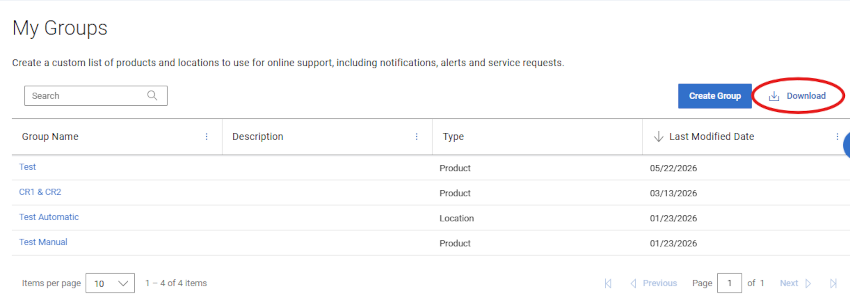
Kuva 15: Oma ryhmä - Lataa
- Anna .csv tiedostolle nimi ja valitse Tallenna. Seuraavat tiedot ladataan:
- Ryhmän nimi
- Kuvaus
- Tyyppi (tuotteet, sijainnit, tuoteperheet tai sijainnit, tuoteperheet)
- Muokkauspäivä
Poista ryhmäni
- Valitse Omat ryhmät -moduuli.
- Valitse ryhmän nimi Ryhmän nimi -sarakkeesta.
- Valitse Poista ryhmä.
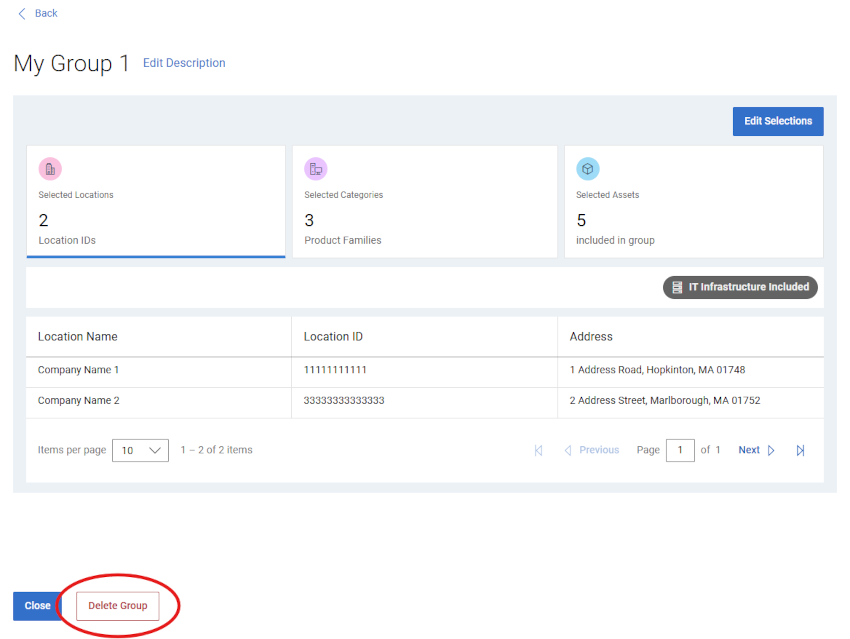
Kuva 16: Muokkaa omaa ryhmää - Poista ryhmä
- Voit tarkistaa ja vahvistaa, että haluat poistaa ryhmän.
- Jatka ryhmän poistamista valitsemalla Poista .
- Oma ryhmä poistetaan ja sinut ohjataan Omat ryhmät -sivulle, jonka pitäisi vastata ryhmän poistoa.
Verkkotuen ohjevaihtoehdot
Tarvitsetko ohjeita? Aloita napsauttamalla alla olevia online-tukilinkkejä. Ota soveltuvin osin yhteys Service Account Manageriin tai Customer Success Manageriin.
|
Aiheet: |
Hyödyllisiä linkkejä Vinkki: Muista kirjautua online-tukisivustoon, jotta näet kaikki käytettävissä olevat tukivaihtoehdot. |
|---|---|
|
Hanki tuotteillesi teknistä tukea .
|
|
|
Yrityksen verkkotilin tuki Tarkastele ja hallitse yrityksen tietoja, yhteystietoja ja palvelupyyntöjä.
|
Järjestelmänvalvojien tuki
|
|
Omaisuuden/asennuskannan hallinta. Tuoterekisteröinnit, toimipaikan/sijainnin siirrot
|
|