Création et gestion de groupes personnalisés
Summary: Configurez Mes groupes pour personnaliser les lieux et les ressources que vous voyez dans votre expérience en ligne et basculer entre les vues que vous avez créées.
Instructions
Présentation
My Groups vous permet de personnaliser votre expérience de support en ligne en créant un filtre unique de produits et/ou d’emplacements pour personnaliser votre affichage dans de nombreuses zones de notre site de support en ligne.
Vous pouvez créer des regroupements personnalisés par produits individuels ou par emplacements et/ou familles de produits.
Personnalisation de l’affichage avec Mes groupes
My Groups peut être créé en plusieurs variantes, notamment :
- Emplacements spécifiques
- Combinaison d’ID de site et de familles de produits spécifiques
- Ressources spécifiques
Structure de mon groupe
Un build My Group comporte 3 domaines principaux :
- Cartes de mosaïque de sélection : concentrez les données pour la recherche et la sélection
- Recherche et sélection dans le volet de gauche : emplacements, familles de produits ou ressources en fonction de la carte Tile sélectionnée)
- Aperçu des ressources du volet droit : résultant des éléments que vous avez sélectionnés dans le volet de gauche
La création d’un My Group est pilotée par 3 cartes de tuiles distinctes :
- Emplacements sélectionnés
- Catégories sélectionnées [Familles de produits]
- Ressources
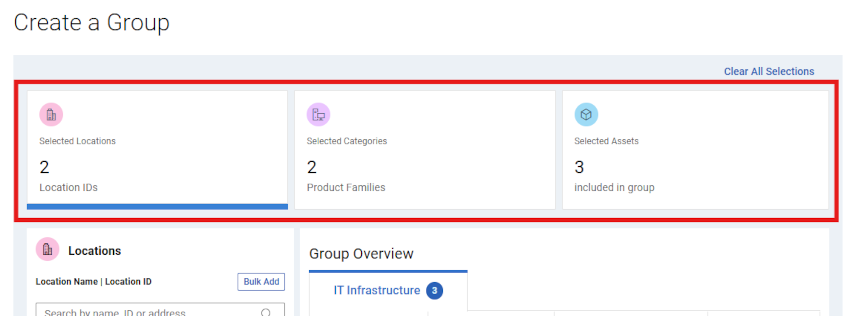
sélectionnéesGraphique 1 : Créer mon groupe - Cartes de tuiles - Encadrées
En cliquant sur une vignette particulière, vous pourrez rechercher et sélectionner des données associées à chaque vignette (emplacements, familles de produits ou ressources individuelles).
Les cartes mettront à jour le nombre d’éléments concernés au fur et à mesure que des éléments seront sélectionnés lors de la création de Mon groupe.
Lors de la création de Mon groupe, il est important de prendre en compte le type de Mon groupe que vous souhaitez créer :
- Dynamique : le groupe My Group est créé à l’aide d’emplacements, de familles de produits ou d’une combinaison des deux. Tous les produits supplémentaires apparaissant à l’avenir dans l’écosystème correspondant aux sites et/ou aux familles de produits seront automatiquement inclus dans le groupe.
OU
- Statique/Manuel : My Group est une liste statique d’actifs de l’écosystème. La liste des ressources et la visibilité restent les mêmes, sauf si elles sont modifiées manuellement.
Création et gestion de groupes personnalisés
- Connectez-vous à Dell.com/support.
- Sélectionnez Gérer les informations de la société dans le menu représentant une personne dans le coin
 supérieur droit.
- Sélectionnez le module My Groups .
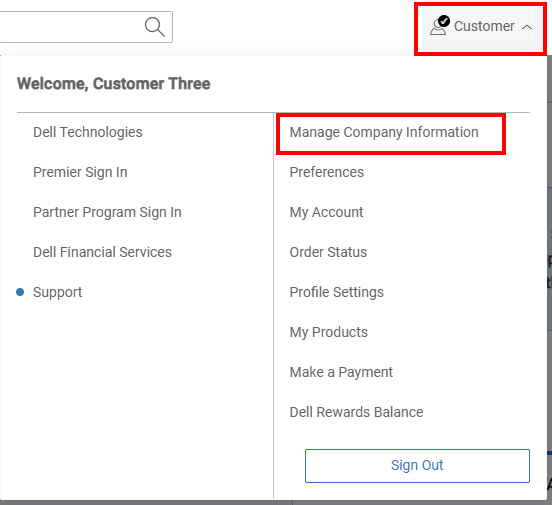
Graphique 2 : Icône Personne Gérer la société
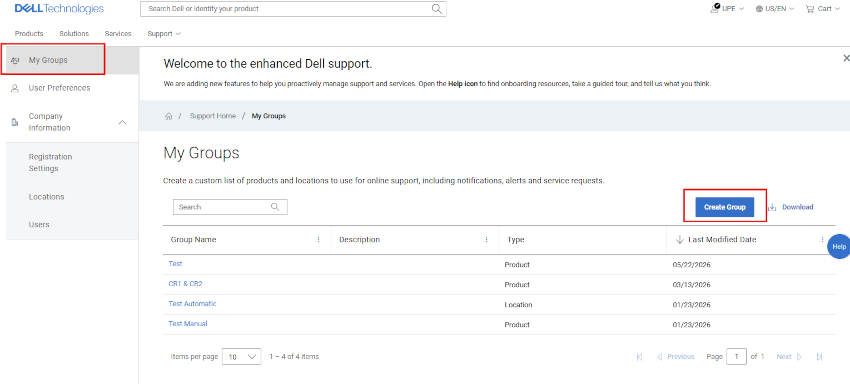
Figure 3 : Module Mon groupe mis en surbrillance
Créer un groupe dynamique avec des sites
- Sélectionnez le module My Groups .
- Sélectionnez Créer un groupe.
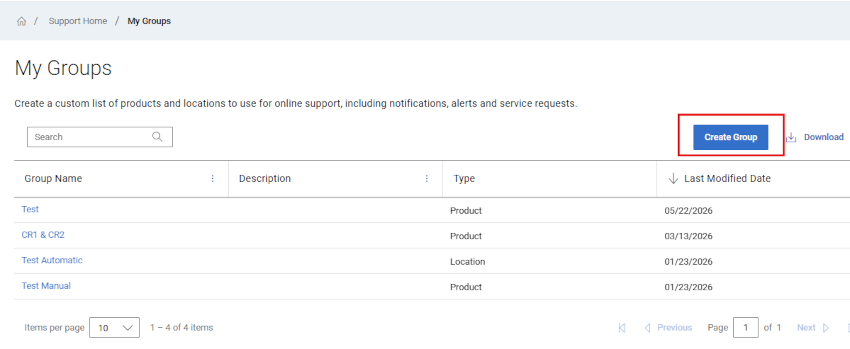
Graphique 4 : Créer mon groupe
- Restez sur la vignette Emplacements sélectionnés .
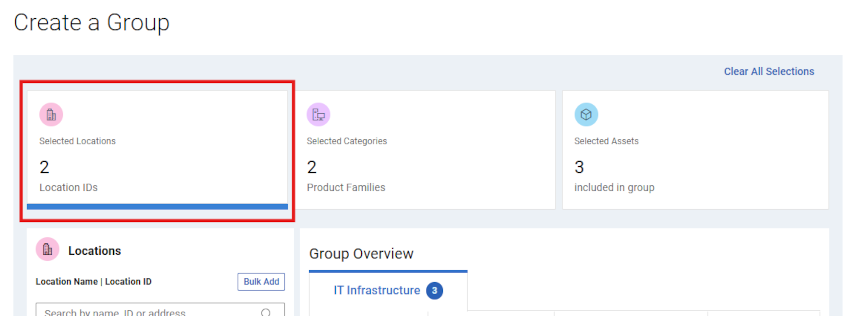
Graphique 5 : Create My Group - Dynamic Location Tile »
- Recherchez et sélectionnez des emplacements dans la zone Emplacements du volet de gauche de la création de groupe.
Vous pouvez effectuer une recherche par ID d’emplacement, Nom du site ou Adresse.
La liste des ressources qui en résulte s’affiche dans la zone Présentation au fur et à mesure des sélections.
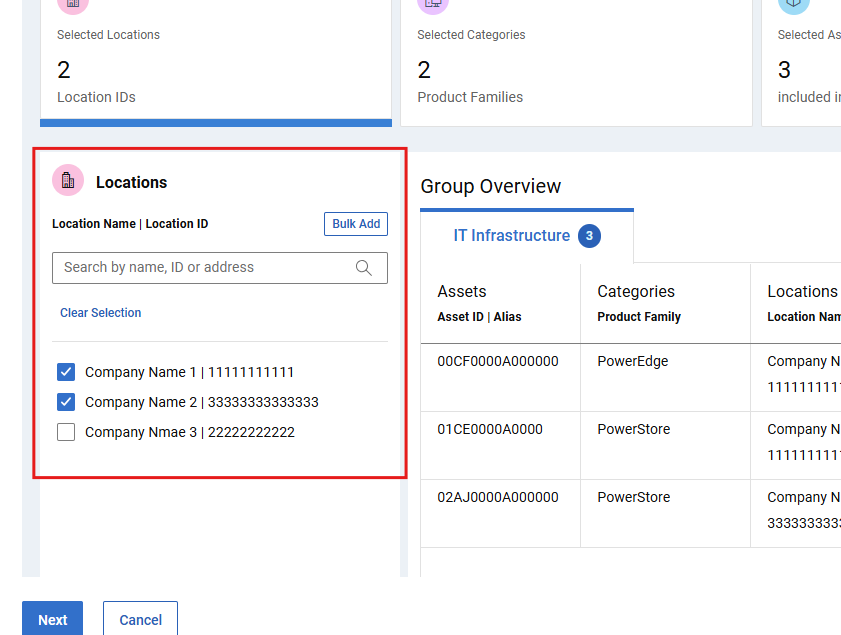
Graphique 6 : Créer mon groupe - Recherche dynamique d’emplacement
- Vous pouvez également ajouter des emplacements en « bloc » en sélectionnant le bouton Ajouter en bloc situé à droite du champ de recherche dans la zone Emplacements du volet de gauche de la création de groupe.
L’utilisateur peut ensuite ajouter une liste d’ID d’emplacement séparés par des virgules, puis sélectionner Ajouter au groupe. Il y a un maximum de 200 par tentative de téléchargement, et un message de résultat s’affiche après l’envoi.
Les ID d’emplacement qui se trouvent à partir de la soumission par lot seront affichés et sélectionnés dans la zone Emplacements du volet de gauche avec une coche et ajoutés à la création de groupe qui devra ensuite être enregistrée ou modifiée davantage.
Vous serez informé des ID d’emplacement introuvables.
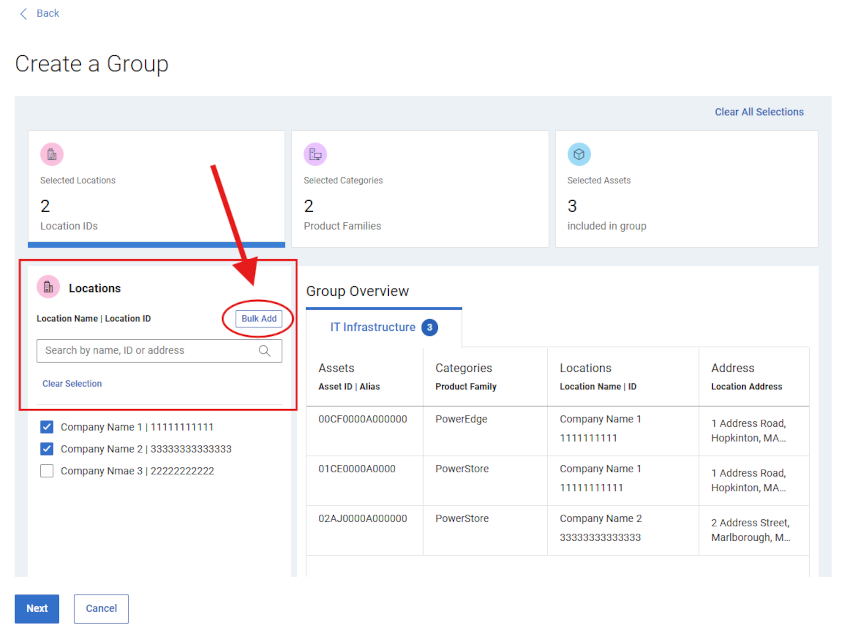
Graphique 7 : Créer un lot de tiroirs
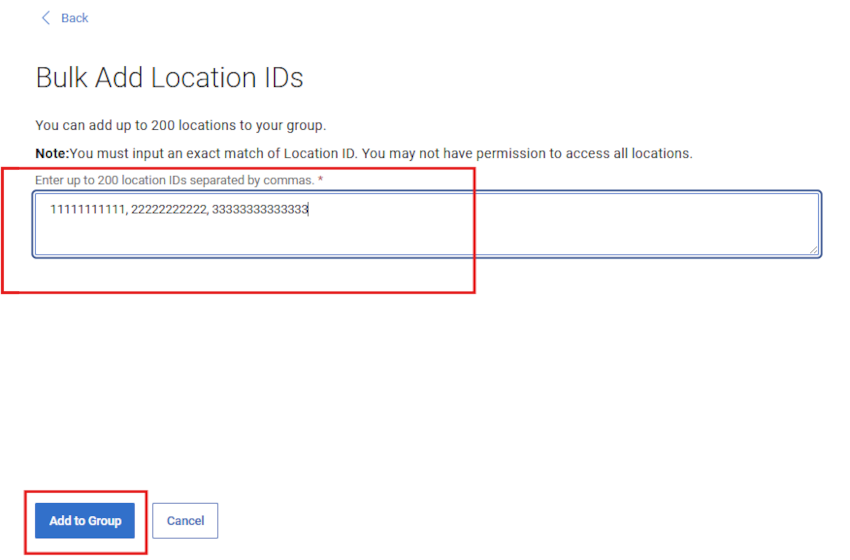
de groupe d’emplacements Figure 8 : Créer un lot de tiroirs de groupe d’emplacements - Ajouter au groupe
- Lorsque vous êtes à l’aise avec la création de groupe et la liste des ressources qui en résulte, sélectionnez SUIVANT, puis saisissez un nom (obligatoire) et une description (facultative).
Le volet d’aperçu est également disponible pour passer en revue le contenu du groupe.
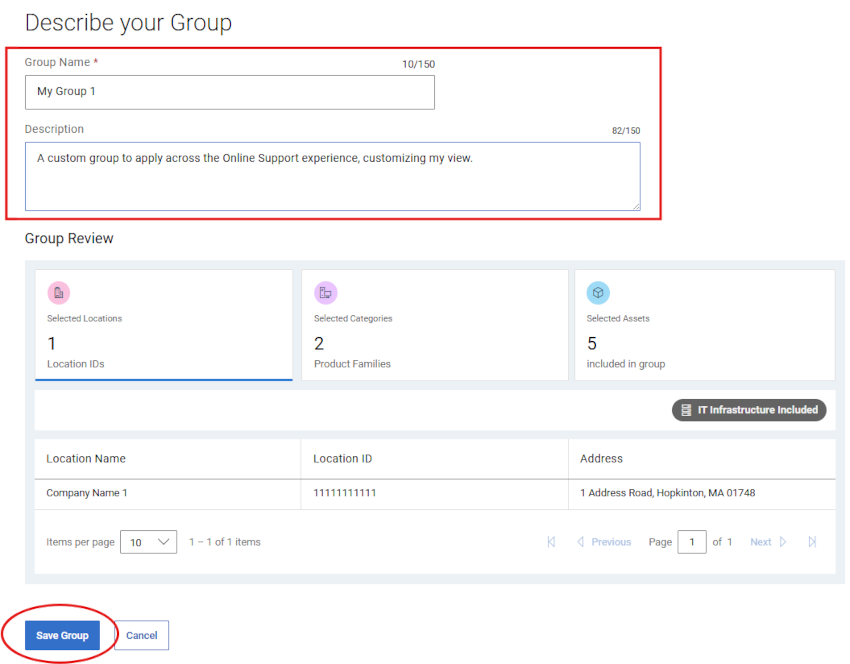
Graphique 9 : Créer mon groupe - Dynamique _ Nommez la 2e page et enregistrez-la
- Sélectionnez Enregistrer le groupe. Après confirmation, l’onglet My Group est créé et la page My Groups s’affiche.
Créer un groupe dynamique avec des sites et des familles de produits
- Sélectionnez le module My Groups .
- Sélectionnez Créer un groupe.
- Cliquez sur la vignette Emplacements sélectionnés .
- Recherchez et sélectionnez des emplacements dans la zone Emplacements du volet de gauche de la création de groupe.
Vous pouvez effectuer une recherche par ID d’emplacement, Nom du site ou Adresse.
La liste des ressources qui en résulte s’affiche dans la zone Présentation au fur et à mesure des sélections.
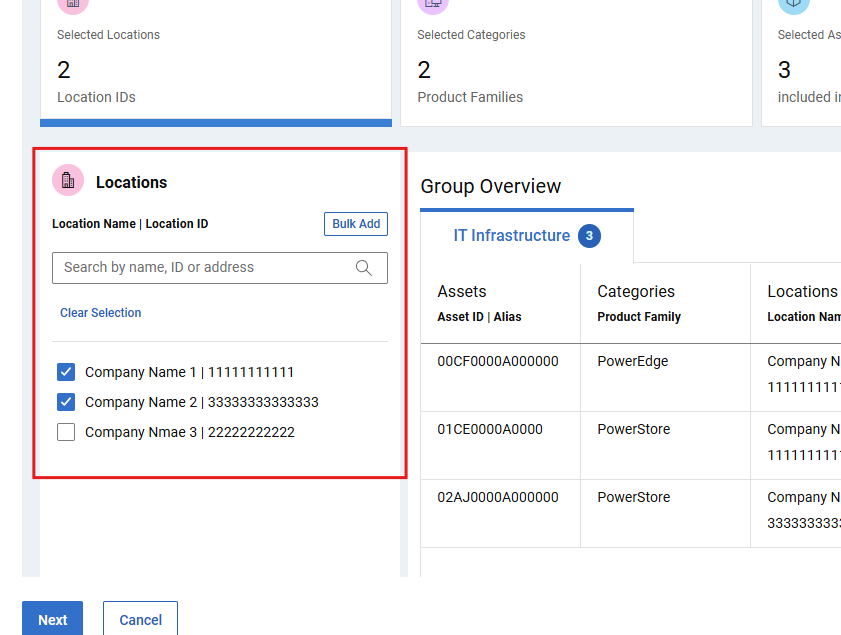
Graphique 10 : Créer mon groupe - Recherche dynamique d’emplacement
- Recherchez et sélectionnez des familles de produits dans la zone Categories du volet de gauche de la création de groupe. Si nécessaire, désactivez l’option « Tout à partir des emplacements sélectionnés ».
La liste des ressources qui en résulte s’affiche dans la zone Présentation au fur et à mesure des sélections.
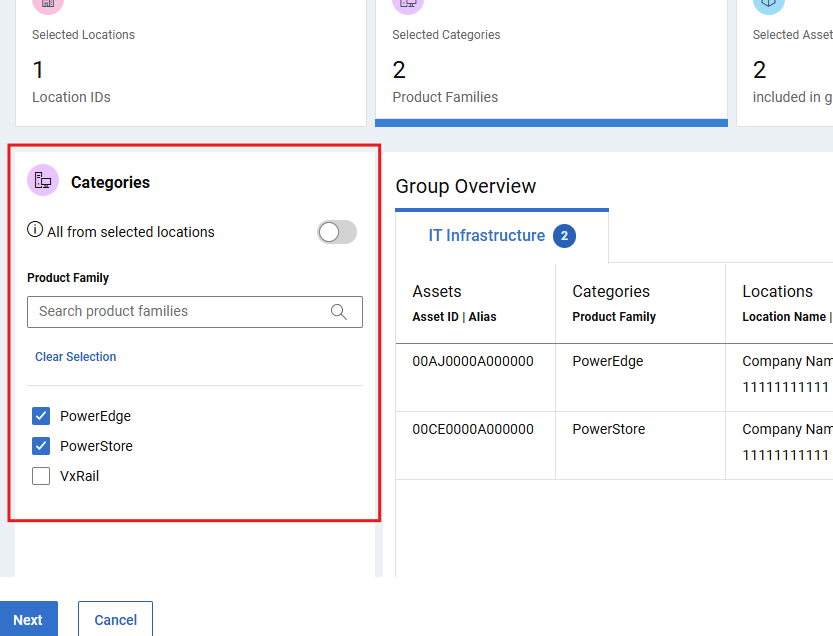
Graphique 11 : Create My Group - Dynamic Product Family selected
REMARQUE : Si vous sélectionnez la vignette Sélectionner des emplacements et que vous apportez des modifications, vos sélections de familles de produits actuelles seront effacées et vous devrez sélectionner à nouveau les familles requises.
- Lorsque vous êtes à l’aise avec la création de groupe et la liste des ressources qui en résulte, sélectionnez SUIVANT, puis saisissez un nom (obligatoire) et une description (facultative).
Le volet d’aperçu est également disponible pour passer en revue le contenu du groupe.
- Sélectionnez Enregistrer le groupe. Après confirmation, l’onglet My Group est créé et la page My Groups s’affiche.
Créer un groupe statique/manuel
- Sélectionnez le module My Groups .
- Sélectionnez Créer un groupe.
- Sélectionnez la vignette Ressources sélectionnées .
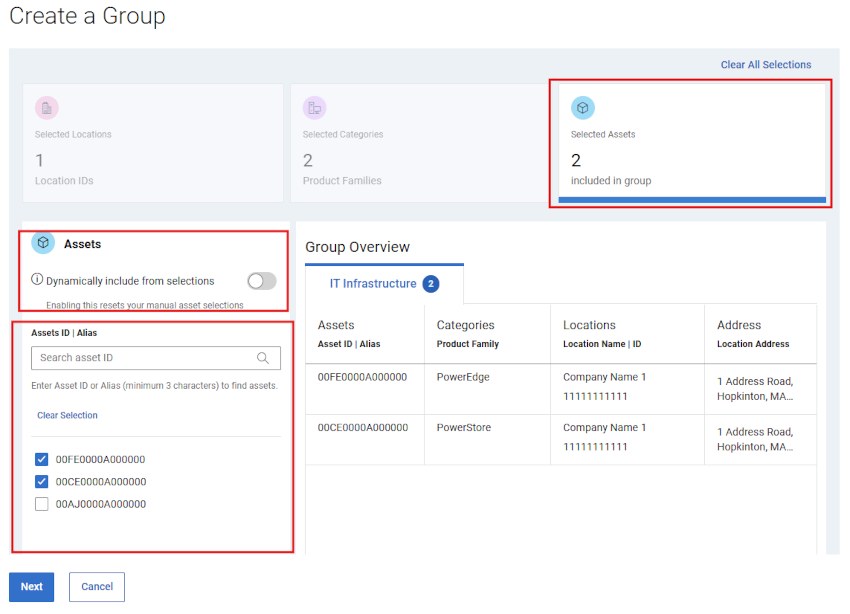
Graphique 12 : Create My Group - initial drawer Manual _ assets selected
- Recherchez et sélectionnez des ressources granulaires dans la zone Ressources du volet de gauche de la création de groupe.
La liste des ressources qui en résulte s’affiche dans la zone Présentation au fur et à mesure des sélections
- Vous pouvez également commencer à créer Mon groupe de manière « dynamique » à l’aide des cartes de vignettes Emplacements sélectionnés et/ou Catégories sélectionnées (familles de produits).
Cliquez ensuite sur la vignette Selected Assets et désactivez le bouton Dynamic dans la zone Assets du volet de gauche .
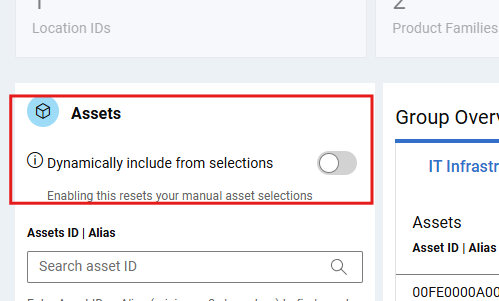
Graphique 13 : Créer mon groupe - Activer/désactiver Dynamique et Mode d’emploi
Cela permet de conserver la liste des ressources des choix précédents, mais d’ajouter ou de supprimer des ressources individuelles dans la liste désormais statique.
- Lorsque vous êtes à l’aise avec la liste des ressources, sélectionnez NEXT, puis saisissez un Name (obligatoire) et une Description (facultatif).
Le volet d’aperçu est également disponible pour passer en revue le contenu du groupe.
- Sélectionnez Enregistrer le groupe. Après confirmation, l’onglet My Group est créé et la page My Groups s’affiche.
Modifier mes groupes
- Sélectionnez le module My Groups .
- Sélectionnez un nom de groupe dans la colonne Group Name .
- Si vous le souhaitez, sélectionnez Modifier la description pour mettre à jour le nom (obligatoire) ou la description (facultative) du groupe.
Sélectionnez Modifier les sélections au-dessus de l’aperçu du groupe pour apporter des modifications à la création du groupe.
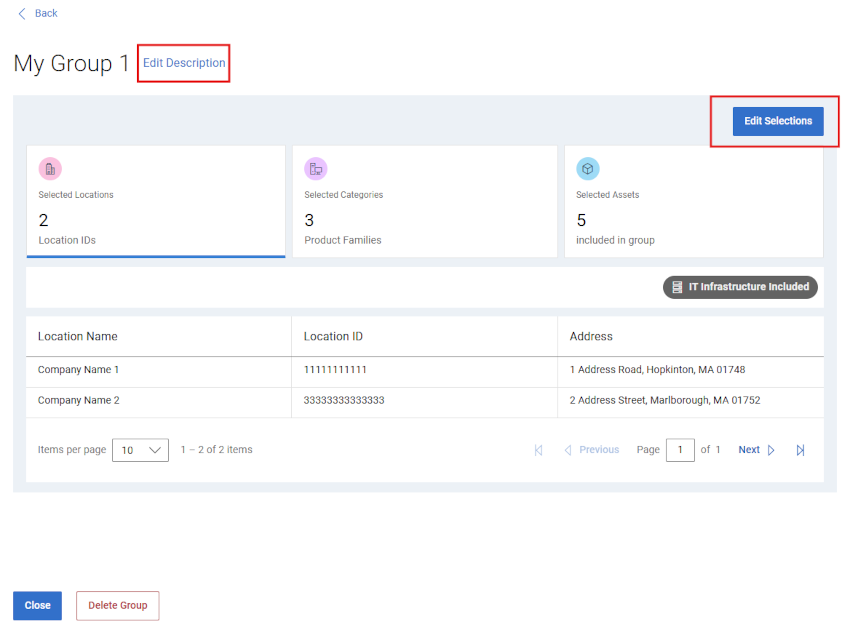
Graphique 14 : Modifier mon groupe - Modifications
- Utilisez l’une des trois cartes de tuiles de sélection pour ajuster le groupe comme vous le souhaitez.
REMARQUE : Toute modification apportée peut modifier le comportement du groupe (par exemple, de Dynamique à Statique) ou la structure de construction du groupe.
- Sélectionnez Annuler avant d’enregistrer pour annuler toutes les modifications apportées lors de la modification.
- Sélectionnez Enregistrer le groupe pour enregistrer les modifications. Après confirmation, My Group est enregistré et la page My Groups s’affiche.
Télécharger les données de mon groupe
- Sélectionnez le module My Groups.
- Pour télécharger des informations sur tous les groupes de votre compte, procédez comme suit :
- Sélectionnez Télécharger.
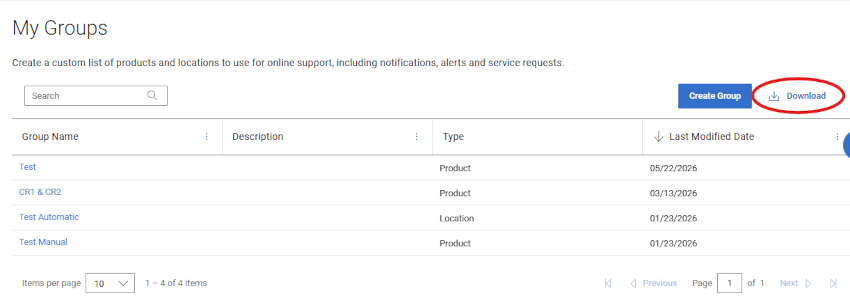
Graphique 15 : Mon groupe - Télécharger
- Nommez le fichier .csv et sélectionnez Enregistrer. Les informations suivantes s’affichent :
- Nom de groupe
- Description
- Type (produits, emplacements, familles de produits ou emplacements, familles de produits)
- Date modifiée
Supprimer mon groupe
- Sélectionnez le module My Groups.
- Sélectionnez un nom de groupe dans la colonne Group Name .
- Sélectionnez Delete Group.
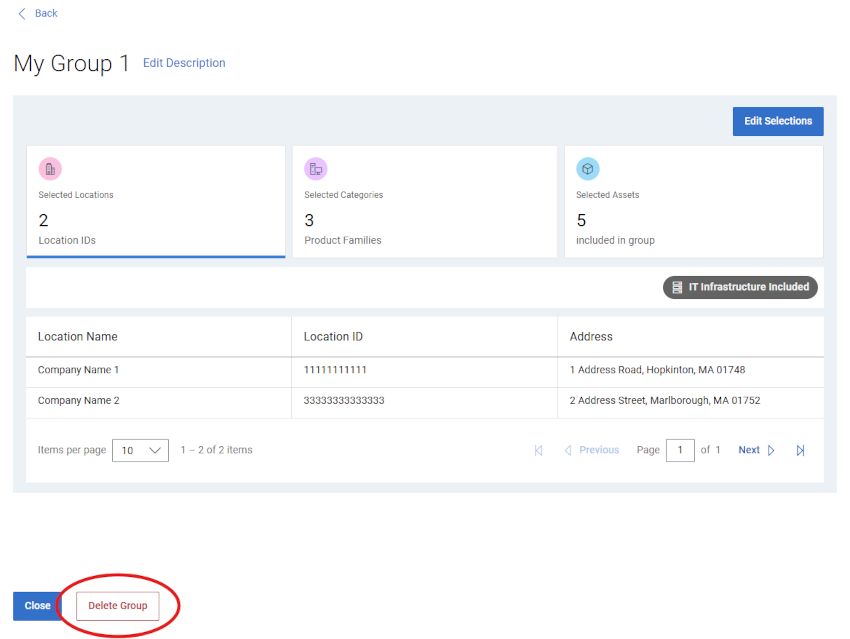
Graphique 16 : Modifier mon groupe - Supprimer le groupe
- Vous pourrez vérifier et confirmer que vous souhaitez supprimer le groupe.
- Sélectionnez Delete pour poursuivre la suppression du groupe.
- La page Mon groupe est supprimée et vous êtes redirigé vers la page Mes groupes , qui doit refléter la suppression du groupe.
Options d’aide du support en ligne
Besoin d’aide ? Lancez-vous à partir des liens de support en ligne ci-dessous. Le cas échéant, contactez votre Service Account Manager ou votre Customer Success Manager.
|
Sections |
Liens utiles Astuce : Assurez-vous de vous connecter au site de support en ligne pour afficher toutes les options de support disponibles. |
|---|---|
|
Obtenez un support technique pour vos produits.
|
Contacter le support technique.
|
|
Assistance pour le compte en ligne d’entreprise Afficher et gérer les informations sur la société, les contacts et les demandes de service.
|
Soutien administratif
|
|
Gestion des actifs/de la base installée. Enregistrements de produits Transferts
|
|