Creare e gestire gruppi personalizzati
Summary: Configura la sezione I miei gruppi per personalizzare le posizioni e le risorse che vedi nella tua esperienza online e passare da una visualizzazione all'altra che hai creato.
Instructions
Overview
I miei gruppi ti consentono di personalizzare la tua esperienza di supporto online creando un filtro univoco di prodotti e/o posizioni per personalizzare la tua vista in molte aree del nostro sito di supporto online.
È possibile creare raggruppamenti personalizzati per singoli prodotti o per località e/o famiglie di prodotti.
Personalizzazione della vista con I miei gruppi
I miei gruppi possono essere creati in diverse varianti, tra cui:
- Località specifiche
- Combinazione di ID sito e famiglie di prodotti specifiche
- Asset specifici
Struttura del mio gruppo
Esistono 3 aree principali di una build My Group:
- Schede delle tessere di selezione : focalizza i dati per la ricerca e la selezione
- Ricerca e selezione nel riquadro a sinistra : sedi, famiglie di prodotti o asset a seconda della Tile Card selezionata
- Anteprima degli asset nel riquadro a destra : risultante dagli elementi selezionati nel riquadro a sinistra
La creazione di un gruppo personale è guidata da 3 carte tessera distinte:
- Località selezionate
- Categorie selezionate [Famiglie di prodotti]
- Asset
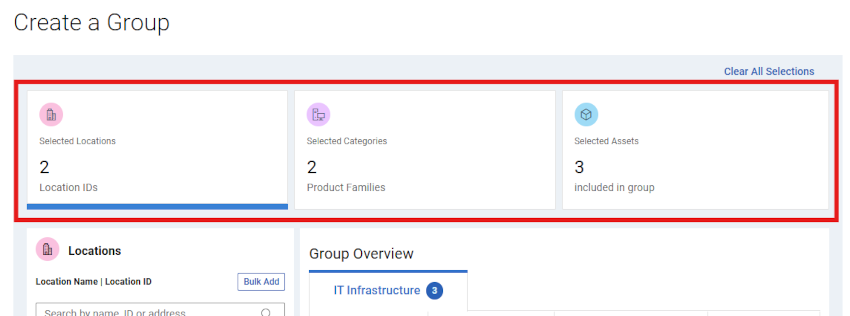
selezionatiFigura 1: Crea il mio gruppo - Schede affiancate - Con cornice
Cliccando su un particolare riquadro è possibile cercare e selezionare i dati relativi a ciascun riquadro (sedi, famiglie di prodotti o singoli asset).
Le schede aggiorneranno i conteggi interessati man mano che gli elementi vengono selezionati durante la creazione Il mio gruppo.
Quando si crea un gruppo personale, è importante considerare il tipo di gruppo personale che si desidera creare:
- Dinamico : il gruppo personale viene creato utilizzando sedi, famiglie di prodotti o una combinazione dei due. Tutti i prodotti aggiuntivi che appariranno nell'ecosistema in futuro corrispondenti alle sedi e/o alle famiglie di prodotti saranno automaticamente inclusi nel gruppo.
OR
- Statico/Manuale : My Group è un elenco statico di asset dell'ecosistema. L'elenco e la visibilità degli asset rimarranno invariati, a meno che non vengano apportate manualmente.
Creare e gestire gruppi personalizzati
- Accedere a Dell.com/support.
- Selezionare Manage Company Information dal menu
 con l'icona di una persona nell'angolo in alto a destra.
- Selezionare il modulo Gruppi personali .
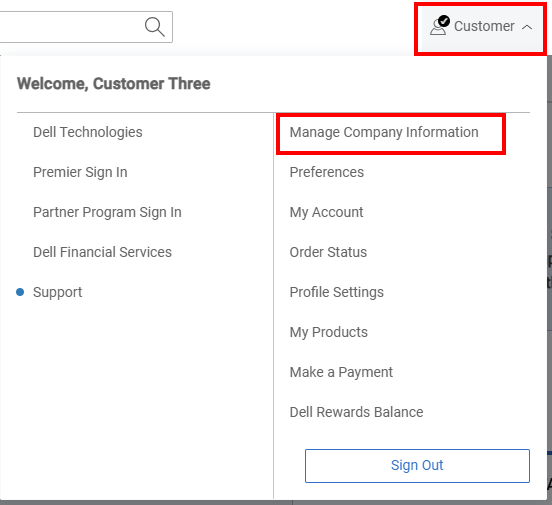
Figura 2: Icona Persona Gestisci azienda
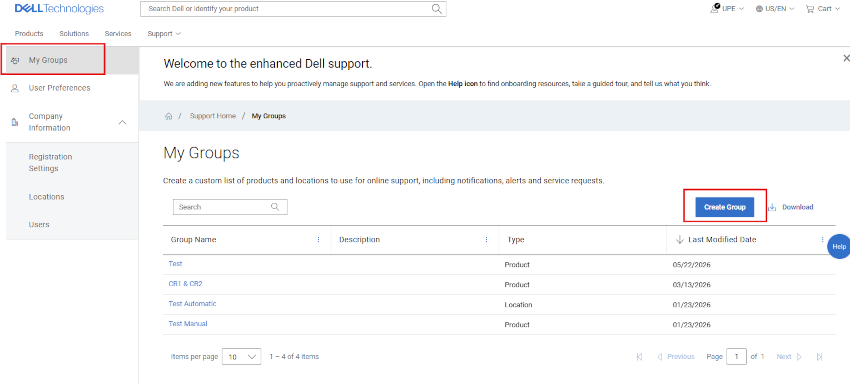
Figura 3: Evidenziato il modulo Il mio gruppo
Creare un gruppo personale dinamico con sedi
- Selezionare il modulo Gruppi personali .
- Selezionare Create Group.
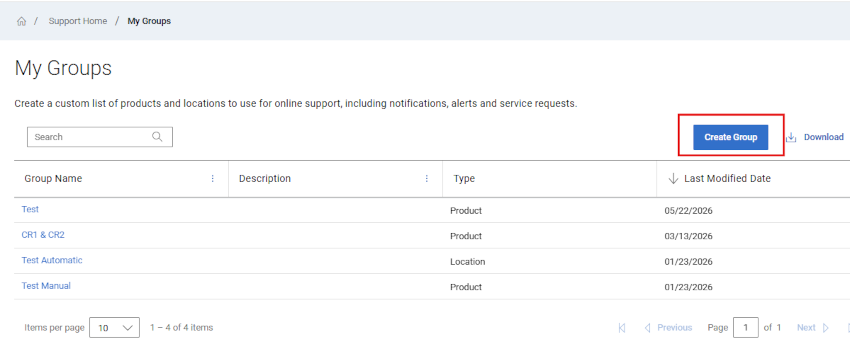
Figura 4: Crea il mio gruppo
- Rimanere nella scheda del riquadro Posizioni selezionate .
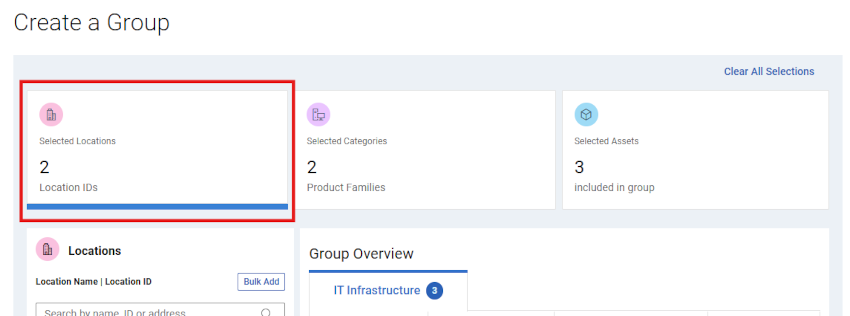
Figura 5: Crea il mio gruppo - Riquadro posizione dinamica"
- Cercare e selezionare le posizioni nell'area Posizioni del riquadro sinistro della compilazione del gruppo.
È possibile eseguire la ricerca per ID posizione, nome della sede o indirizzo.
L'elenco di asset risultante verrà presentato nell'area Overview man mano che vengono effettuate le selezioni.
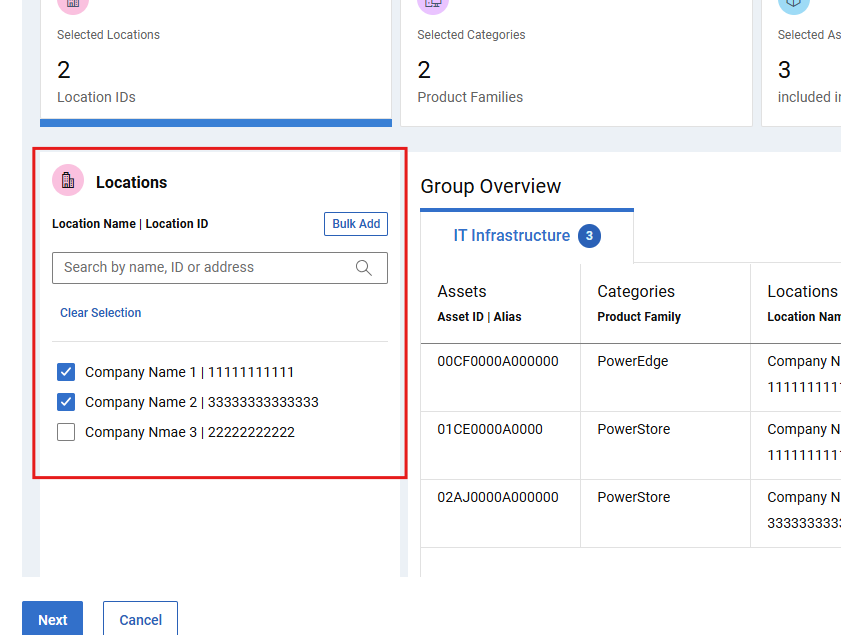
Figura 6: Crea il mio gruppo - Ricerca dinamica della posizione
- In alternativa, le posizioni possono essere aggiunte in "blocco" selezionando il pulsante Aggiungi in blocco che si trova a destra del campo Cerca nell'area Posizioni del riquadro sinistro della creazione del gruppo.
L'utente può quindi aggiungere un elenco delimitato da virgole di ID posizione e selezionare Add to Group. C'è un massimo di 200 per tentativo di caricamento e vedrai i messaggi di risultato dopo l'invio.
Gli ID posizione trovati dall'invio batch verranno visualizzati e selezionati nell'area Posizioni del riquadro sinistro con un segno di spunta e aggiunti alla creazione del gruppo che dovrà quindi essere salvata o modificata ulteriormente.
Ti verranno comunicati gli ID posizione che non sono stati trovati.
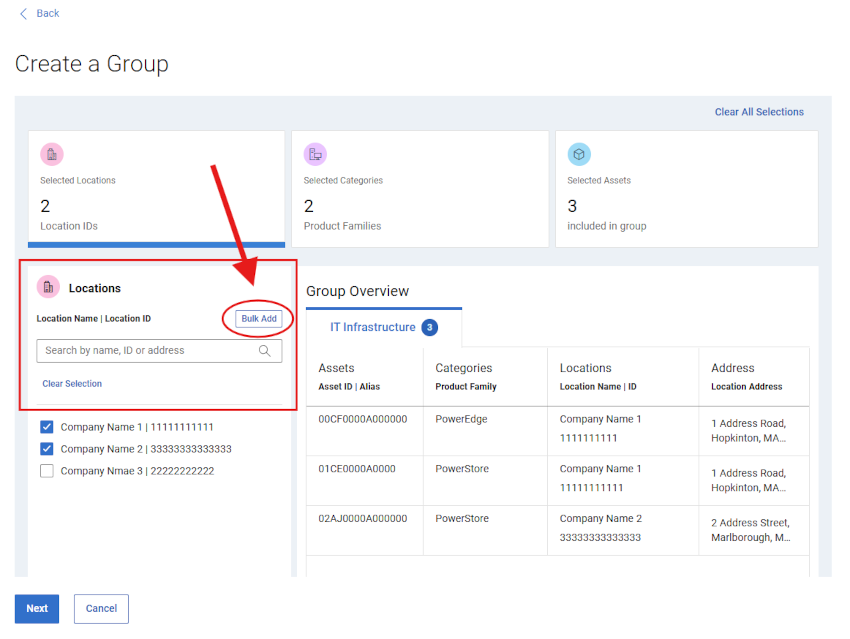
Figura 7: Creazione di un batch
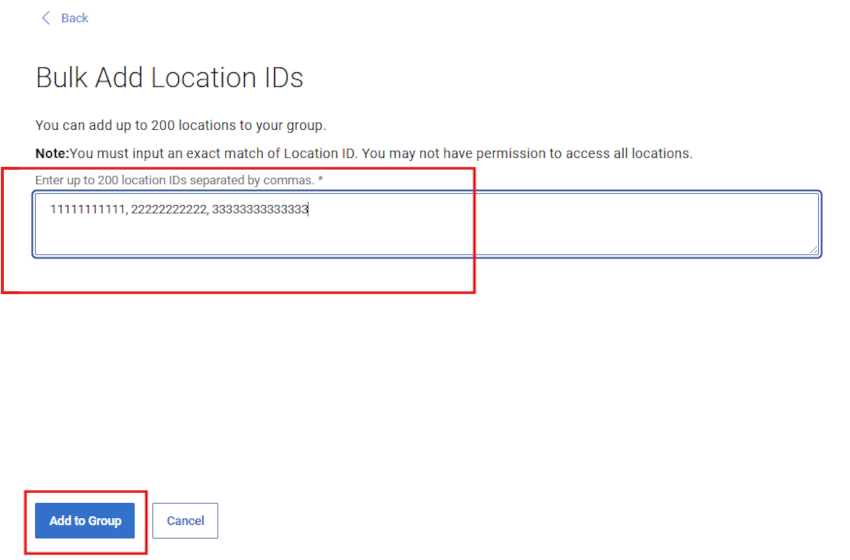
di cassetti del gruppo di sedi Figura 8: Creazione di un batch di cassetti del gruppo di sedi - Aggiungi al gruppo
- Quando si ha dimestichezza con la creazione del gruppo e l'elenco di asset risultante, selezionare AVANTI, quindi immettere un Nome (obbligatorio) e una Descrizione (opzionale).
Sarà inoltre disponibile il riquadro di anteprima per rivedere il contenuto del gruppo.
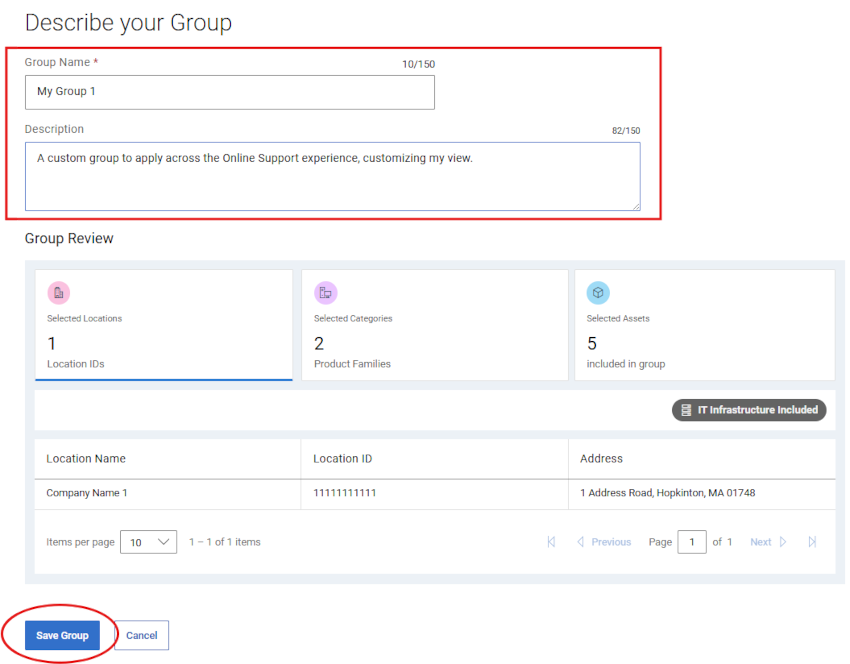
Figura 9: Crea il mio gruppo - Dinamico _ Nome e salvataggio della seconda pagina
- Selezionare Save Group. Dopo la conferma, viene creato il gruppo personale e viene visualizzata la pagina Gruppi personali .
Creare un gruppo personale dinamico con sedi e famiglie di prodotti
- Selezionare il modulo Gruppi personali .
- Selezionare Create Group.
- Fare clic sulla scheda del riquadro Percorsi selezionati .
- Cercare e selezionare le posizioni nell'area Posizioni del riquadro sinistro della compilazione del gruppo.
È possibile eseguire la ricerca per ID posizione, nome della sede o indirizzo.
L'elenco di asset risultante verrà presentato nell'area Overview man mano che vengono effettuate le selezioni.
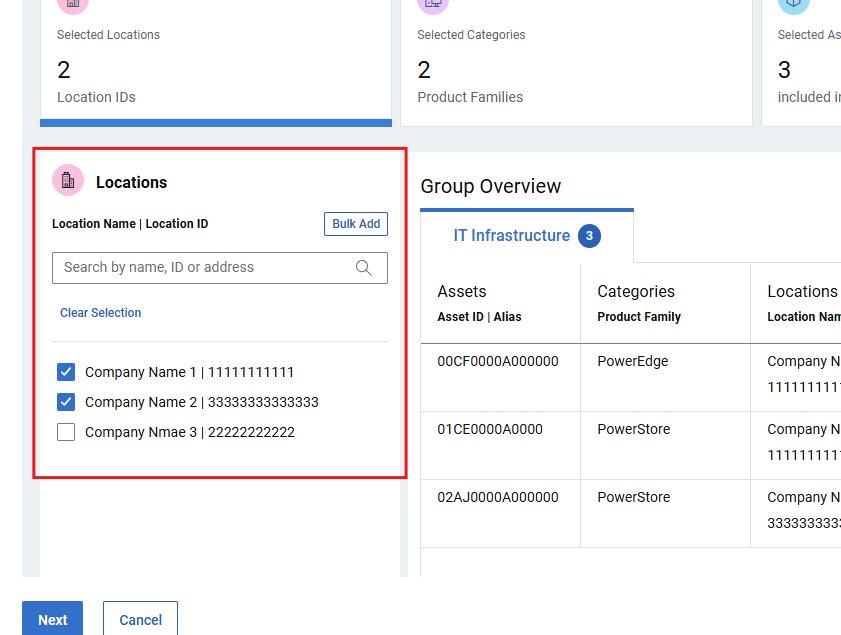
Figura 10: Crea il mio gruppo - Ricerca dinamica della posizione
- Cercare e selezionare le famiglie di prodotti nell'area Categorie del riquadro sinistro della creazione del gruppo. Se necessario, disattiva l'interruttore "Tutto dalle posizioni selezionate".
L'elenco di asset risultante verrà presentato nell'area Overview man mano che vengono effettuate le selezioni.
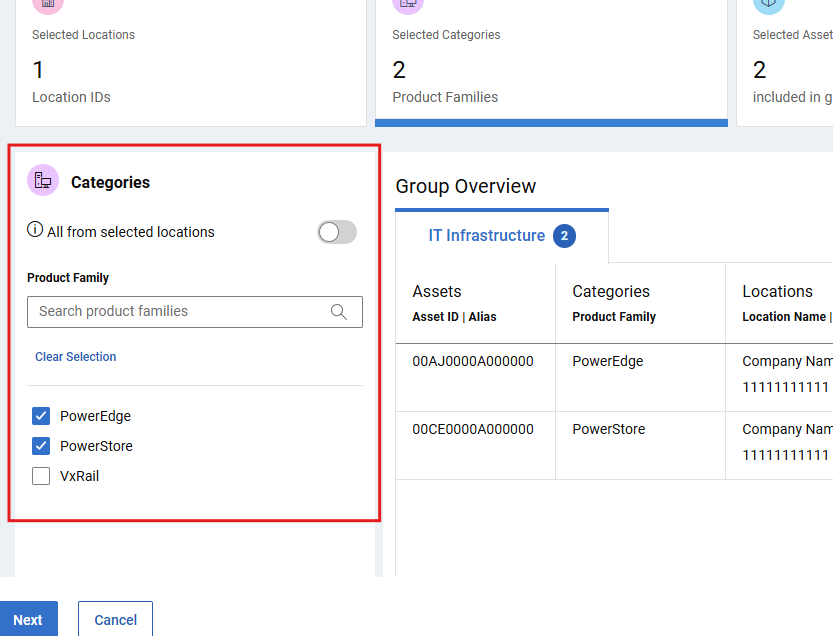
Figura 11: Crea il mio gruppo - Famiglia di prodotti dinamica selezionata
NOTA BENE: Se si seleziona il riquadro Seleziona posizioni e si apportano modifiche, le selezioni correnti delle famiglie di prodotti verranno cancellate e sarà necessario selezionare nuovamente le famiglie richieste.
- Quando si ha dimestichezza con la creazione del gruppo e l'elenco di asset risultante, selezionare AVANTI, quindi immettere un Nome (obbligatorio) e una Descrizione (opzionale).
Sarà inoltre disponibile il riquadro di anteprima per rivedere il contenuto del gruppo.
- Selezionare Save Group. Dopo la conferma, viene creato il gruppo personale e viene visualizzata la pagina Gruppi personali .
Creare un gruppo statico/manuale
- Selezionare il modulo Gruppi personali .
- Selezionare Create Group.
- Selezionare la scheda del riquadro Asset selezionati .
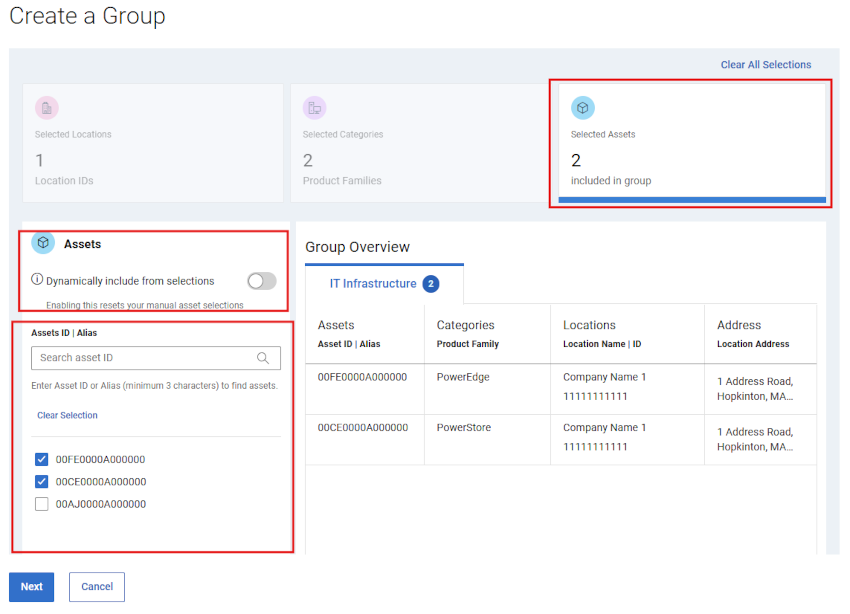
Figura 12: Crea il mio gruppo - Cassetto iniziale Manuale _ asset selezionati
- Cercare e selezionare gli asset granulari nell'area Assets del riquadro sinistro della build del gruppo.
L'elenco di asset risultante verrà presentato nell'area Overview man mano che vengono effettuate le selezioni
- In alternativa, è possibile iniziare a creare il gruppo personale in modo "dinamico" tramite le schede dei riquadri Località selezionate e/o Categorie selezionate (famiglie di prodotti).
Quindi, fai clic sulla scheda del riquadro Asset selezionati e disattiva l'interruttore "Dinamico" nell'area Asset del riquadro a sinistra .
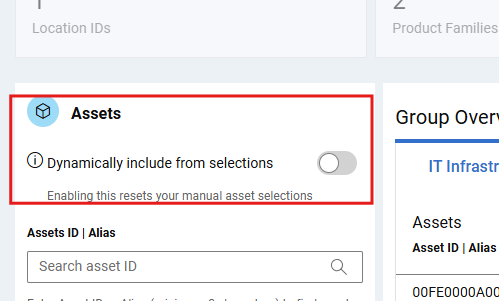
Figura 13: Crea il mio gruppo - TOGGLE Dynamic v Manuale
In questo modo viene mantenuto l'elenco degli asset rispetto alle scelte precedenti, ma è possibile aggiungere o rimuovere singoli asset dall'elenco statico.
- Quando si ha dimestichezza con l'elenco degli asset, selezionare AVANTI, quindi immettere un Nome (obbligatorio) e una Descrizione (opzionale).
Sarà inoltre disponibile il riquadro di anteprima per rivedere il contenuto del gruppo.
- Selezionare Save Group. Dopo la conferma, viene creato il gruppo personale e viene visualizzata la pagina Gruppi personali .
Modifica i miei gruppi
- Selezionare il modulo Gruppi personali .
- Selezionare un nome gruppo dalla colonna Group Name .
- Se lo si desidera, selezionare Edit Description per aggiornare il Name (obbligatorio) o la Description (opzionale) del gruppo.
Selezionare Modifica selezioni sopra l'anteprima del gruppo per apportare modifiche alla creazione del gruppo.
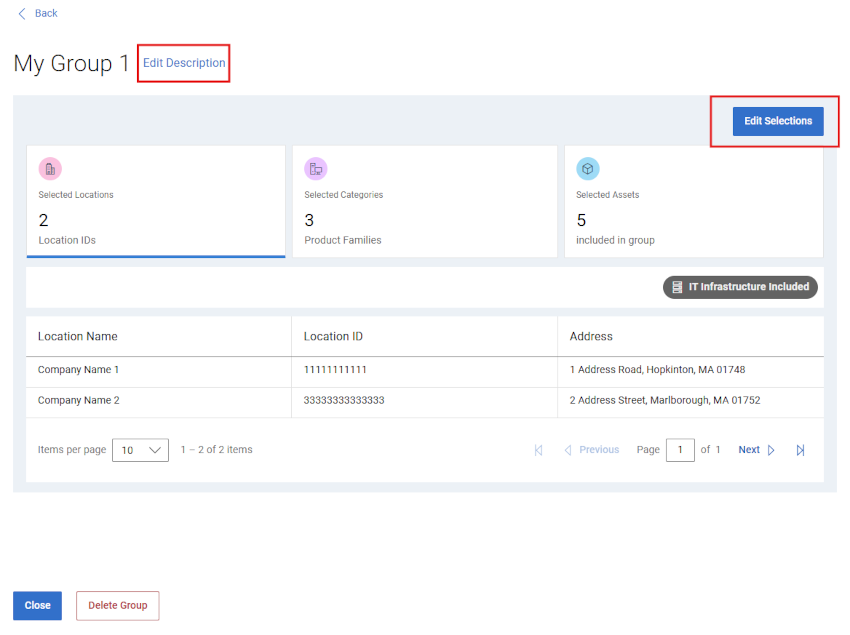
Figura 14: Modifica gruppo - Modifiche
- Utilizzare una delle tre tessere di selezione per regolare il gruppo come desiderato.
NOTA BENE: Le modifiche apportate potrebbero alterare il comportamento del gruppo (ad esempio da dinamico a statico) o la struttura di compilazione del gruppo.
- Selezionare Annulla prima di salvare per ignorare le modifiche apportate durante la modifica.
- Selezionare Save Group per salvare le modifiche. Dopo la conferma, il gruppo personale viene salvato e viene visualizzata la pagina Gruppi personali .
Scarica i dati del mio gruppo
- Selezionare il modulo Gruppi personali.
- Per scaricare le informazioni su tutti i gruppi personali dell'account, effettuare le seguenti operazioni:
- Selezionare Scarica.
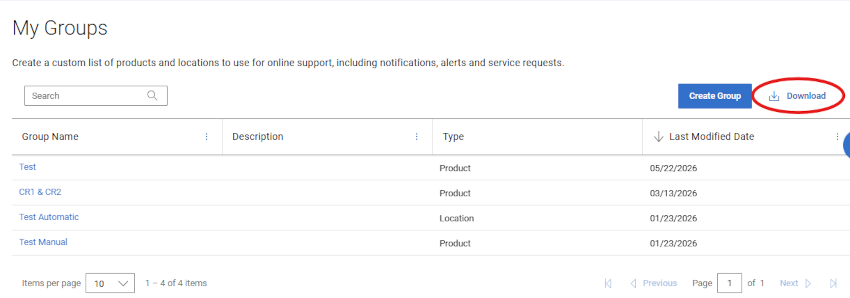
Figura 15: Il mio gruppo - Download
- Assegna un nome al file .csv e seleziona Salva. Sono richieste le seguenti informazioni:
- Group Name
- Descrizione
- Tipo (prodotti, sedi, famiglie di prodotti o sedi, famiglie di prodotti)
- Data di modifica
Elimina il mio gruppo
- Selezionare il modulo Gruppi personali.
- Selezionare un nome gruppo dalla colonna Group Name .
- Selezionare Delete Group.
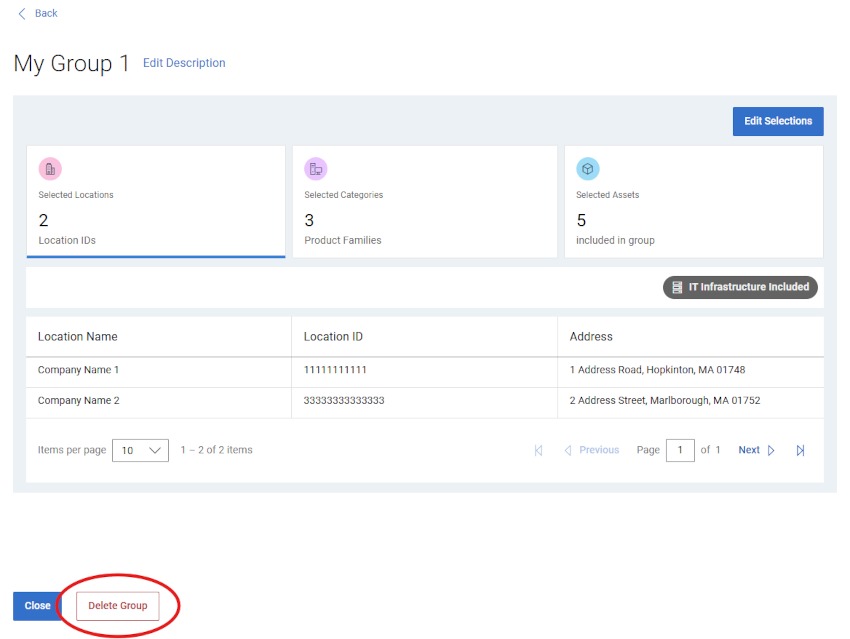
Figura 16: Modifica il mio gruppo - Elimina gruppo
- Sarà possibile rivedere e confermare che si desidera eliminare il gruppo.
- Selezionare Elimina per procedere con l'eliminazione del gruppo.
- L'opzione Il mio gruppo viene eliminata e si viene indirizzati alla pagina I miei gruppi che dovrebbe riflettere la rimozione del gruppo.
Opzioni della guida del supporto online
Per assistenza Iniziare dai link del supporto online riportati di seguito. Se applicabile, contattare il Service Account Manager o il Customer Success Manager.
|
Argomenti |
Collegamenti utili Suggerimento: Assicurarsi di accedere al sito del supporto online per visualizzare tutte le opzioni di supporto disponibili. |
|---|---|
|
Ottieni supporto tecnico per i tuoi prodotti.
|
Contattare l'assistenza tecnica
|
|
Assistenza per l'account online Enterprise Visualizza e gestisci le informazioni aziendali, i contatti e le Service Request.
|
Supporto amministrativo
|
|
Gestione di asset/basi installate. Registrazioni dei prodotti Trasferimenti
|
|