カスタム グループの作成と管理
Summary: マイ グループを設定して、オンラインの購買経験で表示する場所や資産をカスタマイズしたり、作成したビューを切り替えたりすることができます。
Instructions
概要
マイ グループでは、製品や場所の独自のフィルターを作成して、オンライン サポート サイトの多くの領域で表示をカスタマイズし、オンライン サポート エクスペリエンスをカスタマイズできます。
カスタム グループは、個々の製品別、または場所や製品ファミリー別に作成できます。
マイ グループでの表示のカスタマイズ
マイ グループには、次のようなバリエーションがあります。
- 特定の場所
- サイトIDと特定の製品ファミリーの組み合わせ
- 特定の資産
マイ グループの構造
マイ グループ ビルドには、主に次の3つの領域があります。
- 選択タイル カード – 検索と選択のためにデータを絞り込む
- 左ペインの検索と選択 – 選択したタイル カードに応じて、場所、製品ファミリー、または資産)
- 右ペインの資産プレビュー – 左ペインで選択したアイテムの結果
マイ グループの構成は、次の3種類のタイル カードによって決まります。
- 選択した場所
- 選択したカテゴリー [製品ファミリー]
- 選択した資産
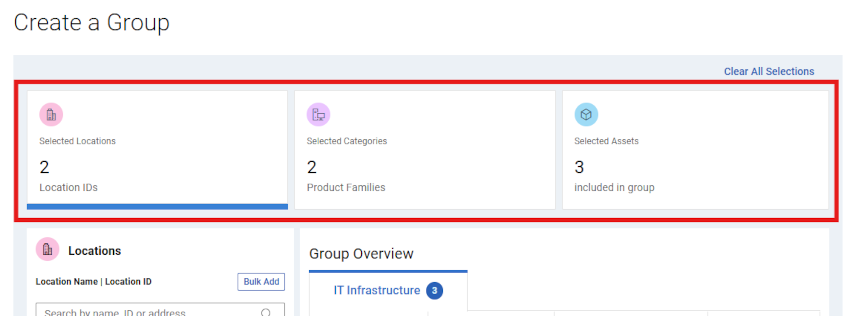
図1: マイ グループの作成 - タイル カード - 額装
特定のタイルをクリックすると、各タイル(場所、製品ファミリー、個々の資産)に関連するデータを検索して選択できます
マイ グループの作成中にアイテムが選択されると、影響を受ける人数がカードによって更新されます
マイグループを作成する際には、どのようなタイプのマイグループを作成したいかを検討することが重要です。
- 動的 – マイ グループは、場所、製品ファミリー、またはその2つの組み合わせを使用して作成されます。 今後、場所や製品ファミリーに一致する追加の製品がエコシステムに登場する場合は 、自動的にグループに含まれ ます。
または
- 静的/手動 – [My Group]は、エコシステムからの資産の静的なリストです。 資産のリストと可視性は、手動で変更しない限り同じままです。
カスタム グループの作成と管理
- Dell.com/support にサインインします。
- 右上隅にあるユーザー アイコン メニューから
 Manage Company Informationを選択します。
- [My Groups]モジュールを選択します。
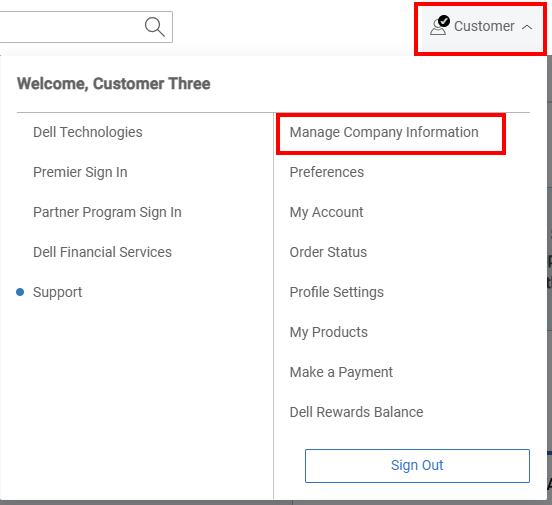
図2: [Person]アイコン[Manage Company]
![[マイ グループ]モジュールがハイライト表示されています](https://supportkb.dell.com/img/ka0Do0000005zJCIAY/ka0Do0000005zJCIAY_ja_4.jpeg)
図3: [My Group]モジュールをハイライト表示
所在地を含む動的マイグループの作成
- [My Groups]モジュールを選択します。
- [Create Group]を選択します
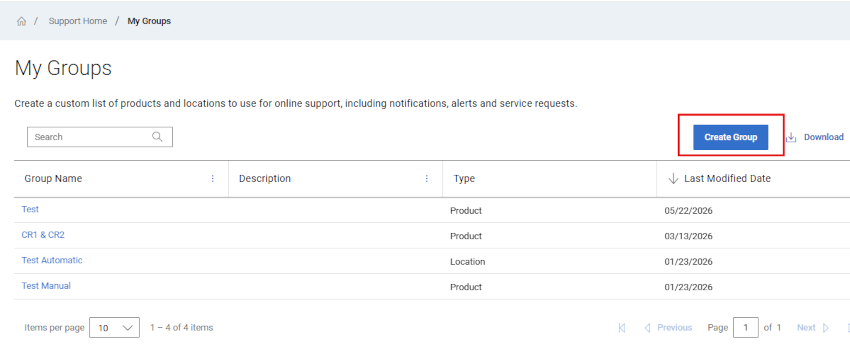
図4:マイ グループを作成
- [ 選択した場所 ] タイル カードのままにします
![マイ グループの作成 - [Dynamic Location]タイル](https://supportkb.dell.com/img/ka0Do0000005zJCIAY/ka0Do0000005zJCIAY_ja_6.jpeg)
図5: [Create My Group - Dynamic Location]タイル
- グループ ビルドの 左ペインの [場所 ] 領域で場所を検索して選択します。
[Location ID]、[Location Name]、[Address]のいずれかで検索できます
選択すると、結果の資産リストが概要領域に表示されます
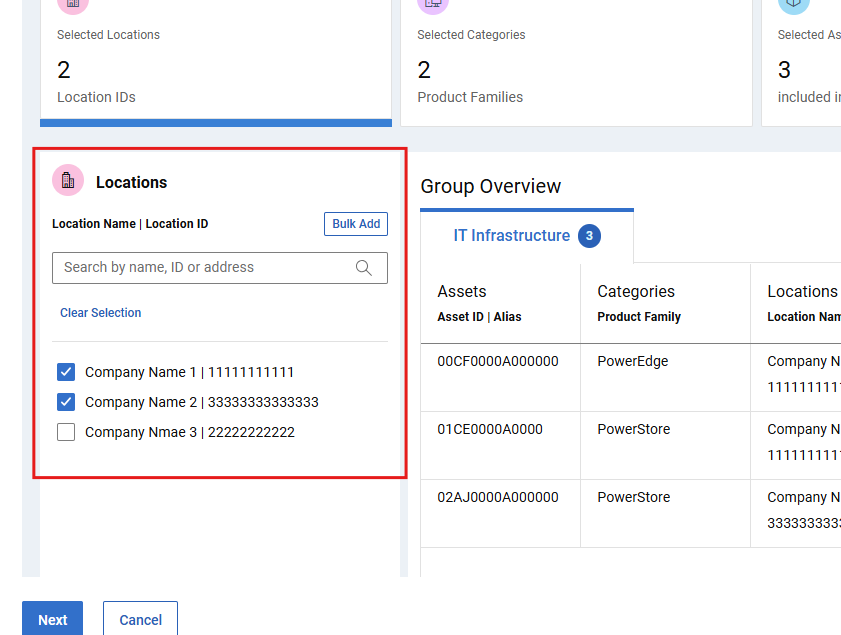
図6: マイ グループの作成 - ダイナミック ロケーション検索
- または、グループ ビルドの左ペインの[場所]領域の[検索]フィールドの右側にある[一括追加]ボタンを選択して、場所を「一括」で追加することもできます。
その後、ユーザーはロケーションIDのコンマ区切りリストを追加し、[ グループに追加]を選択できます。 アップロード試行ごとに最大200回あり、送信後に結果メッセージが表示されます。
バッチ送信から見つかった場所IDは、チェックマークとともに 左側のペインの[場所 ]領域に表示および選択され、グループ ビルドに追加されます
見つからないロケーションIDが通知されます
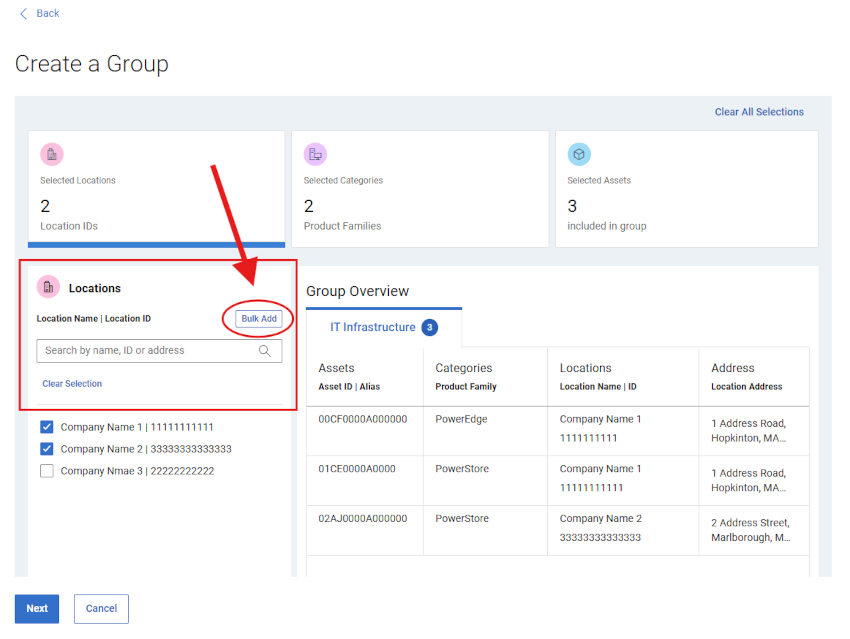
図7: ロケーショングループドロワーバッチの作成
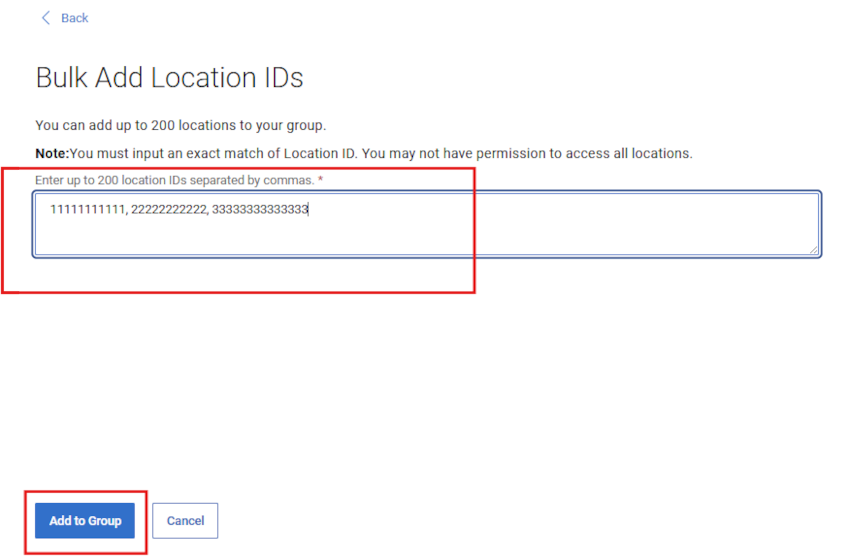
図 8: ロケーショングループドロワーバッチの作成 - グループに追加
- グループ ビルドと結果の資産リストに問題がなければ、[NEXT]を選択し、[Name](必須)と[Description](オプション)を入力します
プレビュー ペインでは、グループのコンテンツを確認することもできます。
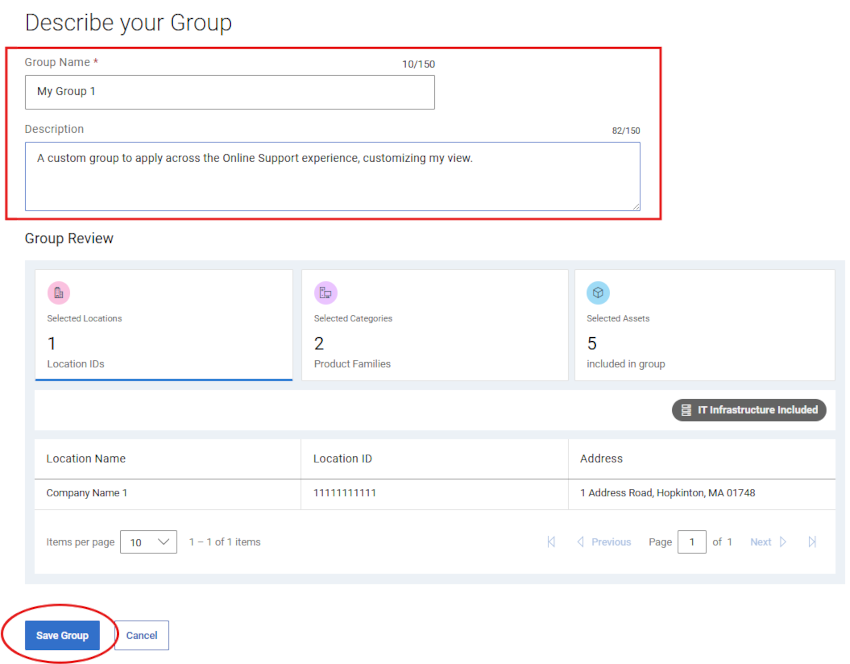
図9:グループの作成 - Dynamic _ 2ページ目の名前と保存
- [Save Group]を選択します。 確認後、マイ グループが作成され、[ マイ グループ ]ページが表示されます。
所在地と製品ファミリーを含む動的なマイ グループを作成する
- [My Groups]モジュールを選択します。
- [グループの作成] を選択します。
- [ 選択した場所 ] タイル カードをクリックします。
- グループ ビルドの 左ペインの [場所 ] 領域で場所を検索して選択します。
[Location ID]、[Location Name]、[Address]のいずれかで検索できます
選択すると、結果の資産リストが概要領域に表示されます。
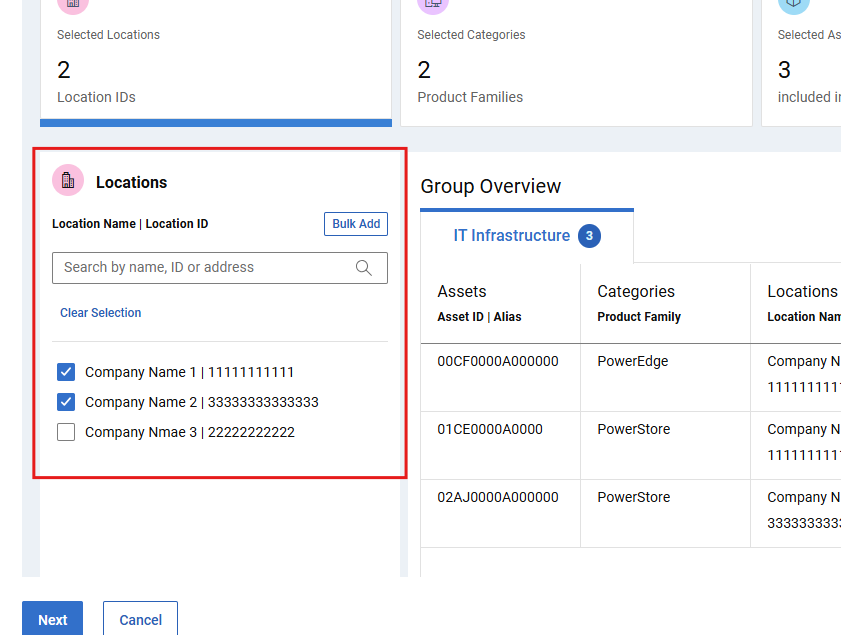
図10: マイ グループの作成 - ダイナミック ロケーション検索
- グループ ビルドの 左ペインの[カテゴリ ]領域で製品ファミリーを検索して選択します。 必要に応じて、[選択した場所からすべて] トグルをオフに 切り替えます 。
選択すると、結果の資産リストが概要領域に表示されます
![[Create My Group - Dynamic Product Family]を選択](https://supportkb.dell.com/img/ka0Do0000005zJCIAY/ka0Do0000005zJCIAY_ja_12.jpeg)
図11: [Create My Group - Dynamic Product Family]を選択
メモ:[Select Locations]タイルを選択して変更を加えると、現在の製品ファミリーの選択がクリアされ、必要なファミリーを再選択する必要があります。
- グループ ビルドと結果の資産リストに問題がなければ、[NEXT]を選択し、[Name](必須)と[Description](オプション)を入力します
プレビュー ウィンドウでは、グループのコンテンツを確認することもできます。
- [Save Group]を選択します。 確認後、マイ グループが作成され、[ マイ グループ ]ページが表示されます。
静的/手動のマイ グループを作成する
- [My Groups]モジュールを選択します。
- [グループの作成] を選択します。
- [Selected Assets]タイル カードを選択します
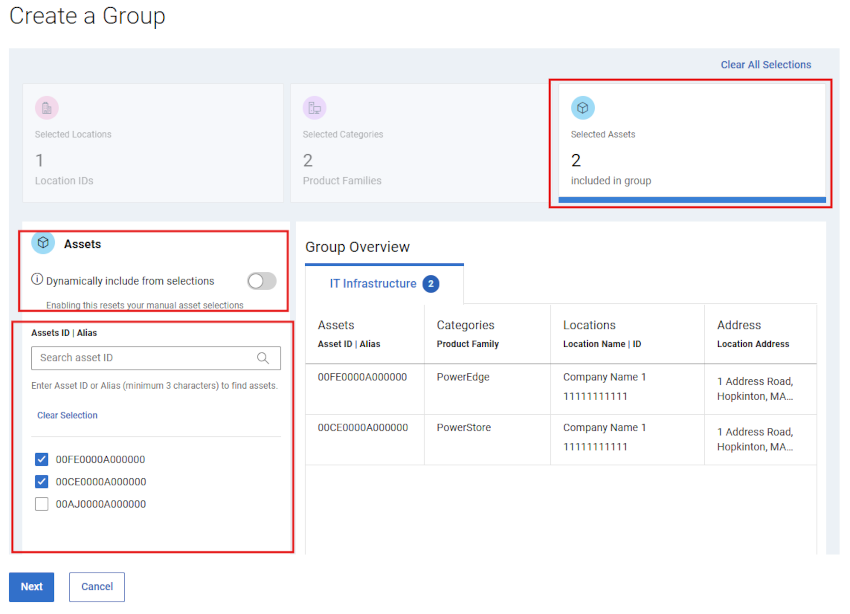
図12:マイ グループの作成 - 最初のドロワー Manual _ assets selected(手動 _ 資産選択済み)
- グループbuildの 左ペイン の[Assets]領域で、より細かい資産を検索して選択します
選択すると、結果の資産リストが概要領域に表示されます
- または、[ Selected Locations ]および/または [Selected Categories (Product Families)]タイル カードを使用して、「動的」な方法でマイ グループの構築を開始することもできます。
次に、[ Selected Assets ]タイル カードをクリックし、 左ペインの[Assets ]領域で[Dynamic]トグルをオフにします。
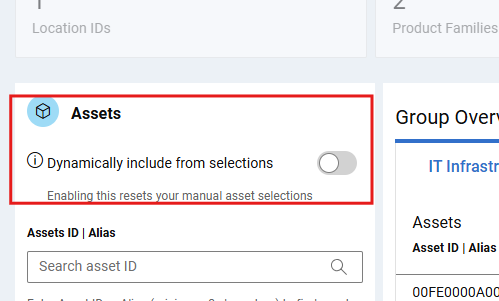
図. マイ グループの作成 - ダイナミック v マニュアルの切り替え
これにより、以前の選択の資産リストが保持されますが、現在静的になっているリストに対して個々の資産を追加または削除できるようになります。
- 資産リストに問題がなければ、[NEXT]を選択し、[Name](必須)と[Description](オプション)を入力します
プレビュー ウィンドウでは、グループのコンテンツを確認することもできます。
- [Save Group]を選択します。 確認後、マイ グループが作成され、[ マイ グループ ]ページが表示されます。
マイ グループの編集
- [My Groups]モジュールを選択します。
- グループ名列からグループ名を選択します。
- 必要に応じて、 Edit Description を選択し、グループ の名前 (必須)または 説明 (オプション)を更新します
グループのプレビューの上にある選択 の編集 を選択して、グループのビルドを変更します。
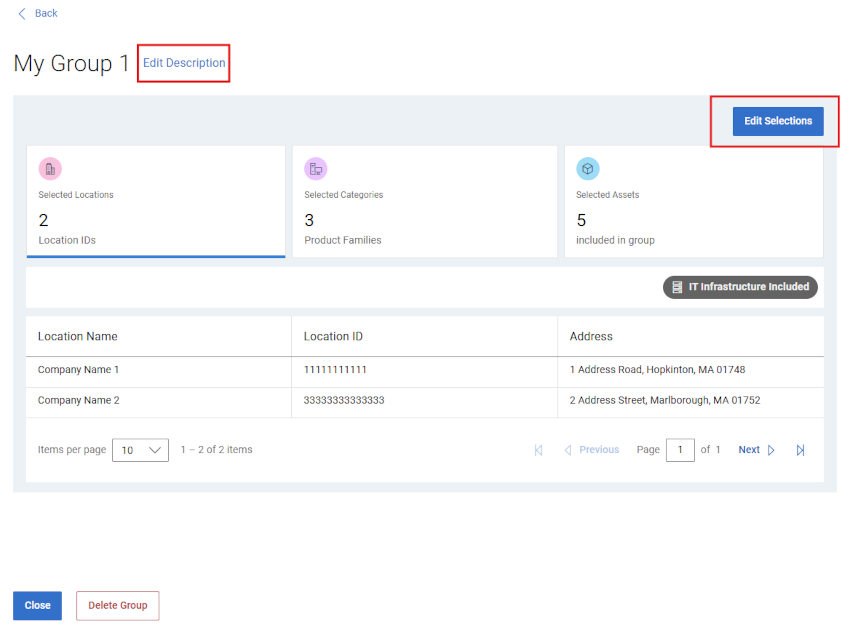
図. マイ グループの編集 - 編集
- 必要に応じて、3つの 選択タイル カード のいずれかを使用してグループを調整します。
メモ: 変更を加えると、グループの動作 (動的から静的など) やグループのビルド構造が変更される可能性があります。
- 保存前に キャンセルを選択して 、編集中に行った変更を破棄します。
- [Save Group]を選択して変更を保存します。 確認後、マイ グループが保存され、[ マイ グループ ]ページが表示されます。
マイグループデータのダウンロード
- [My Groups]モジュールを選択します。
- アカウント内のすべてのマイ グループに関する情報をダウンロードするには、次の手順を実行します。
- [ダウンロード]を選択します
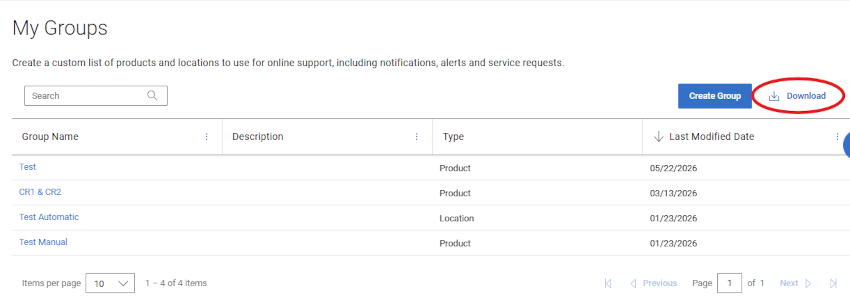
図15:My Group - 無料・ダウンロード
- .csvファイルに名前を付けて 、 [保存] を選択します。以下の情報が提供されます。
- グループ名
- 説明
- タイプ (製品、場所、製品ファミリ、または場所、製品ファミリ)
- 変更日
マイ グループを削除
- [My Groups]モジュールを選択します。
- グループ名列からグループ名を選択します。
- [Delete Group]を選択します
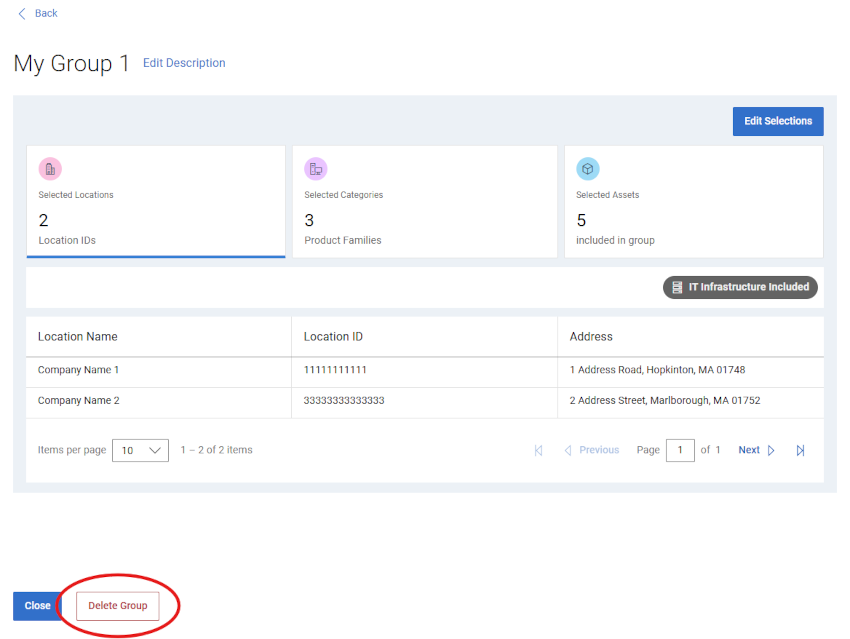
図.マイ グループの編集 - グループの削除
- グループを削除するかどうかを確認して確認できます。
- Deleteを選択して、グループの削除を続行します。
- マイ グループが削除され、グループの削除が反映されている[ マイ グループ ]ページが表示されます。
オンライン サポートのヘルプ オプション
お問合せ先以下のオンライン サポートのリンクから開始してください。該当する場合は、担当のサービス アカウント マネージャーまたはカスタマー サクセス マネージャーにお問い合わせください。
|
トピック |
役立つリンク ヒント: オンライン サポート サイトにサインインして、利用可能なすべてのサポート オプションを確認してください。 |
|---|---|
|
お使いの製品の テクニカル サポート を受けることができます。
|
|
|
エンタープライズ オンライン アカウント サポート 会社情報、連絡先、サービス リクエストを表示および管理します。
|
管理サポート
|
|
資産/インストール ベースの管理。 製品登録
|
|