Opprett og administrer Mine grupper
Summary: Konfigurer Mine grupper for å tilpasse hvilke steder og ressurser du ser i nettopplevelsen, og bytt mellom visningene du har opprettet.
Instructions
Oversikt
Med Mine grupper kan du tilpasse kundestøtteopplevelsen din på nettet ved å opprette et unikt filter med produkter og/eller steder for å tilpasse visningen din på mange områder på nettstedet vårt for kundestøtte på Internett.
Du kan opprette egendefinerte grupperinger etter enkeltprodukter eller etter steder og/eller produktfamilier.
Tilpasse visningen med Mine grupper
Mine grupper kan bygges i flere varianter, inkludert:
- Bestemte steder
- Kombinasjon av bestemte steder og spesifikke produktfamilier
- Spesifikke ressurser
Min konsernstruktur
Det er tre hovedområder i en Min gruppe-build:
- Utvalgsfliskort – fokuser dataene for søk og valg
- Søk og valg i venstre rute – steder, produktfamilier eller ressurser avhengig av det valgte fliskortet)
- Forhåndsvisning av ressurser i høyre rute – resultatet av elementer du har valgt i venstre rute
Byggingen av en Min gruppe drives av 3 distinkte fliskort:
- Utvalgte plasseringer
- Utvalgte kategorier [Produktfamilier]
- Utvalgte ressurser
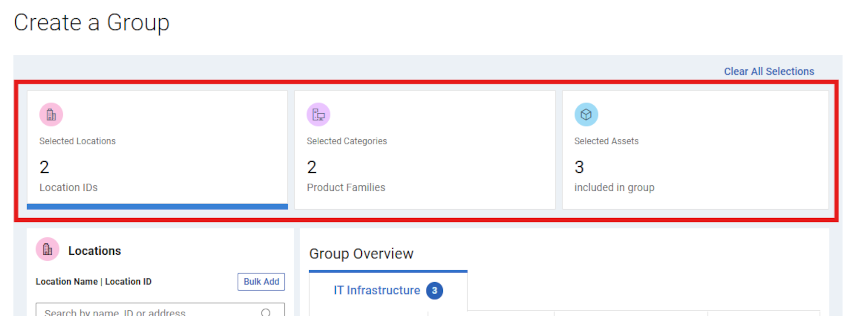
Figur 1: Opprett Min gruppe – fliskort – innrammet
Når du klikker på en bestemt flis, kan du søke etter og velge data relatert til hver flis (steder, produktfamilier eller individuelle ressurser).
Kortene oppdaterer berørte antall etter hvert som elementer velges under Min gruppe-byggingen.
Når du oppretter en Min gruppe, er det viktig å vurdere hvilken type Min gruppe du ønsker å bygge:
- Dynamisk – Min gruppe opprettes ved hjelp av lokasjoner, produktfamilier eller en kombinasjon av disse. Eventuelle tilleggsprodukter som vises i økosystemet i fremtiden som samsvarer med stedene og/eller produktfamiliene, blir automatisk inkludert i gruppen.
ELLER
- Statisk / manuell - Min gruppe er en statisk liste over eiendeler fra økosystemet. Ressurslisten og synligheten forblir den samme med mindre den endres manuelt.
Opprette og administrere Mine grupper
- Logg på Dell.com/support.
- Velg Administrer virksomhetsinformasjon fra personikonmenyen
 øverst til høyre.
- Velg Mine grupper-modulen .
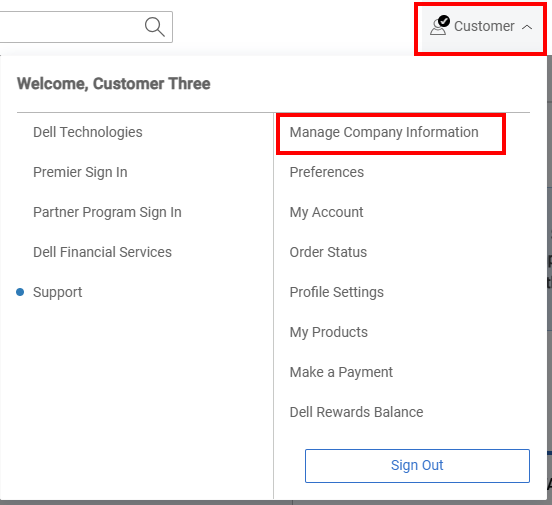
Figur 2: Personikon Administrer virksomhet
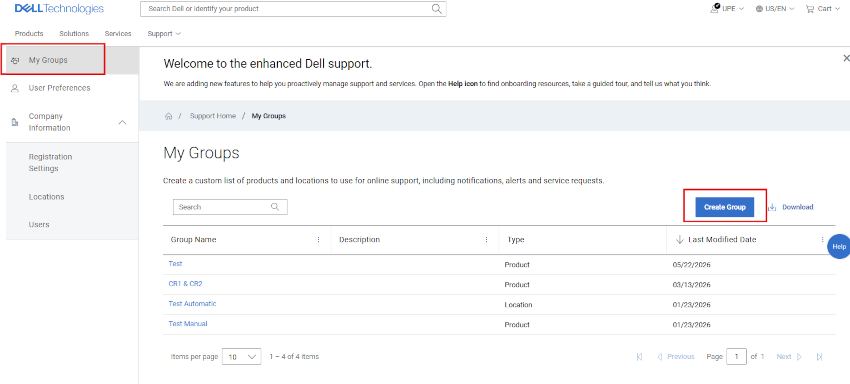
Figur 3: Min gruppe-modulen uthevet
Opprett en dynamisk Min gruppe med plasseringer
- Velg Mine grupper-modulen .
- Velg Opprett gruppe.
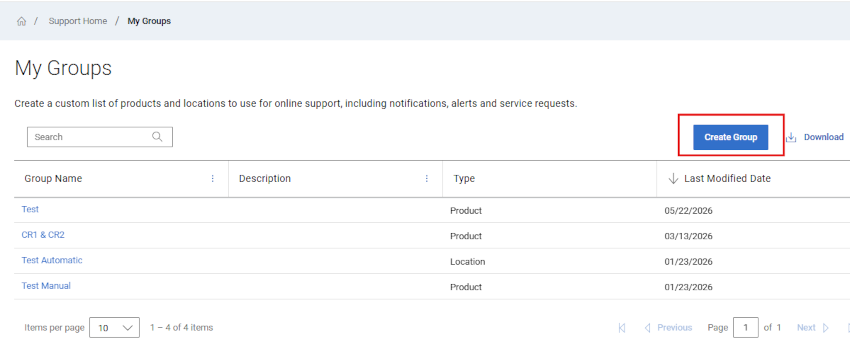
Figur 4: Opprett Min gruppe
- Forblir på fliskortet Valgte plasseringer .
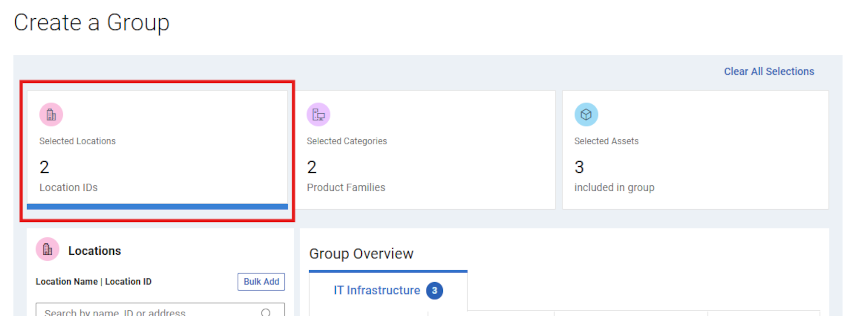
Figur 5: Opprett Min gruppe – dynamisk plasseringsflis"
- Søk etter og velg plasseringer i plasseringsområdet til venstre i gruppebygget.
Du kan søke etter plasserings-ID, plasseringsnavn eller adresse.
Den resulterende aktivalisten vises i Oversikt-området etter hvert som valgene gjøres.
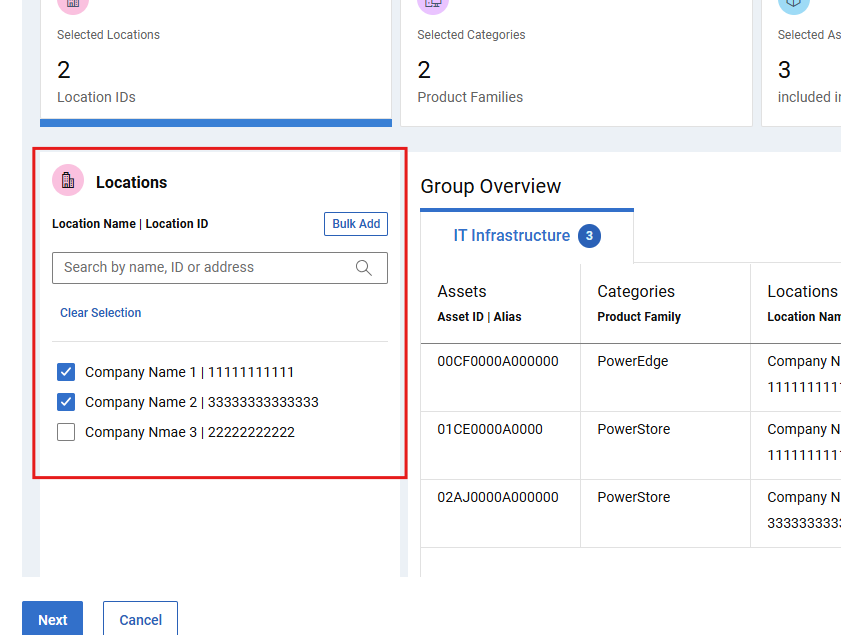
Figur 6: Opprett Min gruppe – Søk etter dynamisk plassering
- Du kan også legge til flere steder samtidig ved å velge knappen Legg til flere steder samlet til høyre for søkefeltet i området Plasseringer til venstre i gruppebygget.
Brukeren kan deretter legge til en kommaseparert liste over plasserings-IDer og velge Legg til i gruppe. Det er maksimalt 200 per opplastingsforsøk, og du vil se resultatmeldinger etter innsending.
Steds-ID-er som blir funnet fra den satsvise innsendingen, vises og velges i området Plasseringer i venstre rute med en hake og legges til gruppebyggingen, som deretter må lagres eller redigeres ytterligere.
Du vil bli informert om posisjons-ID-er som ikke blir funnet.
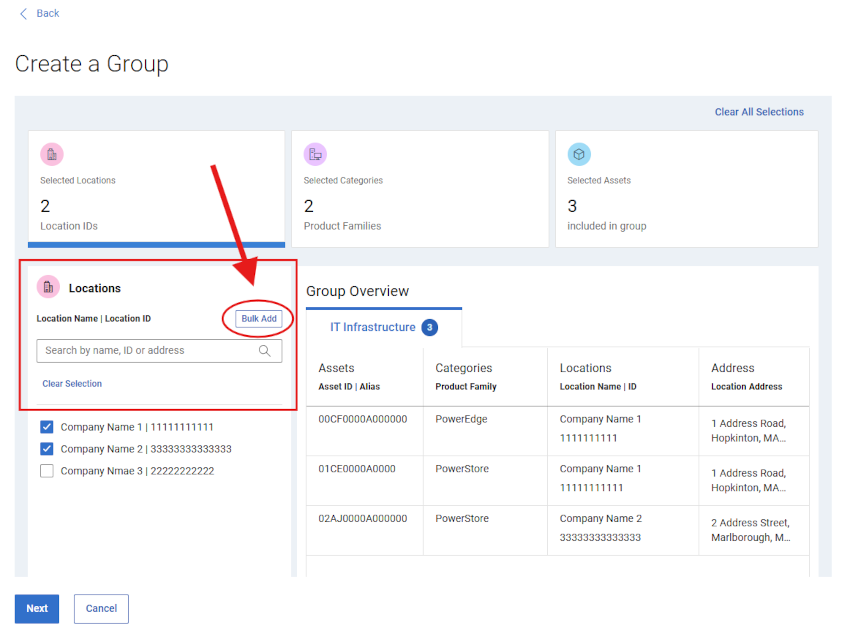
Figur 7: Opprett bunke
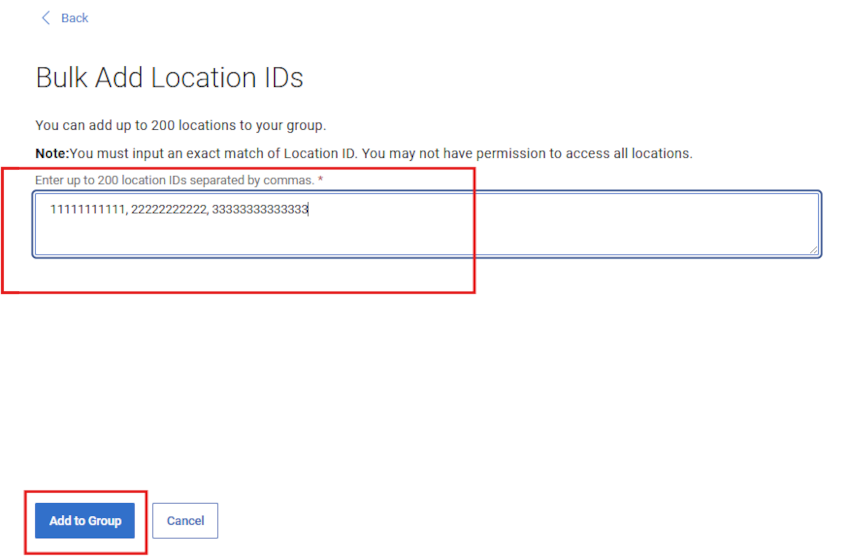
for plasseringsgruppeskuff Figur 8: Opprett plassering Gruppeskuff – Legg til i gruppe
- Når du er komfortabel med gruppebyggingen og den resulterende ressurslisten, velger du NESTE, og deretter skriver du inn et navn (obligatorisk) og en beskrivelse (valgfritt).
Forhåndsvisningsruten vil også være tilgjengelig for å se gjennom innholdet i gruppen.
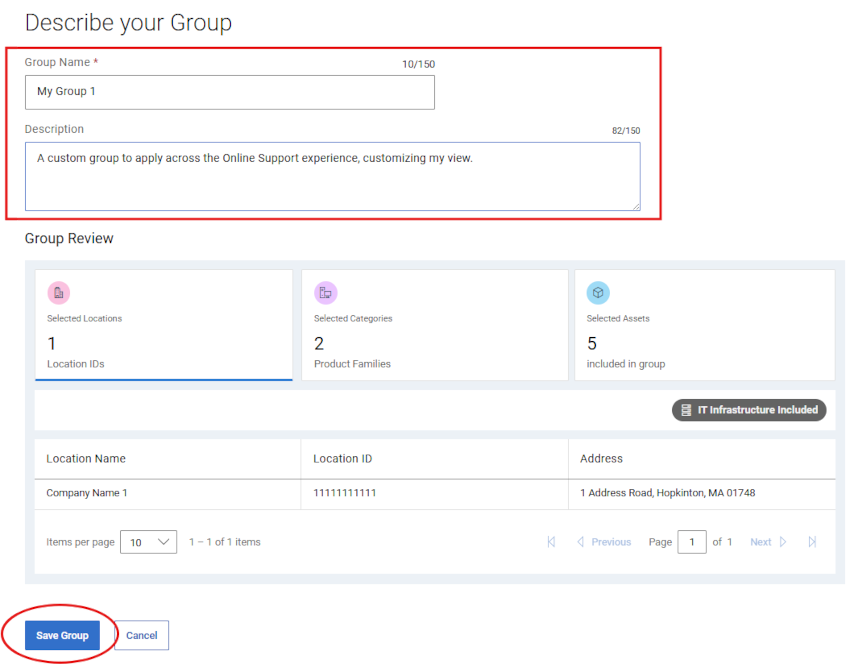
Figur 9: Opprett Min gruppe - dynamisk _ Navn på andre side, og lagre
- Velg Lagre gruppe. Etter bekreftelse opprettes Min gruppe, og siden Mine grupper vises.
Opprett en dynamisk Min gruppe med plasseringer og produktfamilier
- Velg Mine grupper-modulen .
- Velg Opprett gruppe.
- Klikk fliskortet Valgte plasseringer .
- Søk etter og velg plasseringer i plasseringsområdet til venstre i gruppebygget.
Du kan søke etter plasserings-ID, plasseringsnavn eller adresse.
Den resulterende aktivalisten vises i Oversikt-området etter hvert som valgene gjøres.
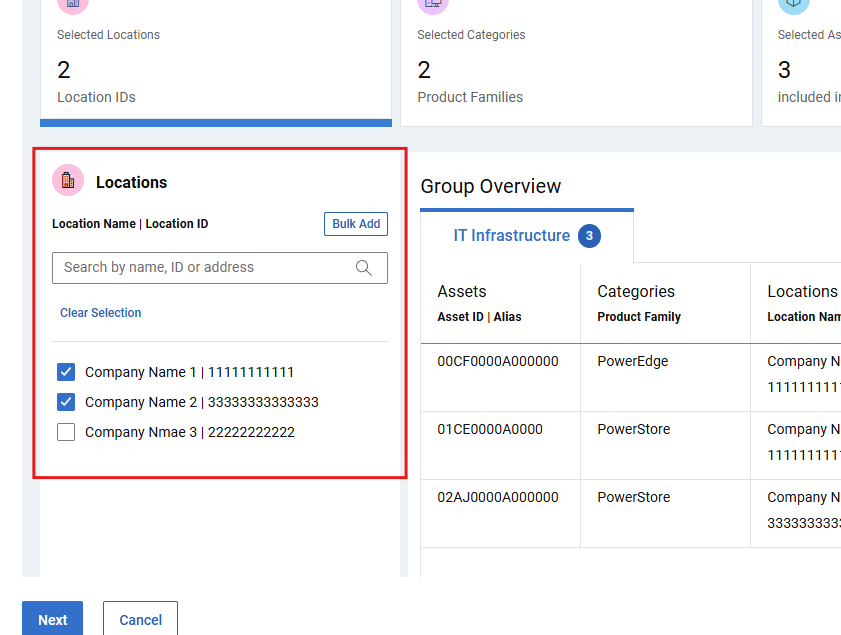
Figur 10: Opprett Min gruppe – Søk etter dynamisk plassering
- Søk etter og velg produktfamilier i Kategorier-området til venstre i gruppebyggingen. Om nødvendig, slå av bryteren 'Alt fra valgte steder'.
Den resulterende aktivalisten vises i Oversikt-området etter hvert som valgene gjøres.
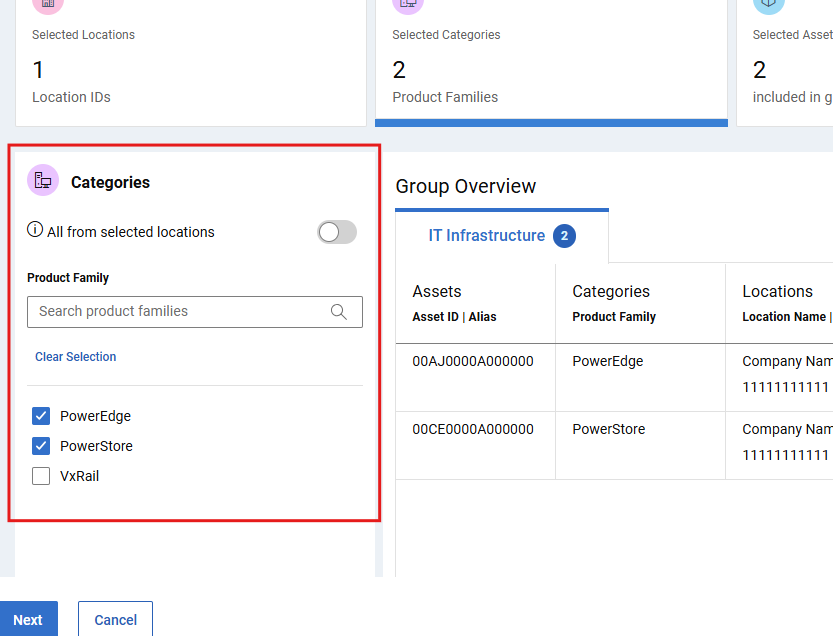
Figur 11: Opprett Min gruppe – Dynamisk produktserie valgt
MERK: Hvis du velger flisen Velg plasseringer og gjør endringer, fjernes de gjeldende produktfamiliene dine, og du må velge eventuelle obligatoriske serier på nytt.
- Når du er komfortabel med gruppebyggingen og den resulterende ressurslisten, velger du NESTE, og deretter skriver du inn et navn (obligatorisk) og en beskrivelse (valgfritt).
Forhåndsvisningsruten vil også være tilgjengelig for å se gjennom innholdet i gruppen.
- Velg Lagre gruppe. Etter bekreftelse opprettes Min gruppe, og siden Mine grupper vises.
Opprett en statisk/manuell Min gruppe
- Velg Mine grupper-modulen .
- Velg Opprett gruppe.
- Velg fliskortet Valgte aktiva .
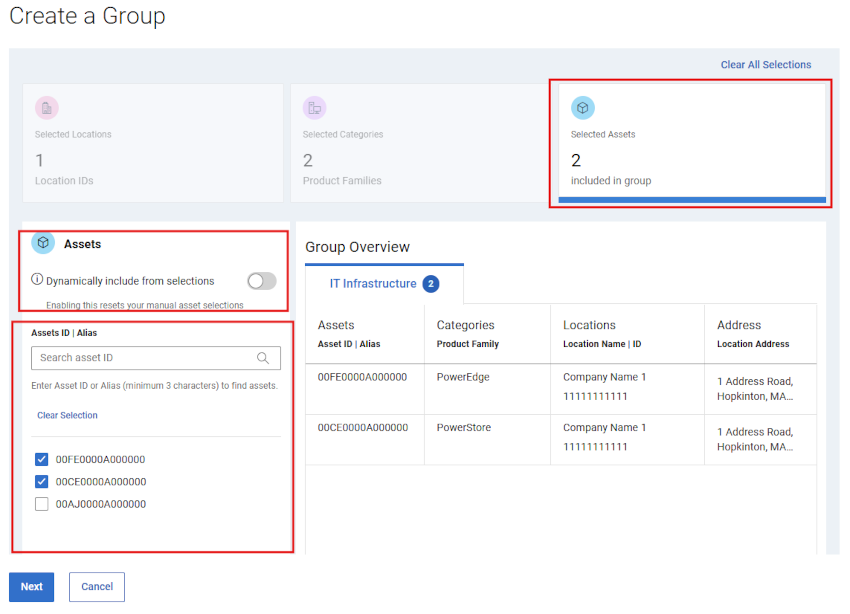
Figur 12: Opprett Min gruppe – første skuff Manuell _ assets selected
- Søk etter og velg detaljerte ressurser i området Ressurser til venstre i gruppebygget.
Den resulterende aktivalisten vises i Oversikt-området etter hvert som valgene gjøres
- Du kan også begynne å bygge Min gruppe på en "dynamisk" måte via fliskortene Valgte steder og/eller Valgte kategorier (produktfamilier).
Klikk deretter på fliskortet Valgte eiendeler , og slå av "Dynamisk" i området Eiendeler i venstre rute .
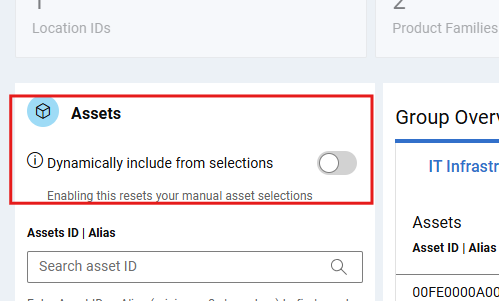
Figur 13: Opprett Min gruppe - TOGGLE Dynamic v Manual
Dette bevarer ressurslisten fra de forrige valgene, men gjør det mulig å legge til eller fjerne individuelle ressurser til/fra den nå statiske listen.
- Når du er komfortabel med ressurslisten, velger du NESTE, og deretter skriver du inn et navn (obligatorisk) og en beskrivelse (valgfritt).
Forhåndsvisningsruten vil også være tilgjengelig for å se gjennom innholdet i gruppen.
- Velg Lagre gruppe. Etter bekreftelse opprettes Min gruppe, og siden Mine grupper vises.
Rediger gruppene mine
- Velg Mine grupper-modulen .
- Velg et gruppenavn fra Gruppenavn-kolonnen .
- Hvis du vil, kan du velge Rediger beskrivelse for å oppdatere Navn (obligatorisk) eller Beskrivelse (valgfritt) for gruppen.
Velg Rediger markeringer over forhåndsvisningen av gruppen for å gjøre endringer i gruppens bygg.
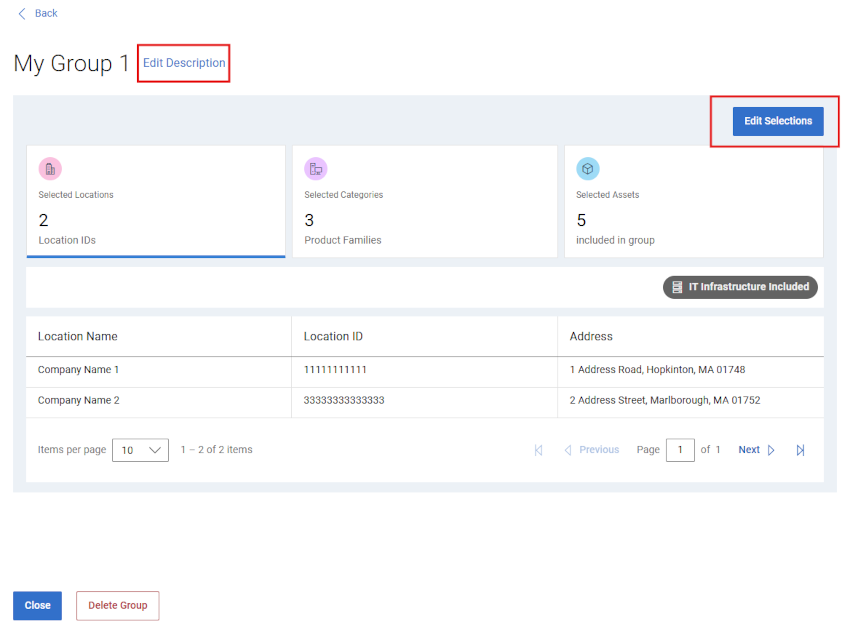
Figur 14: Rediger min gruppe – redigeringer
- Bruk et av de tre valgfliskortene til å justere gruppen etter ønske.
MERK: Eventuelle endringer kan endre gruppens atferd (f.eks. fra dynamisk til statisk), eller gruppens byggestruktur.
- Velg Avbryt før lagring for å forkaste eventuelle endringer som er gjort under redigeringen.
- Velg Lagre gruppe for å lagre endringene. Etter bekreftelse lagres Min gruppe, og siden Mine grupper vises.
Last ned data fra Min gruppe
- Velg Mine grupper-modulen.
- Hvis du vil laste ned informasjon om alle Mine grupper i kontoen, gjør du følgende:
- Velg Last ned.
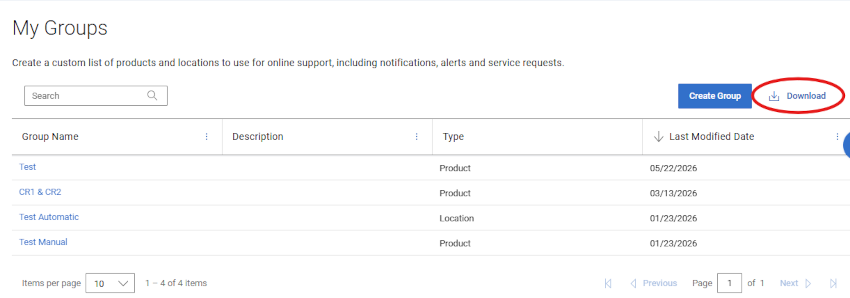
Figur 15: Min gruppe – Last ned
- Gi den .csv filen et navn, og velg Lagre. Følgende informasjon lastes ned:
- Gruppenavn
- Beskrivelse
- Type (produkter, steder, produktfamilier eller steder, produktfamilier)
- Dato endret
Slett Min gruppe
- Velg Mine grupper-modulen.
- Velg et gruppenavn fra Gruppenavn-kolonnen .
- Velg Slett gruppe.
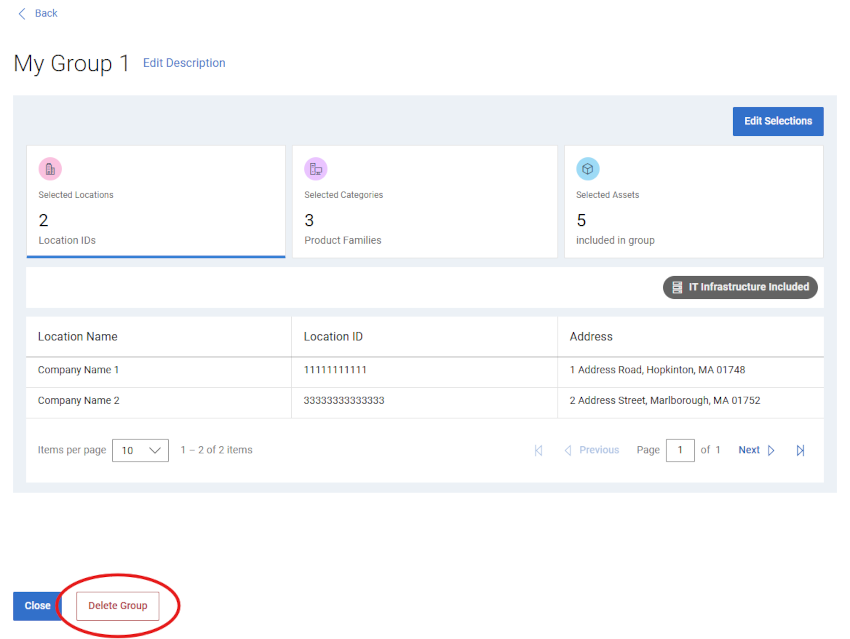
Figur 16: Rediger min gruppe – slett gruppe
- Du kan se gjennom og bekrefte at du vil slette gruppen.
- Velg Slett for å fortsette med gruppeslettingen.
- Min gruppe slettes, og du kommer til siden Mine grupper , som skal gjenspeile at gruppen er fjernet.
Alternativer for hjelp for kundestøtte på Internett
Trenger du hjelp? Kom i gang fra kundestøttekoblingene nedenfor nedenfor. Hvis det er aktuelt, kan du kontakte din Service Account Manager eller Customer Success Manager.
|
Temaer: |
Nyttige koblinger Tips: Husk å logge på webområdet for elektronisk kundestøtte for å vise alle tilgjengelige kundestøttealternativer. |
|---|---|
|
Få teknisk støtte for produktene dine.
|
|
|
Hjelp med Enterprise Online-konto Vis og administrer virksomhetsinformasjon, kontakter og serviceforespørsler.
|
Administrativ støtte
|
|
Ressurs / installasjon av baseadministrasjon. Produktregistreringer, overføringer
|
|