Tworzenie grup niestandardowych i zarządzanie nimi
Summary: Skonfiguruj Moje grupy, aby dostosować lokalizacje i zasoby widoczne w środowisku online i przełączać się między utworzonymi widokami.
Instructions
Omówienie
Moje grupy umożliwiają dostosowanie sposobu korzystania z pomocy technicznej online poprzez utworzenie unikatowego filtra produktów i/lub lokalizacji w celu personalizacji widoku w wielu obszarach witryny pomocy technicznej online.
Możesz tworzyć niestandardowe grupy według poszczególnych produktów lub według lokalizacji i/lub rodzin produktów.
Dostosowywanie widoku za pomocą sekcji Moje grupy
Moje grupy można tworzyć w kilku odmianach, w tym:
- Konkretne lokalizacje
- Połączenie określonych lokalizacji i określonych rodzin produktów
- Określone zasoby
Struktura mojej grupy
Istnieją 3 główne obszary kompilacji Moja grupa:
- Karty kafelków wyboru — skoncentruj dane na wyszukiwaniu i zaznaczaniu
- Wyszukiwanie i wybór w lewym panelu — lokalizacje, rodziny produktów lub zasoby w zależności od wybranej karty kafelków)
- Podgląd zasobu w prawym okienku — wynikający z elementów wybranych w lewym okienku
Struktura "Moja grupa" składa się z 3 różnych kart kafelków:
- Wybrane lokalizacje
- Wybrane kategorie [Rodziny produktów]
- Wybrane zasoby
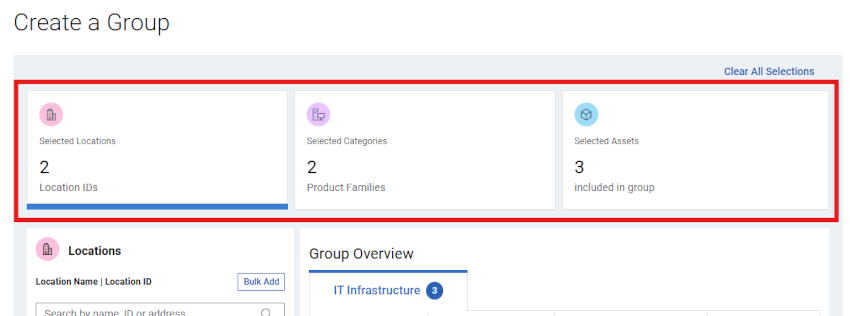
Rysunek 1: Utwórz moją grupę — karty kafelków — obramowane
Kliknięcie konkretnego kafelka umożliwia wyszukanie i wybranie danych związanych z każdym kafelkiem (lokalizacje, rodziny produktów lub poszczególne zasoby).
Karty będą aktualizować liczby, których dotyczy problem, w miarę wybierania elementów podczas kompilacji Moja grupa.
Tworząc Moją grupę, należy wziąć pod uwagę, jaki typ grupy chcesz zbudować:
- Dynamiczna — grupa Moja grupa jest tworzona przy użyciu lokalizacji, rodzin produktów lub kombinacji tych dwóch elementów. Wszelkie dodatkowe produkty, które pojawią się w ekosystemie w przyszłości, pasujące do lokalizacji i/lub rodzin produktów, zostaną automatycznie włączone do grupy.
LUB
- Static / Manual — Moja grupa to statyczna lista zasobów ekosystemu. Lista zasobów i widoczność pozostaną takie same, chyba że zostaną zmienione ręcznie.
Tworzenie grup niestandardowych i zarządzanie nimi
- Zaloguj się w Dell.com/support.
- Wybierz opcję Zarządzaj informacjami o firmie z menu
 ikony osoby w prawym górnym rogu.
- Wybierz moduł Moje grupy .
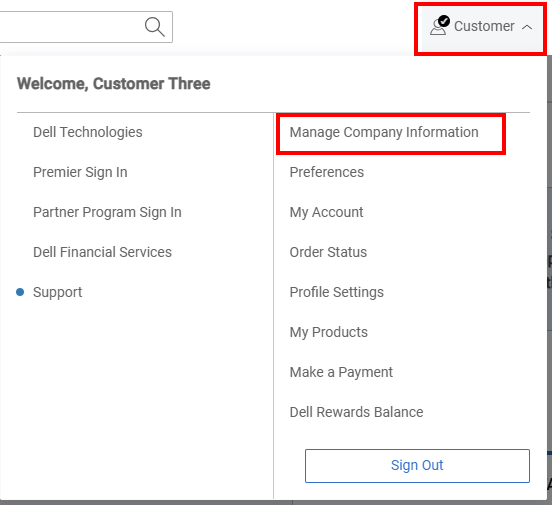
Rysunek 2: Ikona osoby Zarządzaj firmą
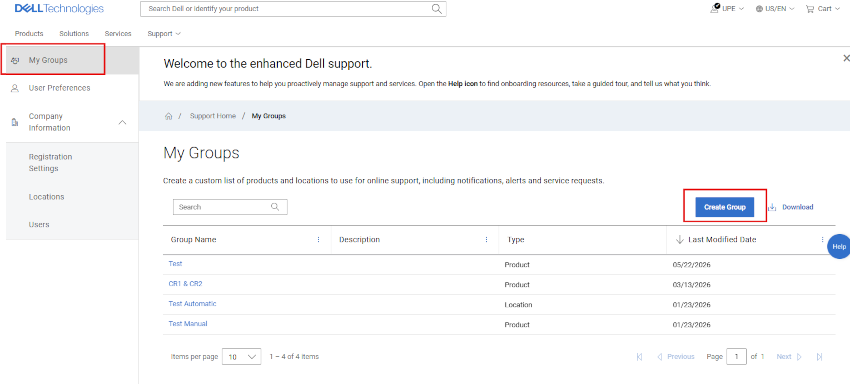
Rysunek 3: Podświetlony moduł Moja grupa
Tworzenie dynamicznej grupy z lokalizacjami
- Wybierz moduł Moje grupy .
- Wybierz pozycję Utwórz grupę.
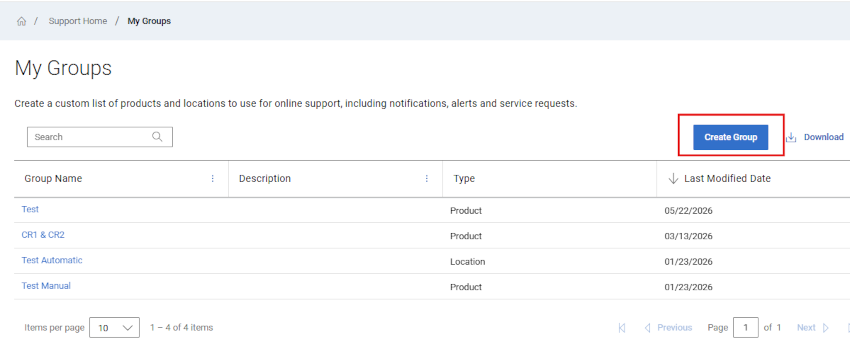
Rysunek 4: Utwórz moją grupę
- Pozostań na karcie kafelków Wybrane lokalizacje .
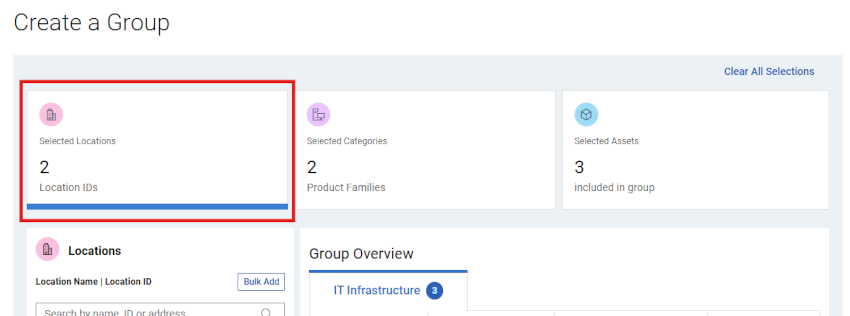
Rysunek 5: Utwórz moją grupę — dynamiczny kafelek lokalizacji"
- Wyszukaj i wybierz lokalizacje w obszarze Lokalizacje w lewym okienku kompilacji grupy.
Możesz wyszukiwać według identyfikatora lokalizacji, nazwy lokalizacji lub adresu.
Wynikowa lista zasobów będzie prezentowana w obszarze Przegląd po dokonaniu wyboru.
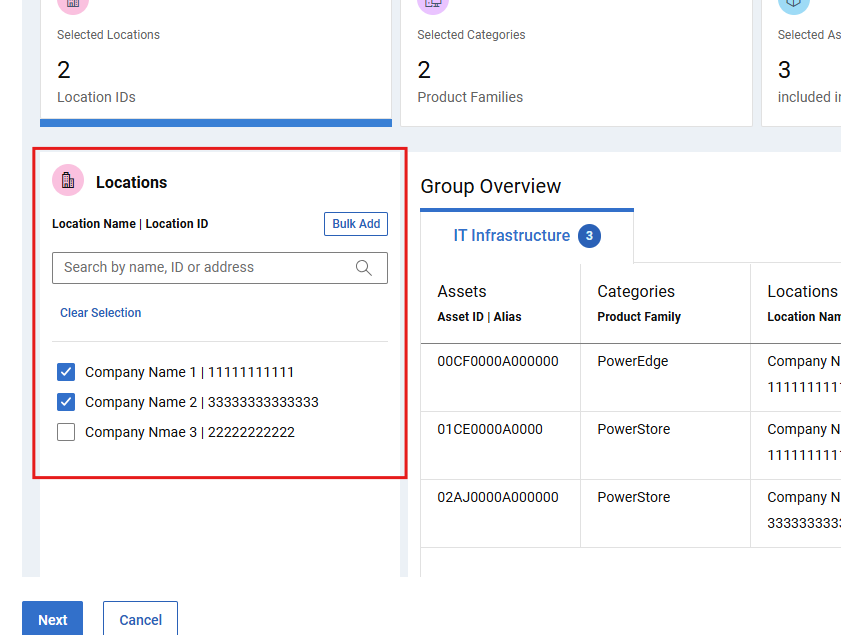
Rysunek 6: Utwórz moją grupę - Dynamiczne wyszukiwanie lokalizacji
- Alternatywnie lokalizacje można dodawać zbiorczo, wybierając przycisk Dodaj zbiorczo znajdujący się po prawej stronie pola wyszukiwania w obszarze Lokalizacje w lewym okienku kompilacji grupy.
Użytkownik może następnie dodać rozdzielaną przecinkami listę identyfikatorów lokalizacji i wybrać opcję Dodaj do grupy. Maksymalna liczba prób przesyłania wynosi 200, a po przesłaniu zobaczysz komunikat z wynikiem.
Identyfikatory lokalizacji znalezione w przesłaniu zbiorczym zostaną wyświetlone i wybrane w obszarze Lokalizacje w lewym okienku ze znacznikiem wyboru i dodane do kompilacji grupy, która następnie będzie musiała zostać zapisana lub dalej edytowana.
Otrzymasz informację o identyfikatorach lokalizacji, których nie znaleziono.
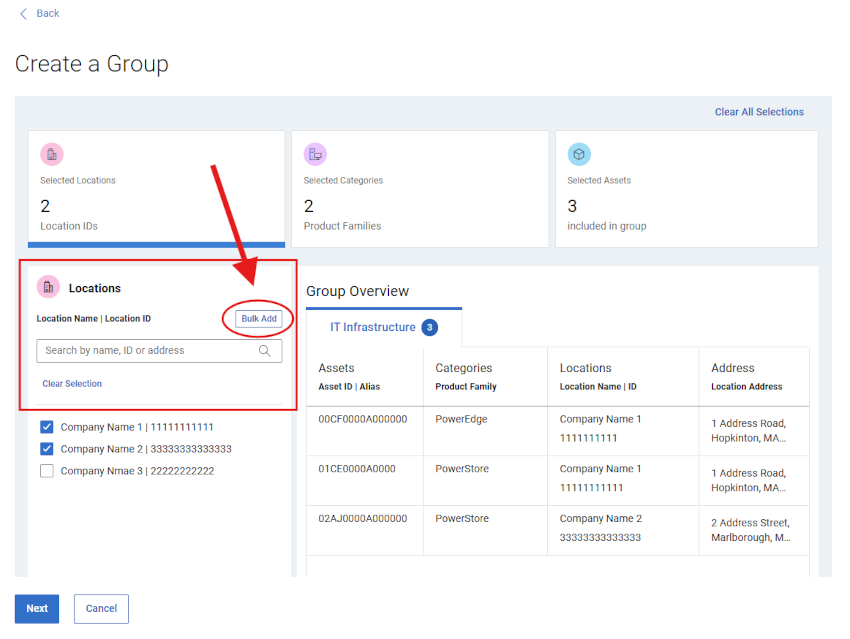
Rysunek 7: Tworzenie partii
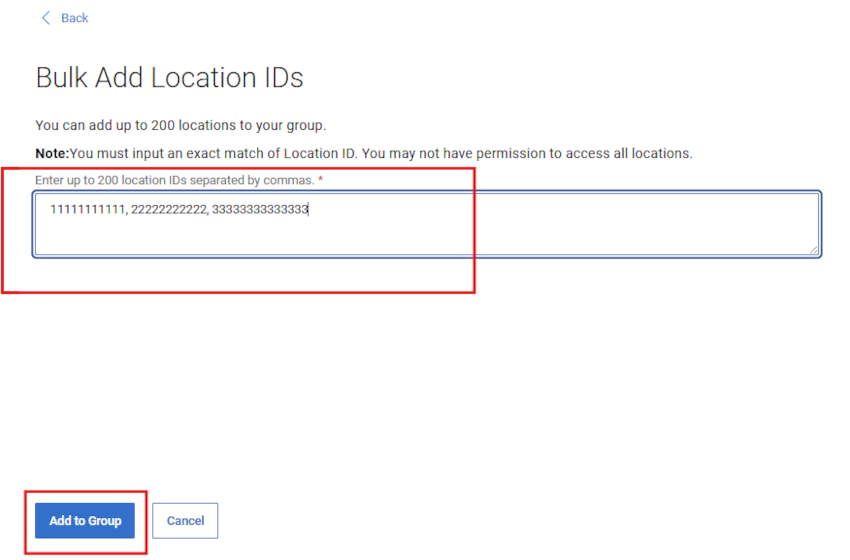
szuflady grupy lokalizacji Rysunek 8. Tworzenie partii szuflady grupy lokalizacji — dodawanie do grupy
- Jeśli kompilacja grupy i wynikowa lista zasobów są już gotowe, wybierz opcję DALEJ, a następnie wprowadź nazwę (wymagane) i opis (opcjonalnie).
Okienko podglądu będzie również dostępne do przejrzenia zawartości grupy.
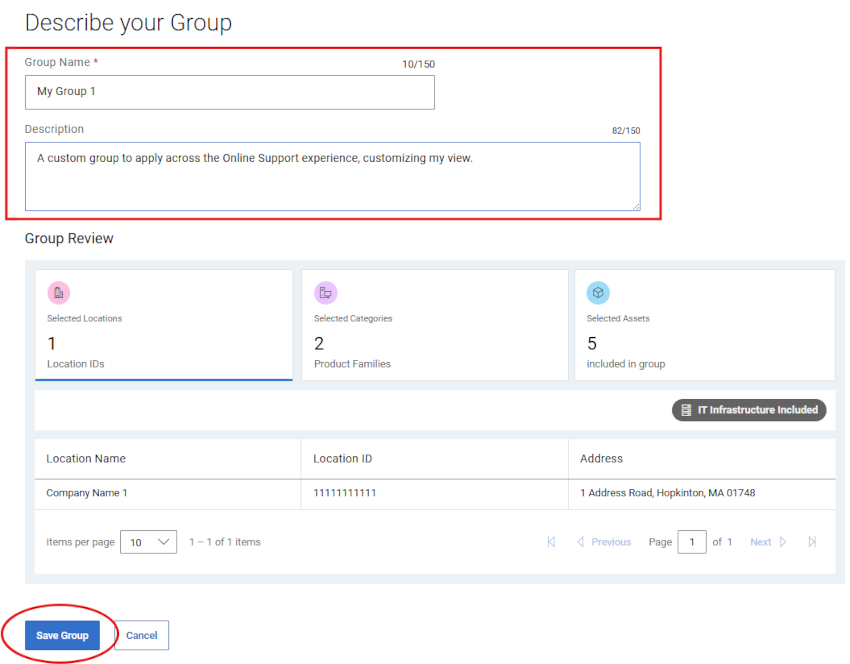
Rysunek 9: Utwórz moją grupę - dynamiczna _ 2. nazwa strony i zapisz
- Wybierz pozycję Zapisz grupę. Po potwierdzeniu zostanie utworzona grupa i wyświetlona zostanie strona Moje grupy .
Tworzenie dynamicznej grupy z lokalizacjami i rodzinami produktów
- Wybierz moduł Moje grupy .
- Wybierz pozycję Utwórz grupę.
- Kliknij kartę kafelka Wybrane lokalizacje .
- Wyszukaj i wybierz lokalizacje w obszarze Lokalizacje w lewym okienku kompilacji grupy.
Możesz wyszukiwać według identyfikatora lokalizacji, nazwy lokalizacji lub adresu.
Wynikowa lista zasobów będzie prezentowana w obszarze Przegląd po dokonaniu wyboru.
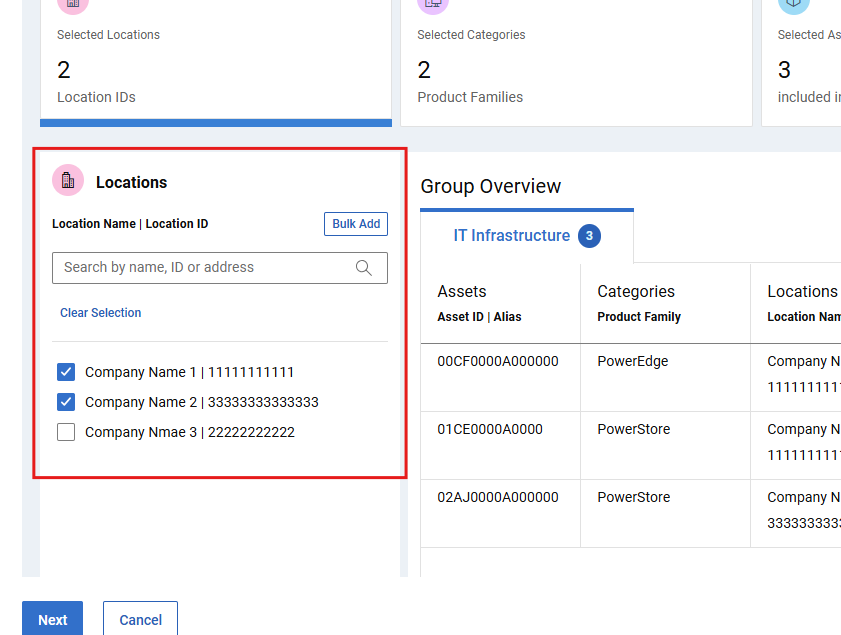
Rysunek 10: Utwórz moją grupę - Dynamiczne wyszukiwanie lokalizacji
- Wyszukaj i wybierz rodziny produktów w obszarze Kategorie w lewym okienku kompilacji grupy. W razie potrzeby wyłącz przełącznik "Wszystkie z wybranych lokalizacji".
Wynikowa lista zasobów będzie prezentowana w obszarze Przegląd po dokonaniu wyboru.
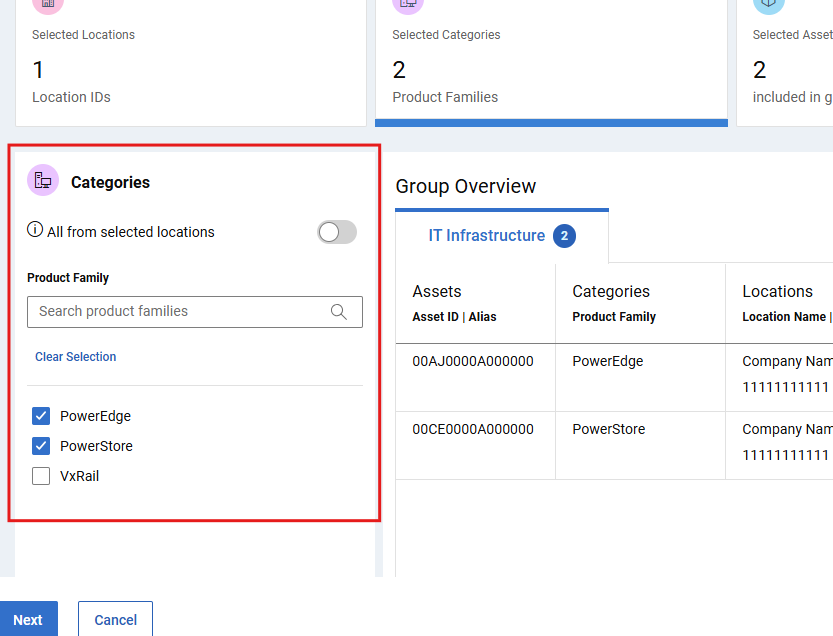
Rysunek 11: Utwórz moją grupę — wybrano dynamiczną rodzinę produktów
UWAGA: Jeśli wybierzesz kafelek Wybierz lokalizacje i wprowadzisz zmiany, bieżące wybory rodzin produktów zostaną wyczyszczone i konieczne będzie ponowne wybranie wszystkich wymaganych rodzin.
- Jeśli kompilacja grupy i wynikowa lista zasobów są już gotowe, wybierz opcję DALEJ, a następnie wprowadź nazwę (wymagane) i opis (opcjonalnie).
Okienko podglądu będzie również dostępne do przejrzenia zawartości grupy.
- Wybierz pozycję Zapisz grupę. Po potwierdzeniu zostanie utworzona grupa i wyświetlona zostanie strona Moje grupy .
Tworzenie statycznej / ręcznej grupy
- Wybierz moduł Moje grupy .
- Wybierz pozycję Utwórz grupę.
- Wybierz kartę kafelków Wybrane zasoby .
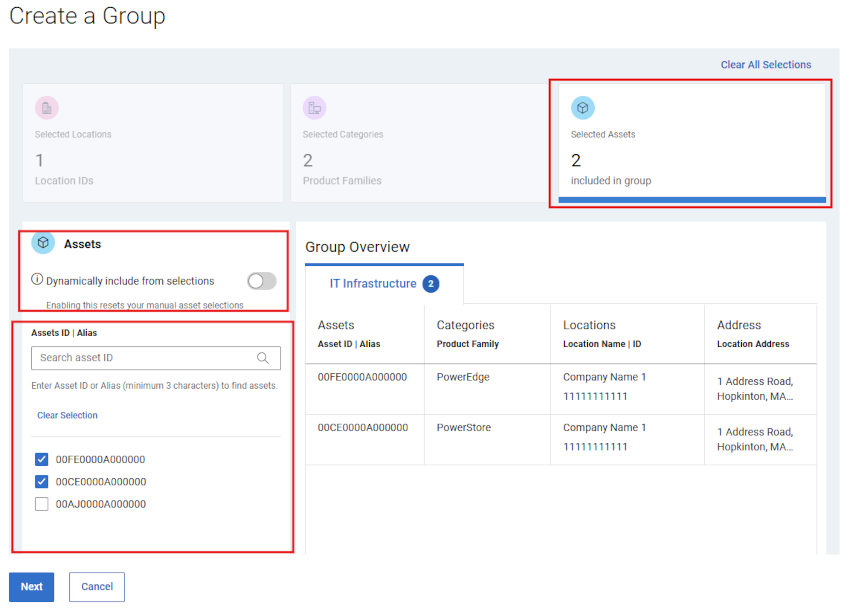
Rysunek 12: Utwórz moją grupę — szuflada początkowa Wybrano ręczne _ zasoby
- Wyszukaj i wybierz szczegółowe zasoby w obszarze Zasoby w lewym okienku kompilacji grupy.
Wynikowa lista zasobów będzie prezentowana w obszarze Przegląd po dokonaniu wyboru
- Możesz też rozpocząć tworzenie "dynamicznej" grupy za pomocą kart kafelków Wybrane lokalizacje lub Wybrane kategorie (rodziny produktów).
Następnie kliknij kartę kafelków Wybrane zasoby i wyłącz przełącznik "Dynamiczny" w obszarze Zasoby w lewym okienku .
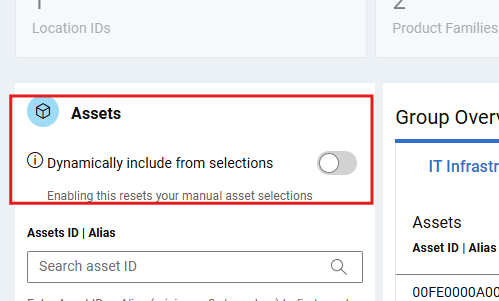
Rysunek 13: Utwórz moją grupę — PRZEŁĄCZ dynamiczną i ręczną
Spowoduje to zachowanie listy zasobów z poprzednich wyborów, ale umożliwi dodawanie i usuwanie poszczególnych zasobów do/z listy statycznej.
- Po zapoznaniu się z listą zasobów wybierz przycisk DALEJ, a następnie wprowadź nazwę (wymagane) i opis (opcjonalnie).
Okienko podglądu będzie również dostępne do przejrzenia zawartości grupy.
- Wybierz pozycję Zapisz grupę. Po potwierdzeniu zostanie utworzona grupa i wyświetlona zostanie strona Moje grupy .
Edytuj moje grupy
- Wybierz moduł Moje grupy .
- W kolumnie Group name wybierz nazwę grupy.
- W razie potrzeby wybierz opcję Edytuj opis , aby zaktualizować nazwę (wymagane) lub opis (opcjonalnie) grupy.
Wybierz opcję Edytuj wybory nad podglądem grupy, aby wprowadzić zmiany w kompilacji grupy.
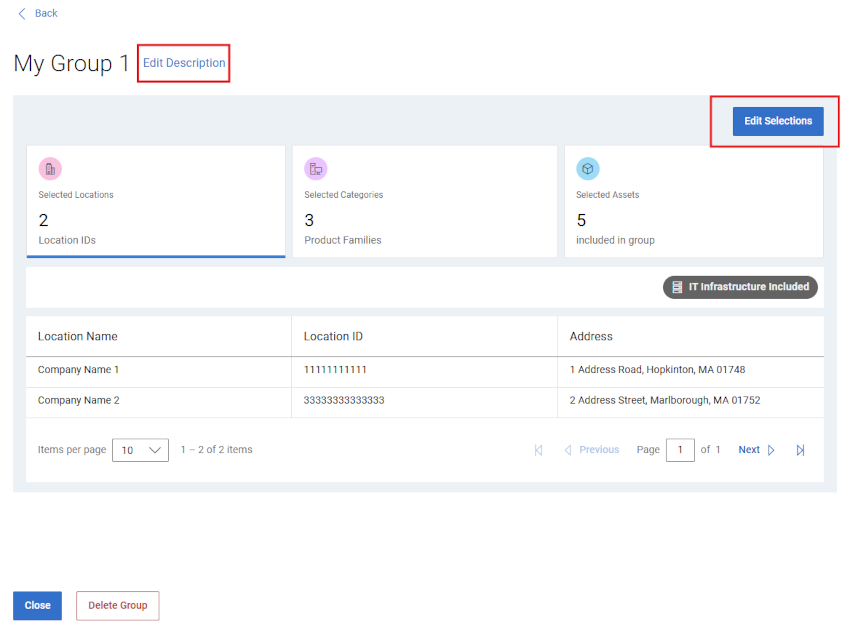
Rysunek 14: Edytuj moją grupę - Edycje
- Użyj dowolnej z trzech kart kafelków wyboru , aby dostosować grupę zgodnie z potrzebami.
UWAGA: Wszelkie wprowadzone zmiany mogą zmienić zachowanie grupy (np. z dynamicznej na statyczną) lub strukturę kompilacji grupy.
- Wybierz opcję Anuluj przed zapisaniem, aby odrzucić wszelkie zmiany wprowadzone podczas edycji.
- Wybierz pozycję Zapisz grupę , aby zapisać zmiany. Po potwierdzeniu grupa zostanie zapisana i wyświetlona zostanie strona Moje grupy .
Pobierz dane mojej grupy
- Wybierz moduł Moje grupy.
- Aby pobrać informacje o wszystkich Moich grupach na swoim koncie, wykonaj następujące czynności:
- Wybierz opcję Pobierz.
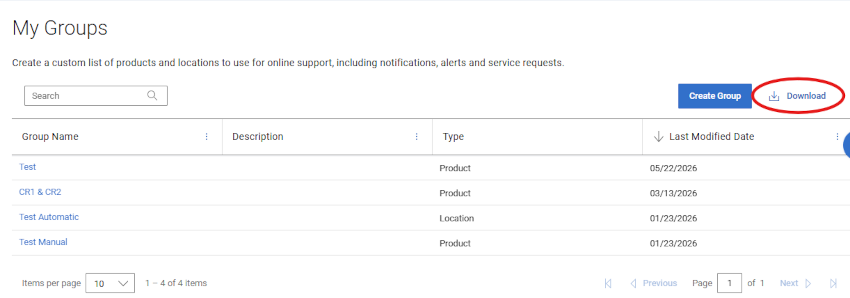
Rysunek 15: Moja grupa - Pobierz
- Nazwij plik .csv i wybierz przycisk Zapisz. Dostępne są następujące informacje o maszynie wirtualnej:
- Nazwa grupy
- Opis
- Typ (Produkty, Lokalizacje, Rodziny produktów lub Lokalizacje, Rodziny produktów)
- Data modyfikacji
Usuń moją grupę
- Wybierz moduł Moje grupy.
- W kolumnie Group name wybierz nazwę grupy.
- Wybierz pozycję Usuń grupę.
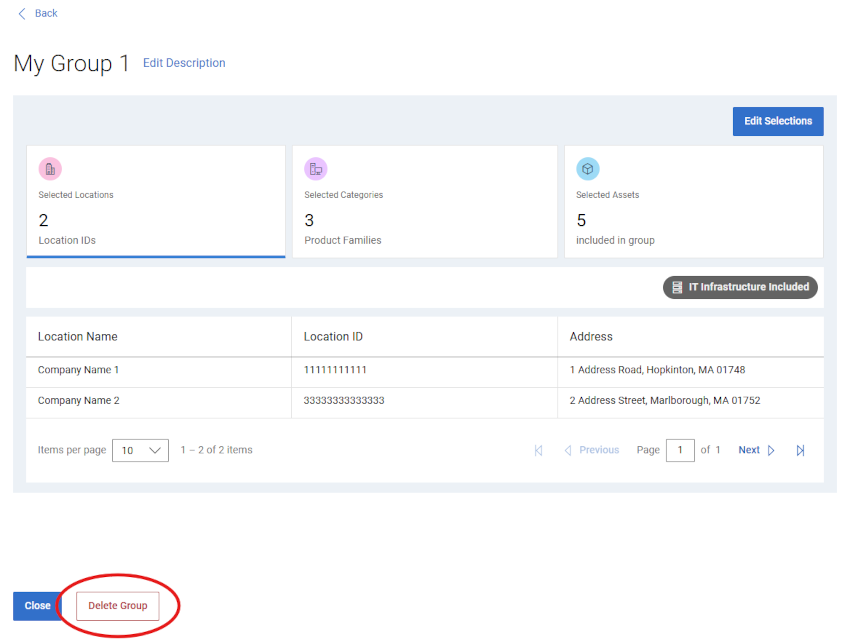
Rysunek 16: Edytuj moją grupę - Usuń grupę
- Będziesz mieć możliwość przejrzenia i potwierdzenia chęci usunięcia grupy.
- Wybierz pozycję Usuń , aby kontynuować usuwanie grupy.
- Moja grupa zostanie usunięta, a użytkownik zostanie przeniesiony na stronę Moje grupy , która powinna odzwierciedlać usunięcie grupy.
Opcje pomocy technicznej online
Potrzebujesz pomocy? Rozpocznij korzystanie z poniższych łączy pomocy technicznej online. W razie potrzeby skontaktuj się z przedstawicielem handlowym ds. usług lub menedżerem ds. sukcesu klienta.
|
tematy |
Przydatne łącza Wskazówka: Pamiętaj, aby zalogować się do witryny pomocy technicznej online, aby wyświetlić wszystkie dostępne opcje pomocy technicznej. |
|---|---|
|
Uzyskaj pomoc techniczną dla swoich produktów.
|
skontaktowanie się z pomocą techniczną.
|
|
Pomoc dotycząca konta Enterprise Online Wyświetlanie informacji o firmie, kontaktów i zgłoszeń serwisowych oraz zarządzanie nimi.
|
Pomoc administracyjna
|
|
Zarządzanie zasobami / bazą instalacyjną. Rejestracje produktów,
|
|