Avamar: Vytvoření kontrolního bodu pro virtuální počítač se nezdařilo a bude přeskočeno ze zálohy
Summary: Tento článek znalostní databáze poskytuje řešení pro řešení chyb vytváření kontrolních bodů technologie Hyper-V pro selhání zálohování virtuálních počítačů (VM).
Symptoms
Zálohování virtuálních počítačů Hyper-V pomocí snímku konzistentního vzhledem k aplikacím v datové sadě může selhat s chybami podobnými následujícím:
avhypervvss Error <43426>: Checkpoint creation for Virtual machine 'AVAMARPROD01v<GUID>' has failed and will be skipped from backup. For details, please check 'winclustersvc.log'.
avhypervvss Error <43426>: Checkpoint creation for Virtual machine 'DELLVM<GUID>' has failed and will be skipped from backup. For details, please check 'winclustersvc.log'.
Ze strany winclustersvc.log souboru, mohou se zobrazit následující chyby:
Soubor protokolu je umístěn ve složce C:\Program Files\avs\var v aktivním uzlu služby DELL Avamar Backup Agent.
(Aktivní uzel, který je vlastníkem této služby, lze určit pomocí nástroje Správa clusteru s podporou převzetí služeb při selhání.)
winclustersvc ERROR<0000>: Failed to execute CreateSnapshot method: Failed to create checkpoint on collection 'AvamarBackup_HVSVR02-03-app-20220503000228-0' (AEE36BC1-A2AD-4682-A71A-80B127A6839F).
winclustersvc ERROR<0000>: Failed to execute CreateSnapshot method: Not found .
Cause
K těmto selháním vytváření kontrolních bodů může dojít, pokud Správce technologie Hyper-V nemůže vytvořit produkční kontrolní body pro ovlivněné virtuální počítače. Produkční kontrolní body jsou ekvivalentní snímku konzistentnímu vzhledem k aplikacím pro zálohy Hyper-V.)
Virtuální počítače mohou mít své zapisovače služby Stínová kopie svazku (VSS) ve stavu selhání.
Virtuální počítače nemusí mít na jednotlivých svazcích dostatek volného místa na disku k vytvoření snímku VSS. Doporučuje se 10 % až 20 % volné kapacity na každém svazku pevného disku.
Ovlivněné virtuální počítače nemusí mít nejnovější integrační služby nebo aktualizace a opravy operačního systému Windows (OS).
Pokud s těmito chybami selhává mnoho virtuálních počítačů, hostitelské servery nebo uzly clusteru nemusí být aktualizovány nejnovějšími aktualizacemi operačního systému Windows. To může způsobit selhání zálohování konzistentního vzhledem k aplikacím i selháním.
Resolution
1. Otestujte virtuální počítač tak, že provedete ruční kontrolní body pomocí Správce technologie Hyper-V a vyberete pouze kontrolní body produkčního prostředí pomocí následujících nastavení:
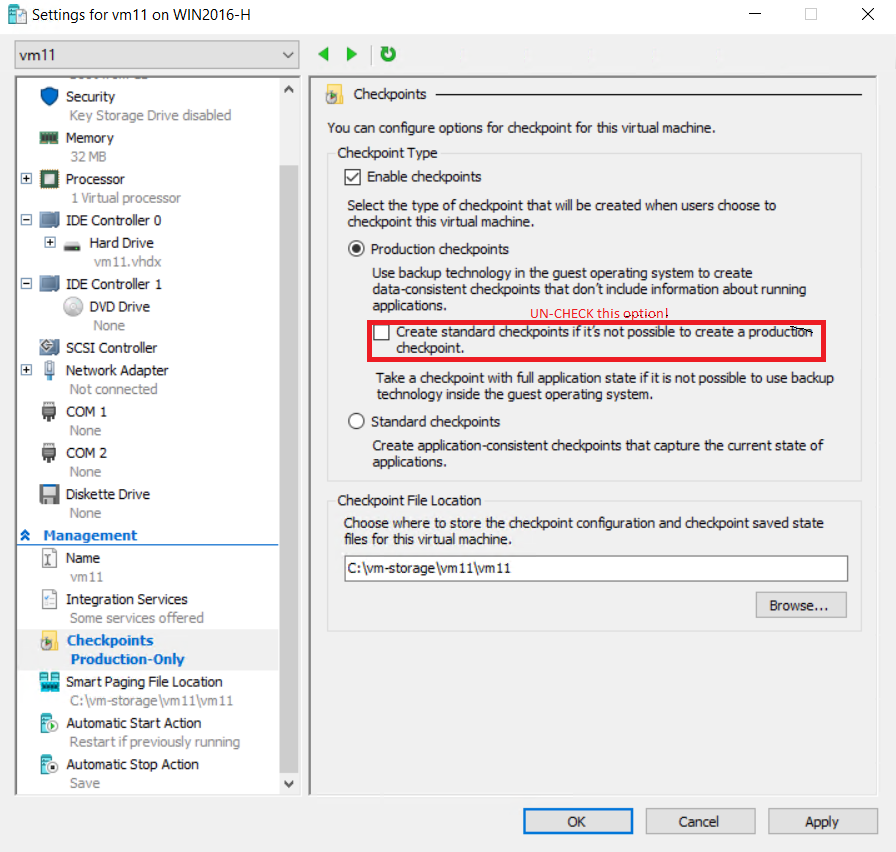
DŮLEŽITÉ: Zrušte výběr možnosti "Vytvořit standardní kontrolní body". To nutí Správce technologie Hyper-V, aby místo standardních kontrolních bodů vytvářel produkční kontrolní body. Produkční kontrolní body simulují zálohy Avamar Hyper-V pomocí aplikačně konzistentního snapshotu.
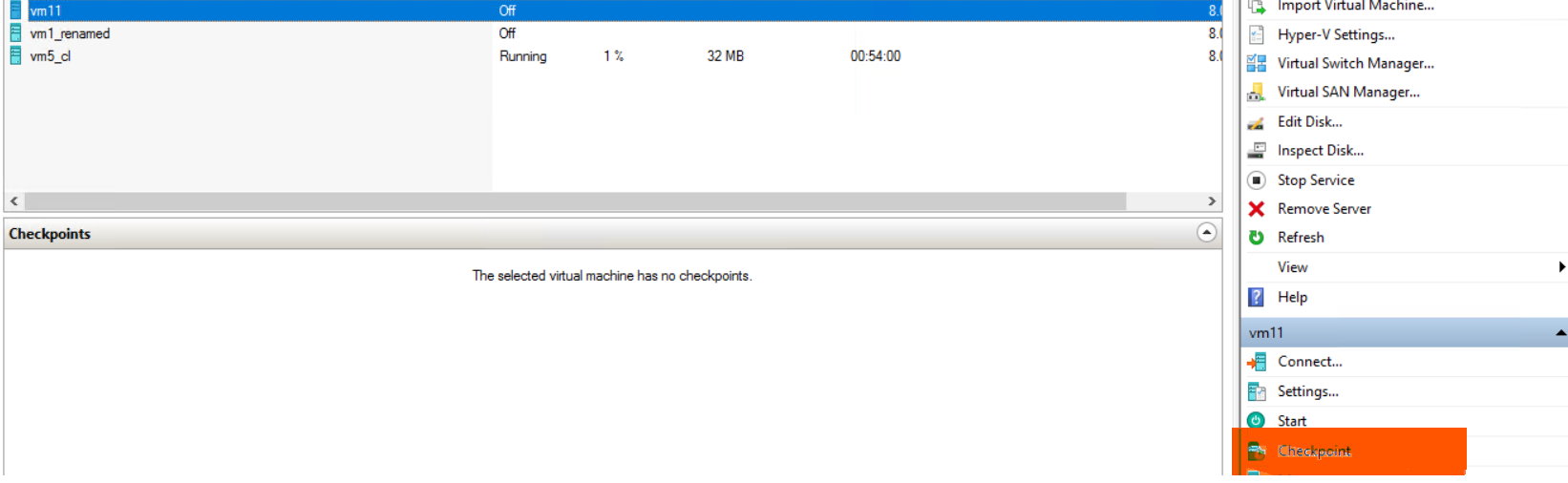
Pokud se při vytváření kontrolních bodů pomocí Správce technologie Hyper-V nedaří použít produkční nebo standardní, zapojte v případě potřeby podporu Microsoftu.
Pokud kontrolní bod produkčního prostředí selže, upravte nastavení a změňte možnost standardních kontrolních bodů a postup opakujte.
Pokud se vytvoření kontrolního bodu produkčního prostředí nezdaří, ale standardní kontrolní bod funguje, vytvořte samostatnou datovou sadu a zásadu a zálohujte virtuální počítače pomocí úrovně snímku konzistentního vzhledem k chybám v datové sadě. Snímek konzistentní vzhledem k chybám koreluje se standardním vytvářením kontrolních bodů pomocí Správce technologie Hyper-V.
2. Přihlaste se k virtuálním počítačům, které selhaly, a otevřete příkazový řádek PowerShellu nebo Windows. Spuštěním následujícího příkazu zkontrolujte stav zapisovačů VSS:
vssadmin list writersPokud jsou ve stavu selhání, restartujte příslušné služby nebo restartujte virtuální počítače, aby se zapisovače vrátily zpět do dobrého stavu.
Odkazy: https://campus.barracuda.com/product/ISBKB/doc/93197282/the-vss-writer-is-in-a-bad-state/ (externí odkaz)
3. Přihlaste se k vadným virtuálním počítačům a zkontrolujte, zda mají svazky pevného disku alespoň 10–15 % volného místa na disku.
Přejděte do Nástroje pro správu systému Windows –> Správa počítače –> Správa disků –> svazek disku –> klikněte pravým tlačítkem myši –> vyberte Vlastnosti –> karta Stínové kopie –> Nastavení.
Pokud je nakonfigurovaný limit oblasti úložiště, v případě potřeby zvětšete maximální velikost. Nebo ji změňte na hodnotu "No Limit", protože snapshoty VSS vytvořené pomocí doplňku Avamar jsou dočasné:
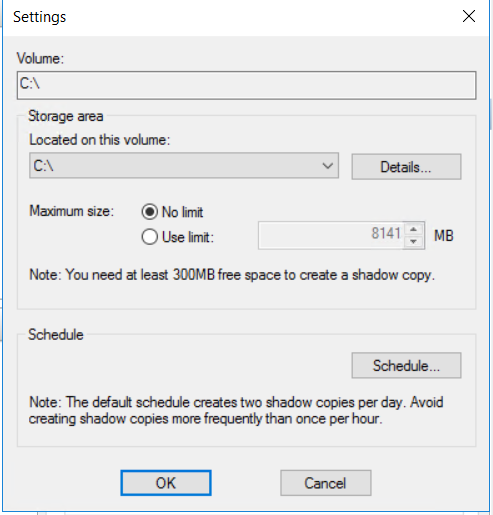
4. Ověřte, zda jsou integrační služby na virtuálních počítačích s Windows aktuální. V případě operačních systémů Windows Server 2016 a 2019 se to provádí pomocí funkce Windows Update.
V systému Windows Server 2012 a 2012 R2 to lze provést ručně: https://www.zubairalexander.com/blog/how-to-update-integration-services-in-windows-server-2012-r2/ (externí odkaz)
5. Ověřte, že všechny uzly clusteru Hyper-V mají nejnovější aktualizace operačního systému Windows. To lze ověřit pomocí funkce Windows Update.
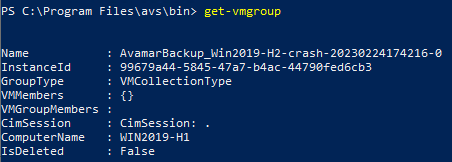
6. Odeberte všechny osamocené kontrolní body na virtuálním počítači. Osamocené kontrolní body, které zbyly ze zálohy Avamar, mají syntaxi "AvamarBackup_<<Avamar policy name>>-<<snapshot consistency level>>-<<backup job timestamp>>„
Příklad:
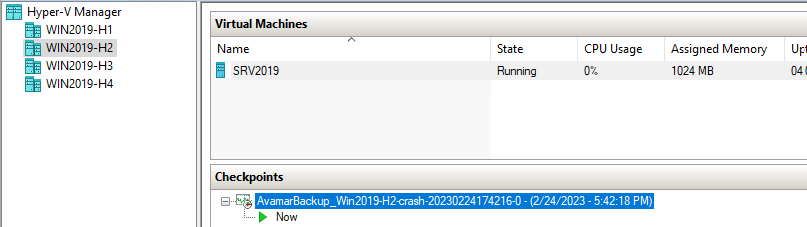
Jde o kontrolní body "obnovení", které byly vytvořeny během zálohy systému Avamar, ale poté se nepodařilo sloučit zpět do nadřazených souborů virtuálního pevného disku v2 (VHDX). Nelze je odstranit běžnými metodami v nástroji Hyper-V Manager.
Po kliknutí pravým tlačítkem myši na kontrolní bod NENÍ k dispozici možnost "Odstranit kontrolní bod".
Chcete-li odstranit kontrolní body obnovení Avamar, zvýrazněte kontrolní bod v nástroji Hyper-V Manager a stiskněte klávesu Del (Delete). Osamocený kontrolní bod obnovení se sloučí do hlavního souboru VHDX:

Ruční odstranění kontrolních bodů Avamar však může selhat a zobrazit se zpráva "The operation cannot be performed while the object is in your current state".
V tomto scénáři si přečtěte následující článek, kde najdete podrobné postupy a skripty pro odebrání zastaralých kontrolních bodů a virtuálních skupin na všech uzlech clusteru: Windows Server: Migrace technologie Hyper-V za provozu může selhat v důsledku kontrolních bodů obnovení.T kontrolních bodů obnovení
7. Nainstalujte nejnovější opravy hotfix pro verzi používaného modulu VSS Avamar Hyper-V. Následující článek obsahuje čísla a umístění oprav hotfix ke stažení: Přírůstkové zálohování RCT Avamar Hyper-V selže s chybou "Failed to get RCT extents for the disk file" nebo "Reference point creation for Virtual machine failed"
(V opačném případě nemusí být virtuální počítače schopné provádět snímky nebo kontrolní body konzistentní vzhledem k aplikacím.)
8. Vytvořte samostatnou zásadu a datovou sadu pro problematické virtuální počítače, upravte datovou sadu a změňte úroveň snímku z "application" na "crash".
Additional Information
Související článek: Avamar: Zálohování Hyper-V 2016 selhává "Vytvoření kontrolního bodu pro virtuální počítač selhalo a bude ze zálohy přeskočeno".