Avamar: Die Prüfpunkterstellung für die virtuelle Maschine ist fehlgeschlagen und wird vom Backup übersprungen
Summary: Dieser Wissensdatenbank-Artikel enthält Lösungen zum Beheben von Hyper-V-Prüfpunkterstellungsfehlern bei Backupfehlern von virtuellen Maschinen (VMs).
Symptoms
Hyper-V-Backups von VMs, die anwendungskonsistente Snapshots im Dataset verwenden, können mit Fehlern ähnlich dem folgenden fehlschlagen:
avhypervvss Error <43426>: Checkpoint creation for Virtual machine 'AVAMARPROD01v<GUID>' has failed and will be skipped from backup. For details, please check 'winclustersvc.log'.
avhypervvss Error <43426>: Checkpoint creation for Virtual machine 'DELLVM<GUID>' has failed and will be skipped from backup. For details, please check 'winclustersvc.log'.
Wählen Sie aus dem winclustersvc.log -Datei werden möglicherweise die folgenden Fehler angezeigt:
Die Protokolldatei befindet sich im Verzeichnis C:\Program Files\avs\var Ordner auf dem aktiven Node des DELL Avamar Backup Agent-Service.
(Der aktive Node, der diesen Service besitzt, kann mit dem Failovercluster-Managementtool ermittelt werden.)
winclustersvc ERROR<0000>: Failed to execute CreateSnapshot method: Failed to create checkpoint on collection 'AvamarBackup_HVSVR02-03-app-20220503000228-0' (AEE36BC1-A2AD-4682-A71A-80B127A6839F).
winclustersvc ERROR<0000>: Failed to execute CreateSnapshot method: Not found .
Cause
Diese Prüfpunkterstellungsfehler können auftreten, wenn der Hyper-V Manager keine Produktionsprüfpunkte für die betroffenen VMs erstellen kann. Produktionsprüfpunkte entsprechen anwendungskonsistenten Snapshots für Hyper-V-Backups.)
Auf den VMs befinden sich möglicherweise die VSS-Writer (Volume Shadow Copy Service) in einem fehlerhaften Zustand.
Die VMs verfügen möglicherweise nicht über genügend freien Speicherplatz auf ihren einzelnen Volumes, um den VSS-Snapshot zu erstellen. Zwischen 10 % und 20 % freie Kapazität auf jedem der Festplatten-Volumes sind ratsam.
Die betroffenen VMs verfügen möglicherweise nicht über die neuesten Updates und Patches für Integration Services oder das Windows-Betriebssystem (BS).
Wenn viele VMs mit diesen Fehlern fehlschlagen, werden die Hostserver oder Cluster-Nodes möglicherweise nicht mit den neuesten Windows-Betriebssystemupdates aktualisiert. Dies kann dazu führen, dass sowohl anwendungskonsistente als auch absturzkonsistente Backups fehlschlagen.
Resolution
1. Testen Sie die VM, indem Sie manuelle Prüfpunkte mit Hyper-V Manager erstellen und nur Produktionsprüfpunkte mit den folgenden Einstellungen auswählen:
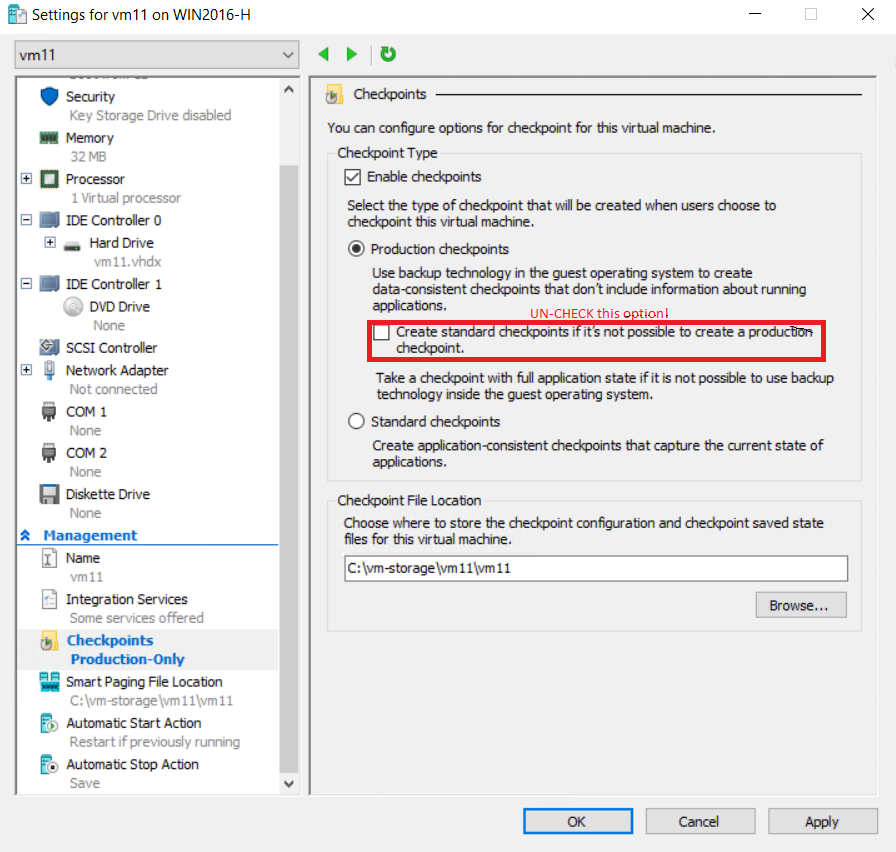
WICHTIG: Deaktivieren Sie die Option "Create standard checkpoints". Dies zwingt Hyper-V Manager, Produktionsprüfpunkte anstelle von Standardprüfpunkten zu erstellen. Produktionsprüfpunkte simulieren Avamar Hyper-V-Backups mithilfe eines anwendungskonsistenten Snapshots.
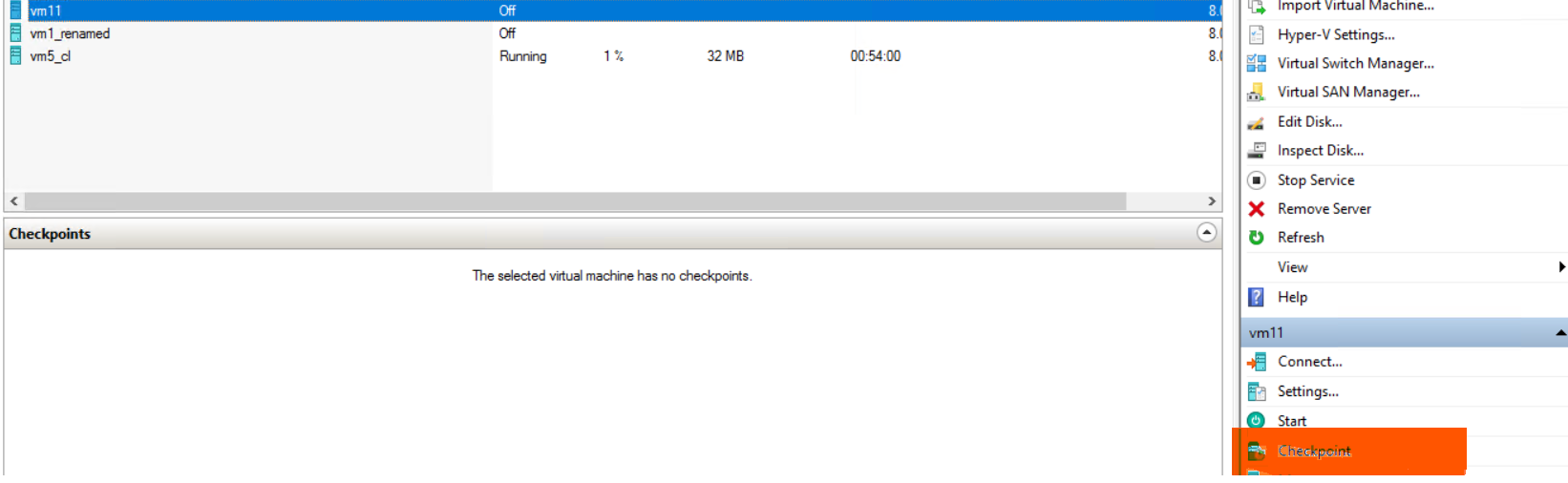
Wenn bei der Prüfpunkterstellung mit Hyper-V Manager weder "Produktion" noch "Standard" verwendet wird, wenden Sie sich bei Bedarf an den Microsoft-Support.
Wenn der Produktionsprüfpunkt fehlschlägt, bearbeiten Sie die Einstellungen und wechseln Sie zur Option Standardprüfpunkte und wiederholen Sie das Verfahren.
Wenn die Erstellung eines Produktionskontrollpunkts fehlschlägt, der Standardprüfpunkt jedoch funktioniert, erstellen Sie ein separates Datenvolumen und eine separate Policy und sichern Sie die VMs mit absturzkonsistentem Snapshot-Level im Datenvolumen. Ein absturzkonsistenter Snapshot korreliert mit der Standard-Prüfpunkterstellung unter Verwendung von Hyper-V Manager.
2. Melden Sie sich bei den fehlgeschlagenen VMs an und öffnen Sie entweder PowerShell oder die Windows-Eingabeaufforderung. Führen Sie den folgenden Befehl aus, um den Status der VSS Writer zu überprüfen:
vssadmin list writersWenn sie sich in einem fehlerhaften Zustand befinden, starten Sie entweder die entsprechenden Services neu oder starten Sie die VMs neu, um die Writer wieder in einen guten Zustand zu versetzen.
Referenz: https://campus.barracuda.com/product/ISBKB/doc/93197282/the-vss-writer-is-in-a-bad-state/ (externer Link)
3. Melden Sie sich bei den ausgefallenen VMs an und überprüfen Sie, ob auf den Festplatten-Volumes mindestens 10 bis 15 % freier Speicherplatz verfügbar sind.
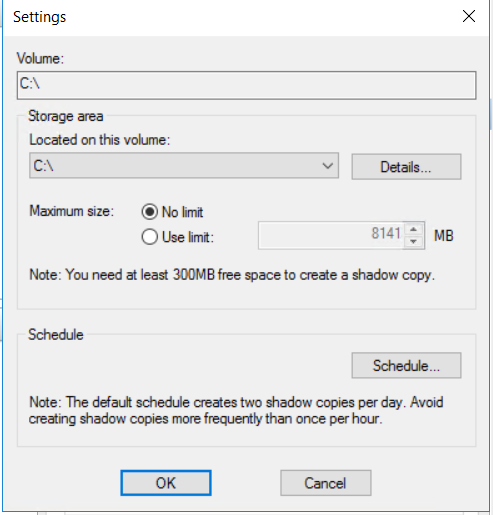
Navigieren Sie zu Windows-Verwaltung -> Computerverwaltung -> Datenträgerverwaltung -> Festplattenvolume -> Klicken Sie mit der rechten Maustaste auf -> wählen Sie Eigenschaften -> Registerkarte Schattenkopien -> Einstellungen.
Wenn die Begrenzung des Speicherbereichs konfiguriert ist, erhöhen Sie die maximale Größe, falls erforderlich. Oder ändern Sie sie in "No Limit", da VSS-Snapshots, die mit dem Avamar-Plug-in erstellt werden, temporär sind:
4. Überprüfen Sie, ob die Integration Services auf den virtuellen Windows-Maschinen auf dem neuesten Stand sind. Für Windows Server 2016- und 2019-Betriebssysteme erfolgt dies mithilfe der Windows Update-Funktion.
Unter Windows Server 2012 und 2012 R2 kann dies manuell erfolgen: https://www.zubairalexander.com/blog/how-to-update-integration-services-in-windows-server-2012-r2/ (Externer Link)
5. Überprüfen Sie, ob alle Hyper-V-Cluster-Nodes über die neuesten Windows-Betriebssystemupdates verfügen. Dies kann mit der Windows Update-Funktion überprüft werden.
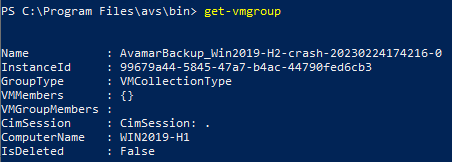
6. Entfernen Sie alle verwaisten Prüfpunkte auf der VM. Verwaiste Prüfpunkte, die von einem Avamar-Backup übrig geblieben sind, haben die folgende Syntax "AvamarBackup_<<Avamar policy name>>-<<snapshot consistency level>>-<<backup job timestamp>>“
Beispiel:
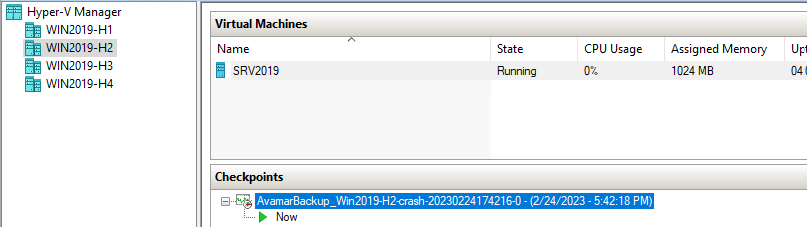
Dies sind die "Recovery"-Prüfpunkte, die während des Avamar-Backups erstellt wurden, aber danach nicht wieder mit den übergeordneten VHDX-Dateien (Virtual Hard Disk v2) zusammengeführt werden konnten. Sie können nicht mit den normalen Methoden in Hyper-V Manager gelöscht werden.
Wenn Sie mit der rechten Maustaste auf den Prüfpunkt klicken, steht NICHT die Option "Prüfpunkt löschen" zur Verfügung.
Um die Avamar-Recovery-Prüfpunkte zu löschen, markieren Sie den Prüfpunkt in Hyper-V Manager und drücken Sie die Entf-Taste (Löschen) auf der Tastatur. Der verwaiste Recovery-Prüfpunkt wird in der VHDX-Hauptdatei zusammengeführt:

Das manuelle Löschen der Avamar-Prüfpunkte kann jedoch mit der offenen Meldung "Der Vorgang kann nicht durchgeführt werden, während sich das Objekt im aktuellen Zustand befindet" fehlschlagen.
Lesen Sie in diesem Szenario den folgenden Artikel für detaillierte Verfahren und Skripte zum Entfernen veralteter Prüfpunkte und VMGrgroups auf allen Cluster-Nodes: Windows Server: Hyper-V Live Migration kann aufgrund von Recovery-Prüfpunkten fehlschlagen.T von Recovery-Kontrollpunkten
7. Wenden Sie die neuesten Hotfixes für die verwendete Version des Avamar Hyper-V VSS-Plug-ins an. Der folgende Artikel enthält die Hotfix-Nummern und -Speicherorte, die heruntergeladen werden können: Inkrementelles Avamar Hyper-V-RCT-Backup schlägt fehl mit "RCT-Extents für die Festplattendatei konnte nicht abgerufen werden" oder "Referenzpunkterstellung für virtuelle Maschine fehlgeschlagen"
(Andernfalls sind die VMs möglicherweise nicht in der Lage, anwendungskonsistente Snapshots/Prüfpunkte zu erstellen.)
8. Erstellen Sie eine separate Policy und ein separates Datenvolumen für die problematischen VMs, bearbeiten Sie das Datenvolumen und ändern Sie das Snapshot-Level von "application" in "crash".
Additional Information
Zugehöriger Artikel: Avamar: Hyper-V 2016-Backups schlagen fehl "Die Prüfpunkterstellung für die virtuelle Maschine ist fehlgeschlagen und wird vom Backup übersprungen