Avamar: Virtuaalikoneen tarkistuspisteen luonti epäonnistui, ja se ohitetaan varmuuskopioinnista
Summary: Tässä tietämysartikkelissa on ratkaisuja Hyper-V-tarkistuspisteen luontivirheiden ratkaisemiseen virtuaalikoneiden (VM) varmuuskopioinnin epäonnistumisten vuoksi.
Symptoms
Virtuaalikoneiden Hyper-V-varmuuskopiot, jotka käyttävät tietojoukon sovellusten yhdenmukaista tilannevedosta, voivat epäonnistua ja tuottaa seuraavankaltaisia virheitä:
avhypervvss Error <43426>: Checkpoint creation for Virtual machine 'AVAMARPROD01v<GUID>' has failed and will be skipped from backup. For details, please check 'winclustersvc.log'.
avhypervvss Error <43426>: Checkpoint creation for Virtual machine 'DELLVM<GUID>' has failed and will be skipped from backup. For details, please check 'winclustersvc.log'.
Alkaen winclustersvc.log tiedostossa, seuraavat virheet saattavat näkyä:
Lokitiedosto sijaitsee C:\Program Files\avs\var DELL Avamar Backup Agent -palvelun aktiivisen solmun kansio.
(Palvelun omistava aktiivinen solmu voidaan määrittää Failover Cluster Management -työkalusta.)
winclustersvc ERROR<0000>: Failed to execute CreateSnapshot method: Failed to create checkpoint on collection 'AvamarBackup_HVSVR02-03-app-20220503000228-0' (AEE36BC1-A2AD-4682-A71A-80B127A6839F).
winclustersvc ERROR<0000>: Failed to execute CreateSnapshot method: Not found .
Cause
Nämä tarkistuspisteiden luontivirheet voivat ilmetä, jos Hyper-V Manager ei pysty luomaan tuotannon tarkistuspisteitä virtuaalikoneille, joita ongelma koskee. Tuotannon tarkistuspisteet vastaavat Hyper-V-varmuuskopioiden sovellusten yhtenäistä tilannevedosta)
Virtuaalikoneiden VSS (Volume Shadow Copy Service) -kirjoitusohjelmat saattavat epäonnistua.
Virtuaalikoneilla ei ehkä ole tarpeeksi vapaata levytilaa yksittäisissä asemissa VSS-tilannevedoksen luomiseen. Suosittelemme 10–20 %:n vapaata kapasiteettia kullekin kiintolevyasemalle.
Virtuaalikoneissa, joita haavoittuvuus koskee, ei ehkä ole uusimpia integrointipalvelu- tai Windows-käyttöjärjestelmäpäivityksiä ja -korjaustiedostoja.
Jos nämä virheet aiheuttavat vikaa useissa virtuaalikoneissa, uusimpia Windows-käyttöjärjestelmäpäivityksiä ei ehkä päivitetä isäntäpalvelimiin tai klusterisolmuihin. Tämä voi aiheuttaa sekä sovellusten yhdenmukaisen että kaatumisen yhdenmukaisen varmuuskopioinnin epäonnistumisen.
Resolution
1. Testaa virtuaalikonetta ottamalla manuaaliset tarkistuspisteet Hyper-V Managerilla ja valitsemalla vain tuotannon tarkistuspisteet seuraavilla asetuksilla:
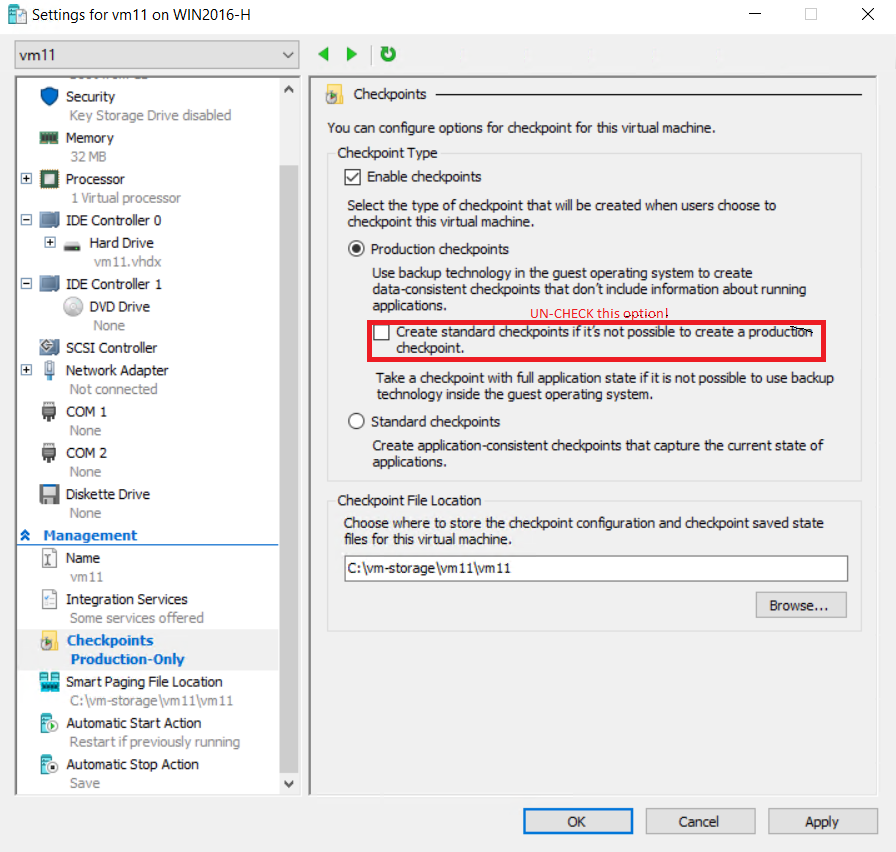
TÄRKEÄÄ: Poista Luo vakiotarkistuspisteet -asetuksen valinta. Tämä pakottaa Hyper-V Managerin luomaan tuotannon tarkastuspisteitä vakiotarkastuspisteiden sijaan. Tuotannon tarkistuspisteet simuloivat Avamar Hyper-V -varmuuskopioita käyttäen sovellusten yhdenmukaista tilannevedosta.
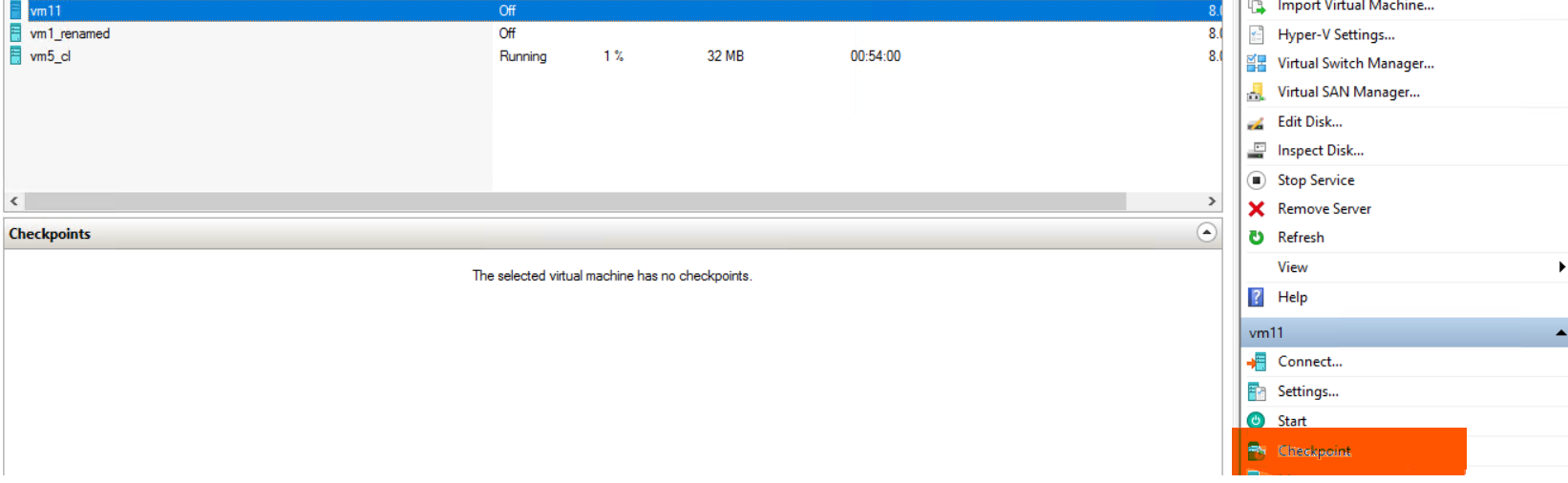
Jos tarkistuspisteen luonti Hyper-V Managerilla ei käytä tuotanto- tai standardia, ota tarvittaessa yhteyttä Microsoft-tukeen.
Jos tuotannon tarkistuspiste epäonnistuu, muokkaa asetuksia ja vaihda vakiotarkistuspisteisiin ja yritä toimenpidettä uudelleen.
Jos tuotannon tarkistuspisteen luonti epäonnistuu, mutta vakiotarkistuspiste toimii, luo erillinen tietojoukko ja käytäntö ja varmuuskopioi virtuaalikoneet käyttämällä tietojoukon kaatumisen yhtenäistä tilannevedostasoa. Kaatumisen kanssa yhdenmukainen tilannevedos vastaa Hyper-V Managerin normaalia tarkistuspisteen luontia.
2. Kirjaudu epäonnistuneisiin virtuaalikoneeseen ja avaa joko PowerShell tai Windowsin komentokehote. Tarkista VSS-kirjoitusten tila suorittamalla seuraava komento:
vssadmin list writersJos ne ovat epäonnistuneessa tilassa, käynnistä kyseiset palvelut uudelleen tai käynnistä virtuaalikoneet uudelleen, jotta kirjoitusohjelmat ovat taas hyvässä kunnossa.
Viite: https://campus.barracuda.com/product/ISBKB/doc/93197282/the-vss-writer-is-in-a-bad-state/ (Ulkoinen linkki)
3. Kirjaudu viallisiin virtuaalikoneeseen ja tarkista, onko kiintolevyasemissa vähintään 10–15 % vapaata levytilaa.
Siirry Windowsin valvontatyökaluihin -> Tietokoneen hallinta -> Levynhallinta -> levyn äänenvoimakkuus -> Napsauta hiiren kakkospainikkeella -> Valitse ominaisuudet -> Tilannevedokset-välilehti -> Asetukset.
Jos säilytysalueen rajoitus on määritetty, suurenna enimmäiskokoa tarvittaessa. Voit myös vaihtaa asetukseksi No Limit, koska Avamar-laajennuksella luodut VSS-tilannevedokset ovat väliaikaisia:
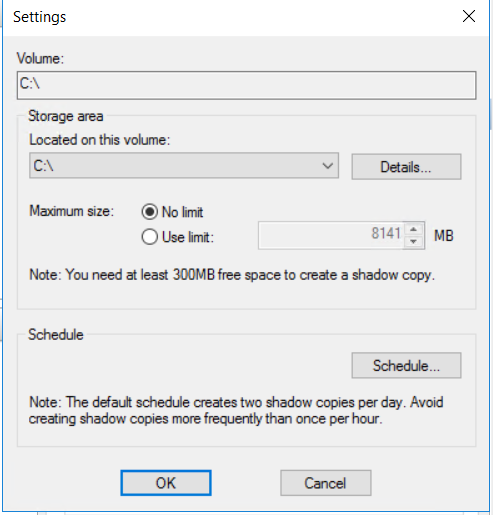
4. Varmista, että Windowsin virtuaalikoneiden integrointipalvelut ovat ajan tasalla. Windows Server 2016- ja 2019-käyttöjärjestelmissä tämä tehdään Windows Update -toiminnolla.
Windows Server 2012:ssa ja 2012 R2:ssa tämä voidaan tehdä manuaalisesti: https://www.zubairalexander.com/blog/how-to-update-integration-services-in-windows-server-2012-r2/ (ulkoinen linkki)
5. Varmista, että kaikissa Hyper-V-klusterisolmuissa on uusimmat Windows-käyttöjärjestelmän päivitykset. Tämä voidaan tarkistaa Windows Update -toiminnolla.
6. Poista kaikki orvot tarkistuspisteet virtuaalikoneesta. Avamar-varmuuskopioinnista jäljelle jääneiden orpojen tarkistuspisteiden syntaksi on "AvamarBackup_<<Avamar policy name>>-<<snapshot consistency level>>-<<backup job timestamp>>"
Esimerkki:
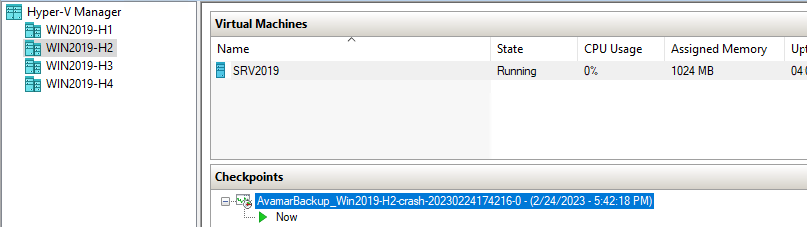
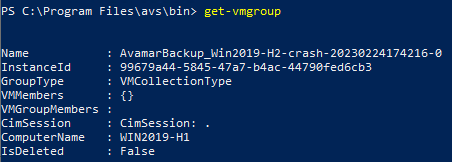
Nämä palautuksen tarkistuspisteet luotiin Avamar-varmuuskopioinnin aikana, mutta niitä ei yhdistetty myöhemmin takaisin VHDX (Virtual Hard Disk v2) -tiedostoihin. Niitä ei voi poistaa Hyper-V Managerin normaaleilla menetelmillä.
Napsauttamalla tarkistuspistettä hiiren kakkospainikkeella EI ole vaihtoehtoa "Poista tarkistuspiste".
Voit poistaa Avamar-palautuksen tarkistuspisteet korostamalla tarkistuspisteen Hyper-V Managerissa ja painamalla näppäimistön Del (Delete) -näppäintä. Orpo palautuksen tarkistuspiste yhdistetään VHDX-päätiedostoon:

Avamar-tarkistuspisteiden poistaminen manuaalisesti voi kuitenkin epäonnistua ja näyttöön saattaa tulla avoin viesti "Toimintoa ei voi suorittaa, kun objekti on nykyisessä tilassaan".
Tässä skenaariossa on seuraavassa artikkelissa yksityiskohtaiset ohjeet ja komentosarjat vanhentuneiden tarkistuspisteiden ja vm-ryhmien poistamiseen kaikista klusterisolmuista: Windows Server: Hyper-V Live Migration voi epäonnistua palautuksen tarkistuspisteiden seurauksena.t palautumisen tarkastuspisteitä
7. Asenna käytössä olevan Avamar Hyper-V VSS -laajennuksen uusimmat hotfix-korjaukset. Seuraava artikkeli sisältää hotfix-korjausten numerot ja ladattavat sijainnit: Avamar Hyper-V:n lisäävä RCT-varmuuskopiointi epäonnistuu ja tulee ilmoitus "Levytiedoston RCT-laajuuksien hakeminen epäonnistui" tai "Virtuaalikoneen viitepisteen luonti epäonnistui"
(Muutoin virtuaalikoneet eivät ehkä pysty luomaan sovelluksen yhdenmukaisia tilannevedoksia/tarkistuspisteitä.)
8. Luo ongelmallisille virtuaalikoneille erillinen käytäntö ja tietojoukko, muokkaa tietojoukkoa ja vaihda tilannevedoksen taso sovelluksesta crash-tasolle.
Additional Information
Aiheeseen liittyvä artikkeli: Avamar: Hyper-V 2016 -varmuuskopioinnit epäonnistuvat "Virtuaalikoneen tarkistuspisteen luonti epäonnistui, ja se ohitetaan varmuuskopioinnista