Avamar : La création du point de contrôle pour la machine virtuelle a échoué et sera ignorée à partir de la sauvegarde
Summary: Cet article de la base de connaissances fournit des solutions permettant de résoudre les erreurs de création de point de contrôle Hyper-V pour les échecs de sauvegarde de machine virtuelle (VM). ...
Symptoms
Les sauvegardes Hyper-V des machines virtuelles à l’aide d’un snapshot cohérent avec les applications dans le jeu de données peuvent échouer avec des erreurs similaires à ce qui suit :
avhypervvss Error <43426>: Checkpoint creation for Virtual machine 'AVAMARPROD01v<GUID>' has failed and will be skipped from backup. For details, please check 'winclustersvc.log'.
avhypervvss Error <43426>: Checkpoint creation for Virtual machine 'DELLVM<GUID>' has failed and will be skipped from backup. For details, please check 'winclustersvc.log'.
À partir de l' winclustersvc.log fichier, les erreurs suivantes peuvent s’afficher :
Le fichier journal se trouve dans le C:\Program Files\avs\var sur le nœud actif du service DELL Avamar Backup Agent.
(Le nœud actif propriétaire de ce service peut être déterminé à l’aide de l’outil de gestion du cluster de basculement.)
winclustersvc ERROR<0000>: Failed to execute CreateSnapshot method: Failed to create checkpoint on collection 'AvamarBackup_HVSVR02-03-app-20220503000228-0' (AEE36BC1-A2AD-4682-A71A-80B127A6839F).
winclustersvc ERROR<0000>: Failed to execute CreateSnapshot method: Not found .
Cause
Ces échecs de création de point de contrôle peuvent se produire si le Gestionnaire Hyper-V ne parvient pas à créer des points de contrôle de production pour les machines virtuelles concernées. Les points de contrôle de production sont équivalents à un snapshot cohérent avec les applications pour les sauvegardes Hyper-V)
Les machines virtuelles peuvent avoir leurs enregistreurs Volume Shadow Copy Service (VSS) en état d’échec.
Les machines virtuelles peuvent ne pas disposer de suffisamment d’espace disque disponible sur leurs volumes individuels pour créer le snapshot VSS. Il est conseillé d’obtenir entre 10 % et 20 % de capacité disponible sur chacun des volumes de disque dur.
Les machines virtuelles concernées peuvent ne pas disposer des dernières mises à jour et correctifs des services d’intégration ou du système d’exploitation (OS) Windows.
Si de nombreuses machines virtuelles échouent avec ces erreurs, les serveurs hôtes ou les nœuds de cluster peuvent ne pas être mis à jour avec les dernières mises à jour du système d’exploitation Windows. Cela peut entraîner l’échec des sauvegardes cohérentes avec les applications et cohérentes en cas de panne.
Resolution
1. Testez la machine virtuelle en effectuant des points de contrôle manuels à l’aide du Gestionnaire Hyper-V et en sélectionnant uniquement les points de contrôle Production à l’aide des paramètres suivants :
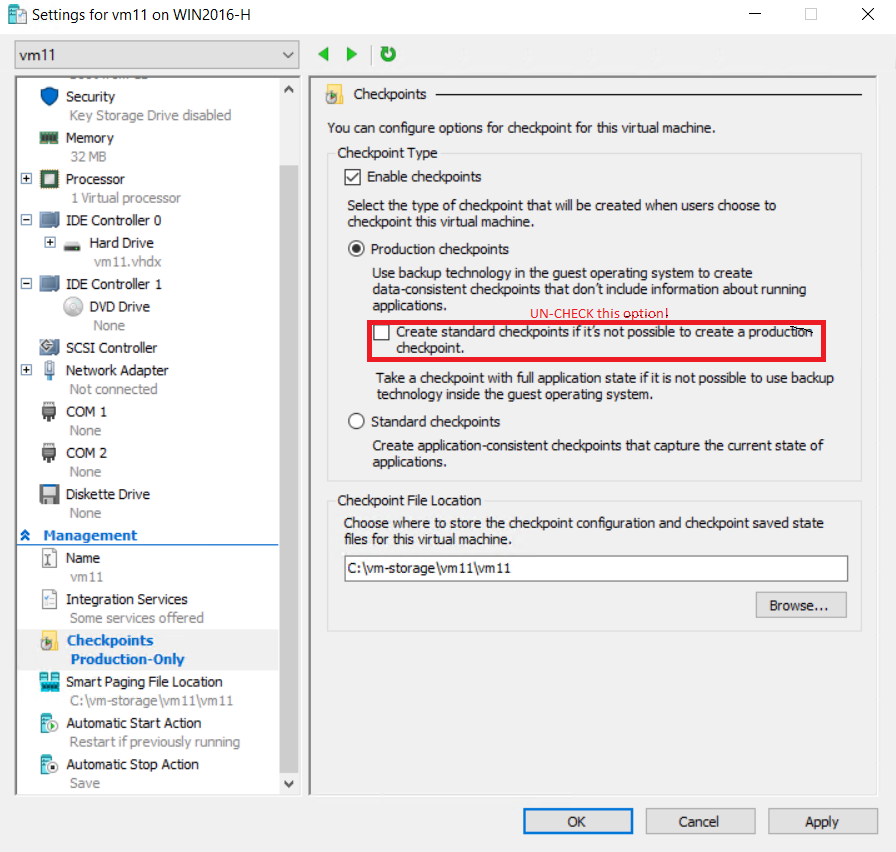
IMPORTANT : Décochez l’option « Create standard checkpoints ». Cela oblige Hyper-V Manager à créer des points de contrôle de production au lieu de points de contrôle standard. Les points de contrôle de production simulent des sauvegardes Avamar Hyper-V à l’aide de snapshots cohérents avec les applications.
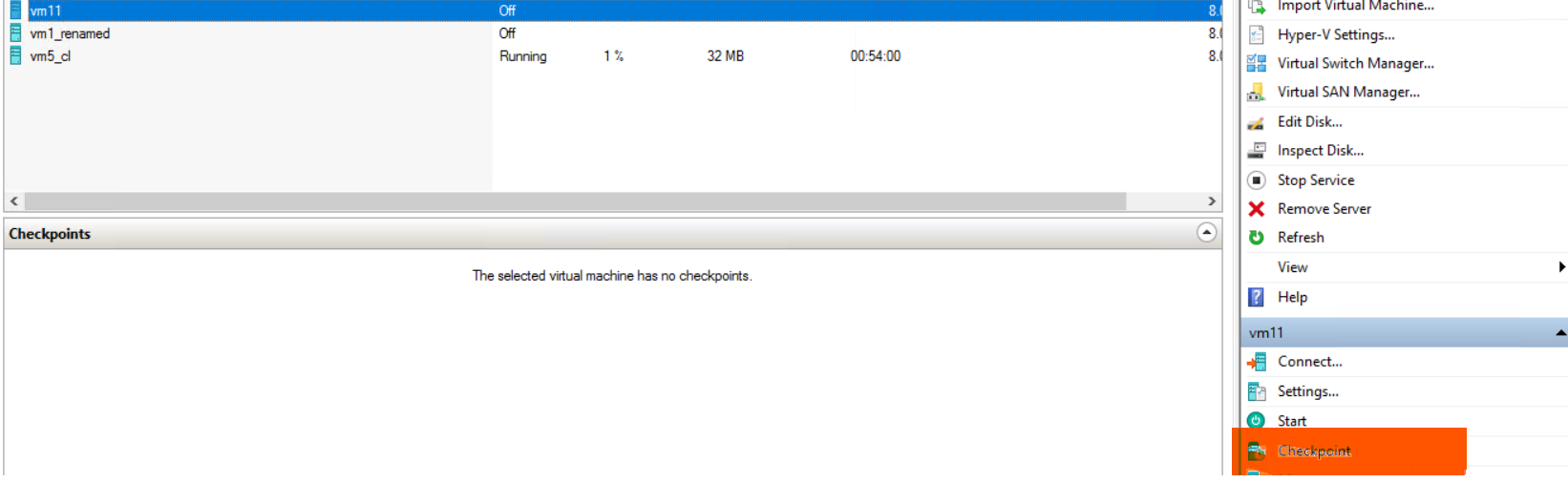
Si la création d’un point de contrôle à l’aide du Gestionnaire Hyper-V ne parvient pas à utiliser Production ou Standard, contactez le support Microsoft si nécessaire.
Si le point de contrôle Production échoue, modifiez les paramètres et passez à l’option Points de contrôle standard, puis réessayez la procédure.
Si la création du point de contrôle de production échoue, mais que le point de contrôle standard fonctionne, créez un jeu de données et une règle distincts, puis sauvegardez les machines virtuelles à l’aide du niveau de snapshot cohérent après sinistre dans le jeu de données. Un snapshot cohérent en cas de panne est corrélé à la création d’un point de contrôle standard à l’aide du Gestionnaire Hyper-V.
2. Connectez-vous aux machines virtuelles en échec et ouvrez l’invite de commande PowerShell ou Windows. Exécutez la commande suivante pour vérifier l’état des VSS writers :
vssadmin list writersS’ils sont en état d’échec, redémarrez les services concernés ou redémarrez les machines virtuelles pour remettre les enregistreurs dans un état correct.
Références : https://campus.barracuda.com/product/ISBKB/doc/93197282/the-vss-writer-is-in-a-bad-state/ (Lien externe)
3. Connectez-vous aux machines virtuelles en échec et vérifiez si les volumes de disque dur disposent d’au moins 10 à 15 % d’espace disque disponible.
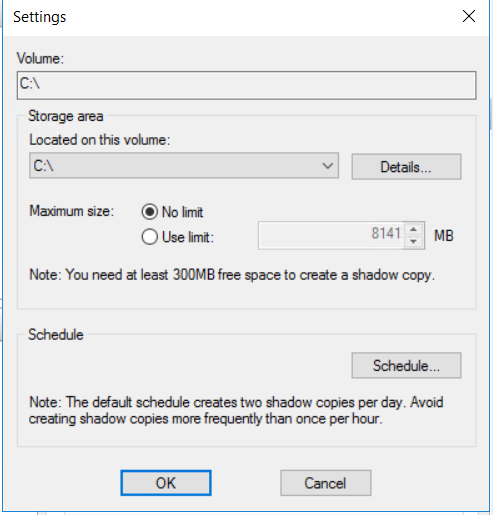
Accédez à Windows Administrative Tools -> Computer Management -> Disk Management -> disk volume -> cliquez avec le bouton droit de la souris -> sélectionnez Properties -> onglet Shadow Copies -> Settings.
Si la limite de la zone de stockage est configurée, augmentez la taille maximale si nécessaire. Vous pouvez également la définir sur « No Limit », car les snapshots VSS créés à l’aide du plug-in Avamar sont temporaires :
4. Vérifiez que les services d’intégration sur les machines virtuelles Windows sont à jour. Pour les systèmes d’exploitation Windows Server 2016 et 2019, cette opération s’effectue à l’aide de la fonctionnalité Windows Update.
Pour Windows Server 2012 et 2012 R2, cette opération peut être effectuée manuellement : https://www.zubairalexander.com/blog/how-to-update-integration-services-in-windows-server-2012-r2/ (lien externe)
5. Vérifiez que tous les nœuds de cluster Hyper-V disposent des dernières mises à jour du système d’exploitation Windows. Vous pouvez le vérifier à l’aide de la fonctionnalité Windows Update.
6. Supprimez tous les points de contrôle orphelins sur la machine virtuelle. Les points de contrôle orphelins laissés par une sauvegarde Avamar présentent la syntaxe «AvamarBackup_<<Avamar policy name>>-<<snapshot consistency level>>-<<backup job timestamp>>»
Exemple :
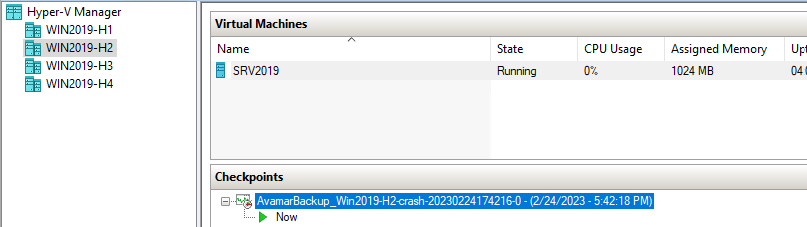
Il s’agit des points de contrôle de récupération créés lors de la sauvegarde Avamar, mais qui n’ont pas pu être fusionnés avec les fichiers parents VHDX (Virtual Hard Disk) v2 par la suite. Ils ne peuvent pas être supprimés à l’aide des méthodes normales dans le Gestionnaire Hyper-V.
Cliquer avec le bouton droit de la souris sur le point de contrôle n’a PAS l’option « Supprimer le point de contrôle ».
Pour supprimer les points de contrôle de récupération Avamar, sélectionnez-les dans Hyper-V Manager et appuyez sur la touche Suppr (Supprimer) du clavier. Le point de contrôle de récupération orphelin est fusionné dans le fichier VHDX principal :

Toutefois, la suppression manuelle des points de contrôle Avamar peut échouer avec un message ouvert « L’opération ne peut pas être effectuée tant que l’objet est dans son état actuel ».
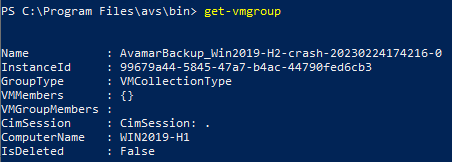
Dans ce scénario, consultez l’article suivant pour obtenir des procédures et des scripts détaillés permettant de supprimer des points de contrôle et des vmgroups obsolètes sur tous les nœuds de cluster : Windows Server : La Live Migration Hyper-V peut échouer en raison des points de contrôle de récupération.T de points de contrôle de récupération
7. Appliquez les derniers correctifs pour la version du plug-in Avamar Hyper-V VSS utilisé. L’article suivant fournit les numéros de correctifs et les emplacements de téléchargement : Échec de la sauvegarde RCT incrémentielle d’Avamar Hyper-V avec « Impossible d’obtenir les extensions RCT pour le fichier de disque » ou « Échec de la création du point de référence pour la machine virtuelle »
(Dans le cas contraire, les machines virtuelles risquent de ne pas être en mesure d’effectuer des snapshots/points de contrôle cohérents avec les applications.)
8. Créez une règle et un jeu de données distincts pour les machines virtuelles problématiques, modifiez le jeu de données et modifiez le niveau de snapshot de « application » à « crash ».
Additional Information
Article associé : Avamar : Les sauvegardes Hyper-V 2016 échouent « La création du point de contrôle pour la machine virtuelle a échoué et sera ignorée de la sauvegarde