Secadmin parolası mevcutsa kayıp Cloudlink konsol parolasını sıfırlama
Summary: Makalede, REST API kullanarak kayıp bir Cloudlink konsol parolasını sıfırlamanın bir yolu gösterilmektedir. Cloudlink WebGUI'dan parola sıfırlama işlemi gerçekleştirmek mümkündür. Kullanıcı, WebGUI'da secadmin olarak oturum açabilmelidir. ...
This article applies to
This article does not apply to
This article is not tied to any specific product.
Not all product versions are identified in this article.
Instructions
1. Sol bölmedeki HAKKINDA bölümünü açın.
2. REST Belgeleri sayfasını
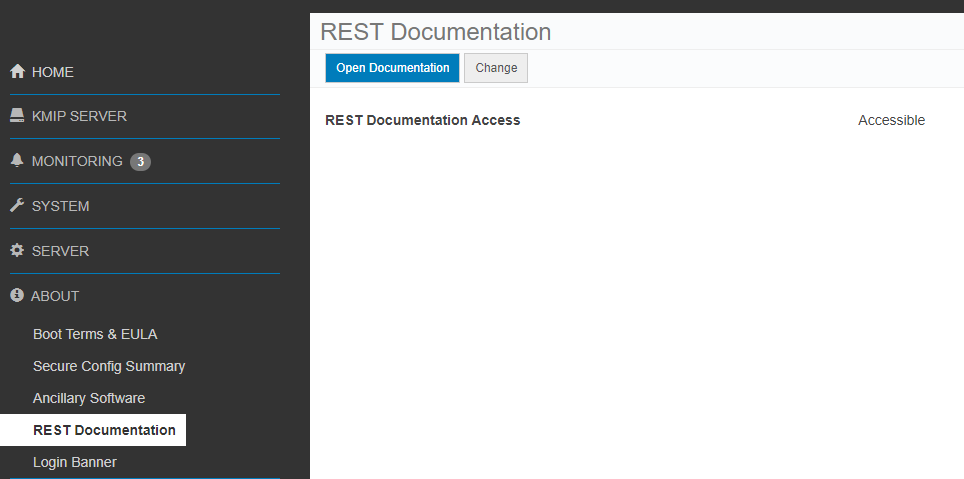
seçin 3. Belgeleri Aç düğmesine tıklayın.
Cloudlink Center REST API belgeleri sayfası yeni bir sekmede açılır.
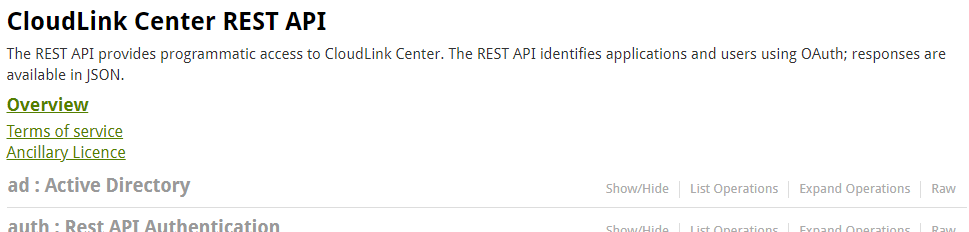
4. Sunucu:Sunucu Yapılandırması bölümüne gidin.
5. Bölümü genişletmek için Göster/Gizle öğesine tıklayın.
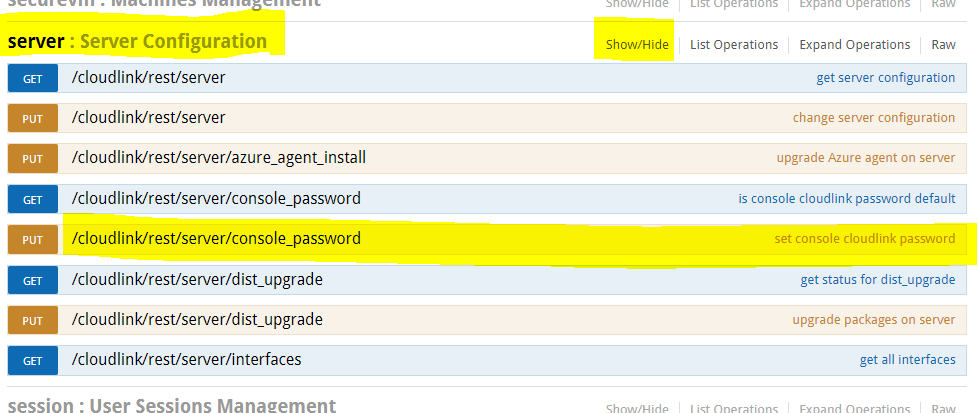
6. Konsol cloudlink parolasını ayarla öğesine tıklayın.
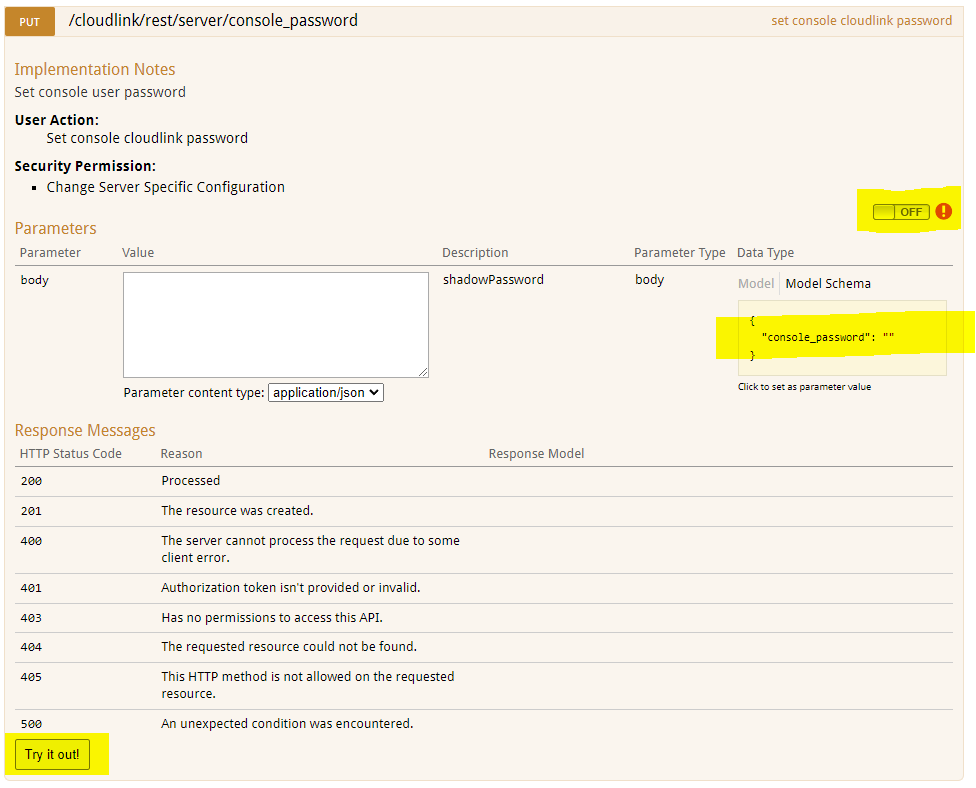
7. Kimlik doğrulaması yapmak için OFF anahtarına tıklayın. OAuth2.0 Kapsam seçimi iletişim kutusu açılır.
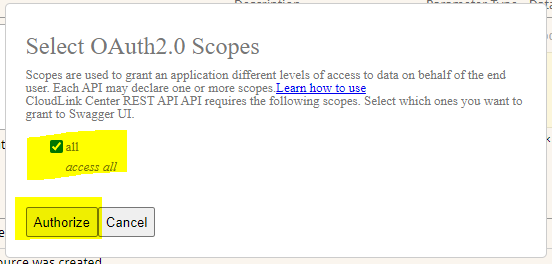
8. Tümünü seçin ve Authorize öğesine tıklayın.
9. Login ekranı görüntülenir. Kullanıcının secadmin kimlik bilgilerini girmesi gerekir. (7.1.x ve sonraki sürümlerde mevcut değildir.)
10. Model Şeması sarı kutusuna tıklayın. Kutunun içeriği beyaz kutu gövdesine kopyalanır.
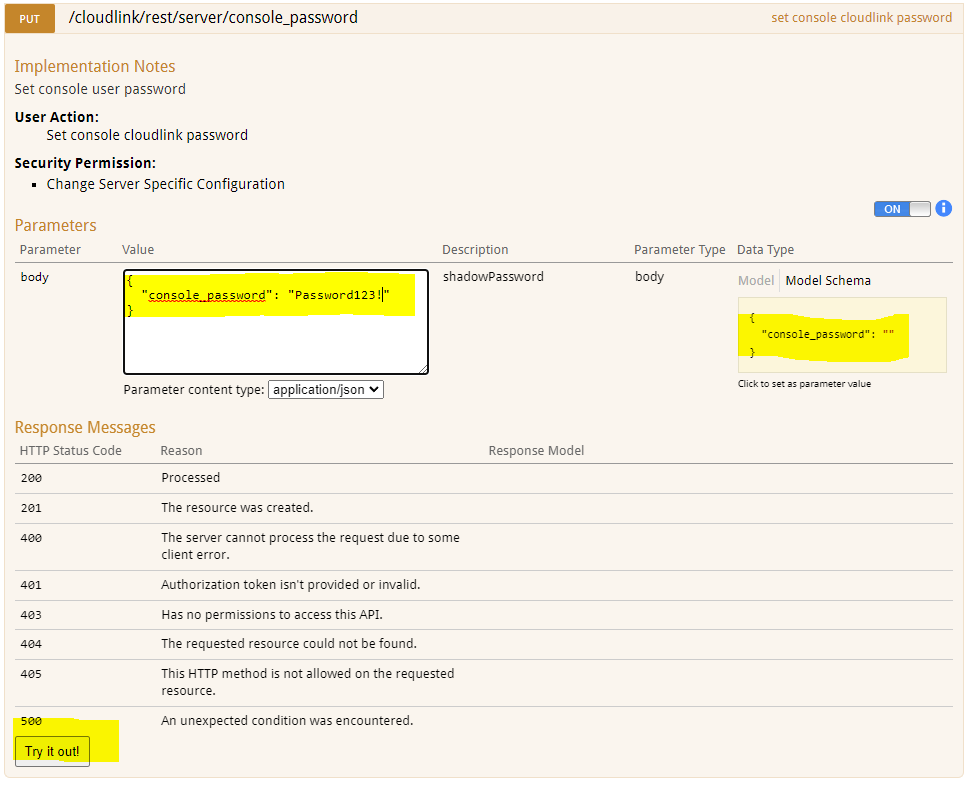
11. Gövde kutusuna yeni Cloudlink konsol parolasını yazın.
12. Deneyin! düğmesine tıklayın.
13. Eylemin sonucu görüntülenir.
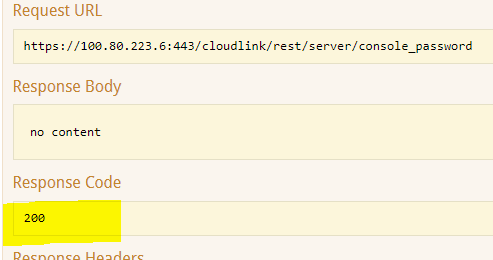
Yanıt Kodu 200 , parola değişikliğinin başarılı olduğunu gösterir.
2. REST Belgeleri sayfasını
seçin 3. Belgeleri Aç düğmesine tıklayın.
Cloudlink Center REST API belgeleri sayfası yeni bir sekmede açılır.
4. Sunucu:Sunucu Yapılandırması bölümüne gidin.
5. Bölümü genişletmek için Göster/Gizle öğesine tıklayın.
6. Konsol cloudlink parolasını ayarla öğesine tıklayın.
7. Kimlik doğrulaması yapmak için OFF anahtarına tıklayın. OAuth2.0 Kapsam seçimi iletişim kutusu açılır.
8. Tümünü seçin ve Authorize öğesine tıklayın.
9. Login ekranı görüntülenir. Kullanıcının secadmin kimlik bilgilerini girmesi gerekir. (7.1.x ve sonraki sürümlerde mevcut değildir.)
10. Model Şeması sarı kutusuna tıklayın. Kutunun içeriği beyaz kutu gövdesine kopyalanır.
11. Gövde kutusuna yeni Cloudlink konsol parolasını yazın.
12. Deneyin! düğmesine tıklayın.
13. Eylemin sonucu görüntülenir.
Yanıt Kodu 200 , parola değişikliğinin başarılı olduğunu gösterir.
Affected Products
CloudLink SecureVM, CloudLinkArticle Properties
Article Number: 000203931
Article Type: How To
Last Modified: 23 Feb 2023
Version: 5
Find answers to your questions from other Dell users
Support Services
Check if your device is covered by Support Services.